Windows 11のシステム回復機能が本来果たしている役割
パソコンの調子が悪いとき、多くの人が真っ先に頼るのが、Windows 11の「設定 > システム > 回復」にある修復機能です。
本来この機能は、個人用ファイルやインストール済みのアプリを維持したまま、OSの根幹となるシステムファイルだけを新品に入れ替え、動作を安定させるための「正規の救済策」であるはずです。Microsoftも推奨するこの標準機能は、データを消さずに壊れたWindowsだけを修理できる、最も信頼すべき手段として提供されています。
しかし、現在のWindows 11には、この信頼を根底から覆す、きわめて理不尽な挙動が潜んでいます。
Ubersu本記事は、筆者が実際に直面したトラブルをケーススタディとして、Microsoft公式のトラブルシューティング資料や技術メディアの報道を基に、その発生要因を論理的に検証・分析したものです。
以下の症状がある場合は正規版からInsider Preview版に入れ替わっている可能性がある
「回復」を実行した後、以下のような異常が発生しているなら、OSが勝手に開発途中の「Insider Preview版(テスト版)」に書き換わっている可能性を疑ってください。
- マウスカーソルの動きが異常にカクつく
- カレンダーや設定などの標準アプリが起動しない、またはエラーで閉じる
- エクスプローラーの動作が極端に重い
- デスクトップの右下に「Evaluation Copy」などの透かし文字が出ている
これらはシステムが壊れたのではなく、未完成のテスト用ビルドが強制的にインストールされたことによる「仕様上の不具合」です。
Windows 11が勝手にInsider Preview版へ入れ替わるトリガー要因
なぜ、正規の手順でシステムを修復しようとしただけなのにOSが入れ替わってしまうのか。現場で発生した事象をMicrosoftの技術仕様と照らし合わせて検証した結果、複数のイレギュラーが連鎖することで発生する深刻なシステム不整合のロジックが見えてきました。
具体的には、Windows 11(23H2以降)の新機能である「Windows Updateで問題を解決する(Fix problems using Windows Update)」の実行時、以下の6つの要因がドミノ倒しのように重なることで、この「公式の罠」が発生します。
1. Windows Updateの破損による「誤動作の土台」
システムの不調によりWindows Updateが破損すると、正規のビルド情報が正しく取得できなくなります。これによりチャネル判定が壊れ、回復セットアップが誤ったビルド(Insider版)を参照してしまう下地ができてしまいます。
2. 回復セットアップの「最新ビルド優先」仕様伴う盲点
Windowsの回復機能には「取得可能なビルドの中で、より新しい数字のものを優先する」という内部仕様があります。正規版の取得に失敗した際、OSはより新しいビルド番号を持つInsider版を「最新の正解」だと誤認して掴みに行ってしまうのです。
3. クラウド回復におけるチャネル判定のバグ
Microsoftのサーバー側で、製品版ユーザーを誤ってInsiderユーザーと判定し、テスト用ビルドを配信してしまうエラーが実際に報告されています。標準アプリの全滅やStoreの破損は、この誤配信バグ特有の症状です。
4. 配信の最適化(Delivery Optimization)の誤動作
Windows Updateが破損している状態で「配信の最適化」が動くと、同じネットワーク内のキャッシュからデータを拾おうとします。この際、意図せずInsider版の差分データが混じり込み、OSが書き換わってしまうという、P2P機能ゆえの事故が発生します。
5. Microsoftアカウント側の誤判定フラグ
過去に別PCでInsider Programに参加していた場合や、メーカー出荷時のテスト用フラグがサーバーに残っていることがあります。この場合、回復時に**「このアカウントはInsider版の適用対象である」と誤判定**されるケースがあります。
6. 回復イメージの破損と代替ビルドの取得
PC内部の「ローカル回復イメージ」が壊れている場合、システムは「オンライン(クラウド)回復」へ切り替わります。この際、前述の判定バグが重なると、本来の製品版ではなく代替ビルドとしてInsider版が降ってくるという致命的な不整合が起こります。
これら複数の条件が複合的に重なったときだけ、今回のような「正規版からInsider版への強制入れ替わり」事故が発生する。これが、Microsoftのシステムが抱えるバグの実態です。
なぜ「Betaチャネル」が誤認されやすいのか?
Insider Previewには、開発初期の「Canary」「Dev」と、製品版に近い「Beta」「Release Preview」という複数のチャネルが存在します。 実は、今回のような誤配信事故の多くは「Betaチャネル」で発生しています。Beta版は製品版とベースとなる設計(コードベース)が近く、回復プログラムが「これは製品版の最新アップデートだ」と判定ミスを起こしやすい性質を持っているからです。
一方で、全く別系統の設計であるCanaryやDevが降ってくることは稀ですが、一度「Beta」としてシステムが認識されてしまうと、そこから雪だるま式にビルド番号が跳ね上がり、気づいた時には製品版に戻れない状態へ追い込まれるのが、このバグの恐ろしさです。
Microsoftが認める「チャネル判定バグ」の信憑性
この記事で指摘している「勝手にInsider版が降ってくる」という現象は、単なる推測ではありません。Microsoftの公式資料や技術メディアによって、その「構造的な脆弱性」が裏付けられています。
プレリリース ビルドを受信するようにデバイスが正しく構成されていない、または誤ったチャネルにデバイスが登録されている可能性があります。
Microsoft Learn – Windows Insider トラブルシューティング
本来はRelease Previewチャネル向けであるはずのビルドが、誤ってBetaチャネルや広範囲のユーザーに配信された。……この混乱を収拾するため、Microsoftは当該ビルドの配信を一時停止する措置を取った。
やじうまPC Watch – 誤配信によるInsiderビルドの停止事例
Windows Insiderプログラムにおいて長年放置されていたチャネル判定に関する深刻なバグ(Lingered for Years)を、Microsoftがようやく正式に認め、修正プログラムの配布を開始した。
Windows Report – 長年のチャネル判定バグがようやく修正へ
Windows 11が製品版かInsider Preview版かを判別するビルド番号の確認手順
自分のPCが現在どちらの状態にあるか、以下の手順で「OSビルド番号」を確認してください。製品版とInsider Preview版では、この数字が明確に異なります。
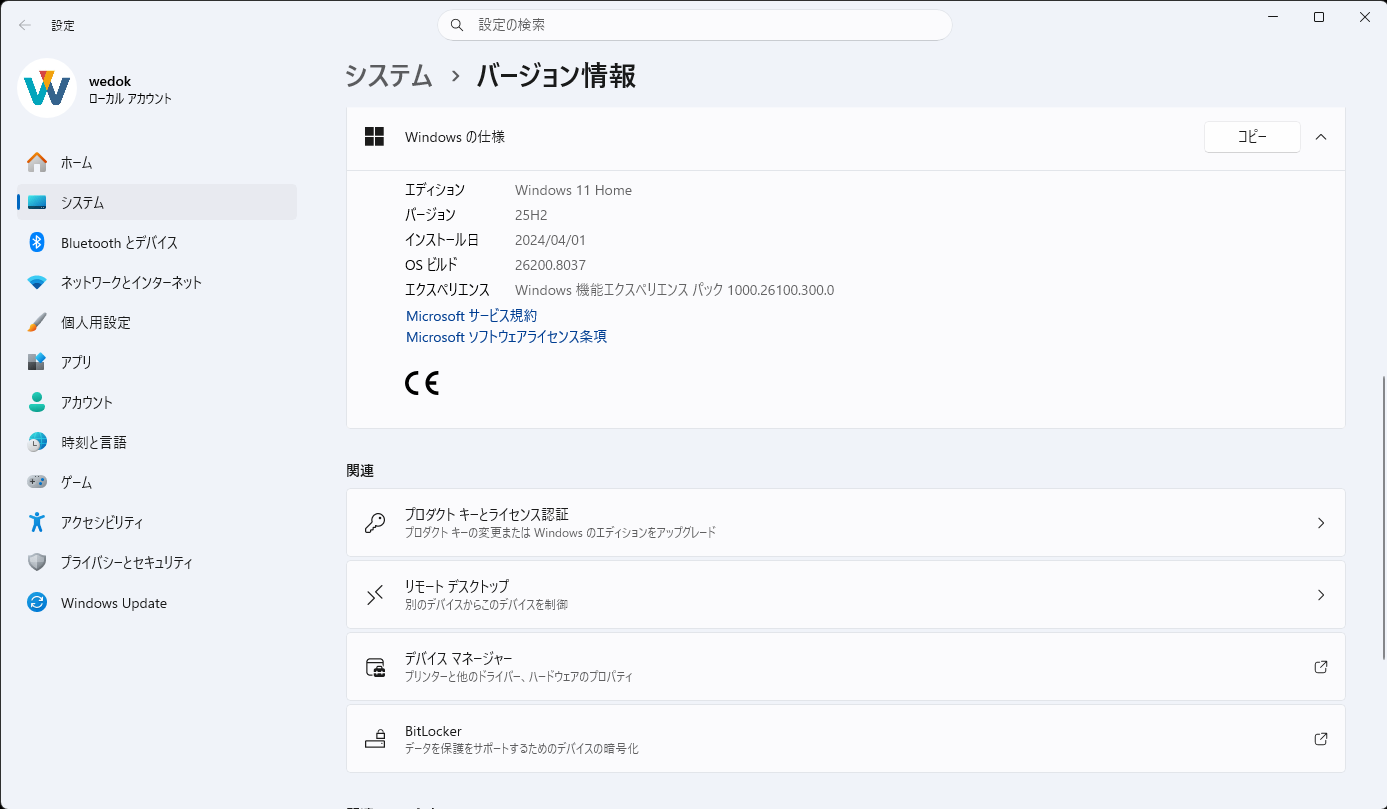
設定画面からWindowsの仕様とOSビルドを確認する方法
- スタートボタンを右クリックし、設定を選択。
- システム > バージョン情報 を開く。
- Windowsの仕様内にある「OS ビルド」を確認。
- 最新の正規版ビルド番号と比較する
- Microsoft公式サイトのWindows 11 リリース情報で、現在の正規版の最新ビルドを確認し、自分の数字と比較してください。
- 公式の正規版ビルド以下:正常な製品版
- 公式の正規版ビルドを「超えている」:Insider版に強制入れ替え済み
- 【重要】 デスクトップ右下の「評価コピー」の透かしは、更新タイミングにより表示されないケースが多々あります。見た目に惑わされず、**「公式の正規の数字を追い越しているか」**一点のみを判定基準にしてください。
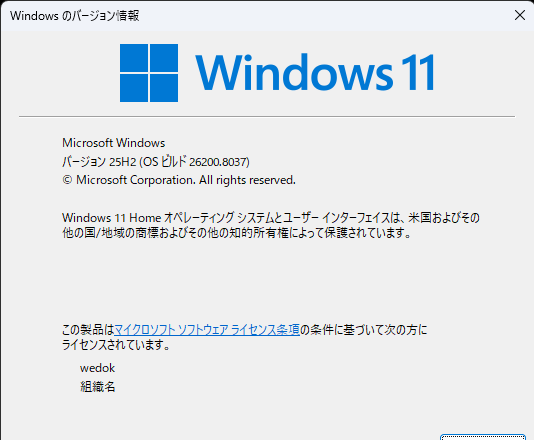
ファイル名を指定して実行からバージョン情報を表示させる手順
- キーボードの Windowsキー + R を押す。
- winver と入力してEnter。
- 表示された画面の「ビルド xxxxx.xxxx」の数字を確認。
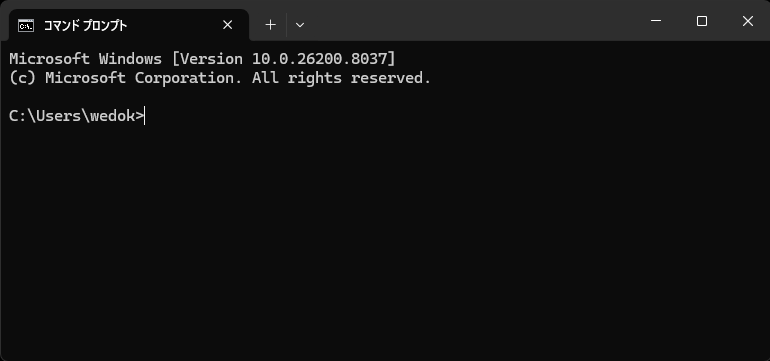
コマンドプロンプトを利用してシステム情報を抽出する方法
- スタートで「cmd」と検索し、コマンドプロンプトを起動。
- 一行目の「Microsoft Windows [Version 10.0.xxxxx.xxxx]」の数字を確認。
今回僕が経験したInsider Preview版へ入れ替わってしまった原因
なぜ、正規の手順でシステムを修復しようとしただけなのにOSが入れ替わってしまうのか。これはユーザーのミスではなく、複数のシステムエラーが連鎖した際に発生する「深刻な複合バグ」です。
具体的には、Windows 11(23H2以降)に搭載された新機能である「設定 > システム > 回復 > Windows Updateで問題を解決する(Fix problems using Windows Update)」実行が、この不具合の直接的な引き金となっています。
前述した6つのトリガー要因の中でも、特に私の環境で決定打となったのは、以下の要素が複雑に絡み合った結果でした。
配信の最適化と最新ビルド優先仕様が引き起こすシステム不具合
この「公式の罠」は、以下の3つの要素が連鎖することで発生します。
| 原因区分 | 詳細な内容 |
|---|---|
| 最新ビルド優先」の誤作動 | 回復プログラムには「取得可能なビルドの中で、より新しい数字を優先する」仕様があります。Updateが破損し正規ルートが参照できない際、OSは「より新しい数字」を持つInsider Preview版を、正しい修復データだと誤認して掴みに行きます。 |
| サーバー側の判定エラー | Microsoftのクラウド回復サーバーが、稀に製品版ユーザーに対して誤ってテスト版を配信してしまう判定エラーの存在。 |
| 配信の最適化による「誤飲」 | P2P機能(配信の最適化)が、たまたま同じネットワーク内に存在するInsider Preview版PCから、断片的なデータを拾い上げてしまう事故。 |
これらが重なると、システムは「善意の修復」のつもりで、私たちのPCを未完成のテスト環境へと塗り替えてしまうのです。
Insider Preview版に入れ替わったWindows 11をそのままの状態で正規版に戻す方法はない
Insider Preview版に書き換わってしまったOSを、Windowsの設定画面にある「回復」ボタンや、通常の「Windows Update」だけで元の正規版に「完全に正常な状態で」戻すことは、実質的に極めて困難です。
これを「不具合」として何度やり直したとしても、Windowsのシステム構造上、現在の環境(アプリや設定)を100%維持したまま製品版へ引き返す道は、安全性と整合性の観点から推奨されません。
既存のデータを保持したまま元の製品版に戻す道は完全に閉ざされている
Windowsの仕様上、インストールされているOSよりも「古いバージョン」へ、データを保持したまま戻す(インプレースダウングレード)ことは原則として許可されていません。Insider Preview版は製品版よりもビルド番号が「新しい」と認識されるため、システムは製品版による上書きを拒否します。
たとえ10日以内のロールバック機能が働いたとしても、一度書き換わったシステム整合性が完全に修復される保証はなく、将来的なWindows Updateの失敗や、予測不能なエラーの火種を残すことになります。
正規版から入れ替わったOSを正常化するにはクリーンインストールしかない
残された確実な道は、ストレージを初期化し、Windowsをゼロから入れ直す「クリーンインストール」です。これは正規版のライセンスを持つユーザーであっても、「今後のシステムの安定性を100%確保する」という目的においては、避けては通れない唯一にして最大の外科手術となります。
Windows 11をクリーンインストールで正常な状態に戻す手順
作業を開始する前に、すべてのデータが消えることを覚悟する必要があります。
クリーンインストールを実行する前に必ず行うべきデータ救出の手順
Insider Preview版に書き換わったOSでも、多くの場合エクスプローラーは動作します。
- 外付けHDDやUSBメモリを接続。
- ドキュメント、ピクチャ、デスクトップ上の重要なファイルをすべてコピー。
- ブラウザのお気に入りやパスワードがアカウント同期されているか再確認。
Windows 11をゼロから正常な状態へ再構築する具体的な作業の流れ
- 別の正常なPCで「Windows 11 インストール メディア」を作成。
- 作成したUSBメモリからPCを起動。
- セットアップ画面で「カスタム:Windows のみをインストールする」を選択。
- 既存のパーティションをすべて削除し、真っさらな領域にインストールを開始。
プロダクトキー不明でもライセンスが自動認証される安心の仕組み
クリーンインストール時にプロダクトキーを求められても「プロダクトキーがありません」を選んで進めてください。
マザーボードなどの主要なハードウェア構成を変更しない限り、Windowsのデジタルライセンスはデバイスの固有情報と紐付いてMicrosoftのサーバーに保存されています。そのため、再インストール完了後にインターネットに接続するだけで、システムが自動的にライセンスを照合し、再認証が完了する仕組みになっています。
※もし将来的にマザーボードの交換など大幅なハードウェア変更を行った場合は、Microsoftアカウントを用いた手動の再認証が必要になるケースがありますが、今回の「OS入れ替えバグ」からの復旧においては、この自動認証を信頼してそのまま進めて問題ありません。
メーカー製PCに標準搭載されている独自のリカバリー機能
自作PCやBTOパソコンではなく、メーカー製PCを使用している場合は、Windows標準の「回復」ボタンを押す前に、メーカー独自のリカバリー手段(DtoDリカバリーや専用ツール)がないか確認してください。メーカーが用意した工場出荷時のデータを使えば、このバグを回避して安全に復旧できる可能性が高まります。
Windows 11のトラブルを未然に防ぐための鉄壁の防止策
今回のバグは、OS「内部」から修復しようとすることで発生します。将来のトラブルに備え、以下の2点を徹底してください。
起動用USBメディアを作成してシステムファイルを安全に修復させる手順
PCが不調になったら、設定画面の回復ボタンではなく、あらかじめ作成しておいた「インストールUSBメディア」から起動し、[コンピューターを修復する] を選択してください。外部メディアから「正しい設計図」を持ち込むことで、OSの暴走を防ぎつつ安全に修復が可能です。
配信の最適化設定を無効化してOSデータの誤飲事故を防ぐ方法
「設定 > Windows Update > 詳細オプション > 配信の最適化」にある「他の PC からのダウンロードを許可する」をオフにします。これにより、ネットワーク上の不要なデータを拾い上げるリスクを物理的に遮断できます。
なぜ23H2以降でこの事故が増えているのか?
実はWindows 11 23H2以降、OSの修復ロジックが「設定画面からのシームレスな再インストール」へと大幅に強化されました。利便性が上がった反面、修復ソースをローカル(PC内)だけでなくクラウドやネットワーク(P2P)へ積極的に取りに行く仕様になったことが、結果として今回の「Insider版の誤飲」という皮肉な副作用を生む土壌となっているのです。
まとめ ―Windows標準の回復機能に潜む仕様上の死角と回避策
最後に、本記事で解説した内容を簡単に振り返ります。
Windows 11に標準搭載されている「回復」機能は、本来、システムの不調を安全に解消するための正規の手段です。しかし、Windows Updateの破損といった特定の条件下では、この標準機能が正常に動作せず、あろうことか製品版をテスト用のInsider Preview版へと強制的に入れ替えてしまうという深刻なバグが潜んでいることが明らかになりました。今回紹介したビルド番号の確認手順や外部メディアを用いた修復法は、この「公式機能の暴走」からシステムを守るための不可欠な防衛策となります。
正直に言えば、私自身も「Windows標準の回復メニューから実行すれば、最も確実に修復できる」と疑わずにいました。しかし、今回の検証を通じて、公式の推奨ルートであっても、特定条件下ではOSそのものを書き換えてしまうリスクがあるという、驚くべきバグの実態を目の当たりにしました。これはユーザーの操作ミスではなく、現行のクラウド回復仕様における予期せぬ挙動、あるいは構造的なリスクと言えます。大切なデータや安定した環境を維持するためには、標準機能の裏にこうしたリスクが隠れていることを知り、万が一の際は「外部メディアからの修復」を選択する知識を持つことが、今のWindows 11ユーザーには求められています。
Windowsの回復機能は、決して無謬(むびゅう)の存在ではありません。この記事で明らかにしたバグの実態と対策が、あなたのPC環境を予期せぬInsider Preview版への入れ替えという「詰み」の状態から守り、より確実なシステム運用の一助になれば幸いです。
⚠️ 免責事項
本記事で解説している手順は、筆者の実体験および検証結果に基づいたものですが、お使いのパソコン環境(ハードウェア構成、OSの状態、ネットワーク環境など)によって結果が異なる場合があります。特にシステムの回復やクリーンインストールは、データの消失やシステム全体の不調を招くリスクを伴う作業です。作業を実行される際は、必ず重要なデータのバックアップを事前に行い、すべて自己責任において実施していただくようお願い申し上げます。万が一、本記事の内容に従って作業を行った結果、パソコンに不具合が生じたりデータが失われたりした場合でも、筆者および当サイトは一切の責任を負いかねますので、あらかじめご了承ください。
コメントを残す