投稿者: owner@konta

  • W3C準拠のHTML構造がサイトの信頼性と品質を高める理由

    W3C準拠のHTML構造がサイトの信頼性と品質を高める理由

    HTML構造の正確さは、見た目やレイアウトだけでなく、サイト全体の信頼性と評価にも深く関わります。HTMLはウェブページの“設計図”として、ブラウザや検索エンジン、さらには支援技術に正確な情報を伝える役割を担っています。たとえ表示上は問題がないように見えても、見出しタグの使い方が不適切だったり、タグの入れ子が誤っていたりすると、SEOにもアクセシビリティにも悪影響を及ぼすことがあります。

    特に企業や団体のホームページでは、情報の正確な伝達や信頼性の確保が重要視されるため、W3C準拠のマークアップはその土台となります。正しいHTML構造を意識してサイトを設計することで、検索エンジンに正しく評価されやすくなり、ユーザーからの信頼や利用継続にもつながるサイト運営が可能になります。

    HTML構造の正確さは、見た目だけの問題ではありません

    HTMLは、ブラウザに正しくページを解釈させるための“設計図”です。レイアウトやスタイルが正常に見えていたとしても、文法エラーがあるHTMLは、検索エンジンや支援技術(スクリーンリーダーなど)にとって大きな障害となり得ます。

    特にビジネスサイトでは、見た目以上に「信頼性」や「アクセシビリティ」が求められる場面が増えており、その第一歩として、正しいHTML構文に基づいたマークアップが不可欠です。

    W3C HTML Validatorとは?その役割と活用意義

    W3C

    W3C(ワールド・ワイド・ウェブ・コンソーシアム)は、HTMLやCSSなどのWeb技術に関する国際的な標準(仕様)を定めている非営利団体です。日々私たちが使うホームページやアプリが、世界中のブラウザで同じように動作するように、そのルールを管理している存在です。

    このW3Cが公式に提供している検証ツールが「W3C HTML Validator」です。HTMLページのURLやソースコードを入力すると、その内容がW3Cの仕様に準拠しているかどうかを自動的にチェックしてくれます。

    W3Cバリデーションツールを活用する主なメリットは以下のとおりです。

    • HTMLの文法ミスやタグの入れ忘れを素早く発見できる
    • 誤ったマークアップによる表示崩れや動作不良を未然に防げる
    • ブラウザ間の互換性を高め、環境に左右されにくい安定した表示が実現できる
    • アクセシビリティやSEOの改善につながる可能性がある

    ウィドックでは、納品前のすべてのページに対してこのW3C Validatorを活用し、重大な文法エラーが1つも残らないように、丁寧に検証・修正を繰り返しています。これは単なるルールの遵守ではなく、信頼性・保守性・検索評価といった“品質”を支える重要な工程と考えています。

    HTML構造の乱れがもたらすトラブルとは

    HTMLの構文エラーや構造的な不整合は、次のような問題につながることがあります。

    • 検索エンジンのクロール・インデックスエラー
    • アクセシビリティツールでの読み上げミス
    • CSS・JavaScriptとの意図しない干渉
    • フォームやナビゲーションなどの機能不全
    • Google Search Consoleでの警告表示

    とくにGoogleが提供する各種ツールでは、構造の整合性がアルゴリズム評価にも影響を与えるため、SEO対策の観点からもW3C準拠は避けて通れません。

    ウィドックが大切にする「見えない品質」

    当方では、デザイン性や操作性といった「見える部分」だけでなく、ソースコードの正確性や可読性といった「見えない品質」にも重きを置いています

    たとえば以下のような対応を徹底しています。

    • 開発段階でのW3C Validatorによる繰り返し検証
    • semanticなHTML構造の採用(例:section / article / nav)
    • aria属性によるアクセシビリティ対応
    • 過剰なdivやspanの乱用を避けた構造設計
    • 将来的な保守や改修を想定したコード整備

    これはエンジニアの自己満足ではなく、お客様の利益を守るための品質保証の一環です。

    今後のSEOやウェブ標準にも対応できる体制を

    HTML仕様や検索エンジンの評価基準は、常に進化しています。そうした変化に柔軟に対応するためにも、基本に忠実なHTML設計は将来への備えでもあります。

    WeDOKでは、初期の設計段階から「W3C準拠」を前提にし、将来的なWeb環境の変化にも耐えうる構築方法を採用しています。これは単なる一時的な対応ではなく、中長期的な価値を生む制作ポリシーなのです。

    自動付与されるタグによるバリデーションエラー

    HTMLバリデーションにおいては、制作者が正しく構築したコードだけでなく、ブラウザや外部スクリプトによって自動的に追加されるコードもチェック対象になります。

    そのため、例えば以下のようなケースでは、制作者が意図していないエラーが検出されることがあります。

    <script type="speculationrules">

    このようなコードは、Google Chromeなどがパフォーマンス最適化のために一時的に挿入する非標準仕様であり、現時点ではW3Cに正式には含まれていないため、バリデータ上はエラーとして表示されます。

    ウィドックでは、HTMLの設計・構築段階において、仕様に準拠したマークアップを徹底しています。
    バリデーション結果に含まれるこうした仕様外エラーについては、発生原因を適切に判断し、サイトの品質に問題がないことを確認した上で公開しています。

    まとめ:見えないところこそ、誠実に。

    HTML構造はユーザーには見えにくい部分ですが、検索エンジン・支援技術・保守担当者など、Webのさまざまな“目”に見られています。

    WeDOKでは、すべての制作物において、W3C準拠の正しいHTML構造をベースとした設計・構築を徹底しています。信頼されるWebサイトとは、こうした見えない部分の丁寧さから生まれると考えています。


  • WordPressの投稿画面にカスタム説明欄を追加する方法

    WordPressの投稿画面にカスタム説明欄を追加する方法

    WordPressで記事を作成する際、タイトルや本文に加えて「説明欄(description)」を個別に設定できると、SEO対策やSNSシェア時の見え方に大きな違いが出ます。特にGoogle検索のスニペットやX(旧Twitter)などのOGPにおいて、的確な説明文が表示されることで、クリック率や信頼性の向上にもつながります。この記事では、投稿画面にカスタム説明欄を追加する方法を、functions.phpに追記する具体的なコード付きで解説します。プラグインを使わずにテーマ内で完結させたい方にとって、柔軟で管理しやすいカスタマイズ手法として役立ちます。

    カスタム説明欄の追加は「functions.php」だけで実現できる

    WordPressでは、投稿画面に独自の入力フィールドを追加することが可能です。プラグインを使わず、functions.phpへの数行の記述だけで実装できるため、不要な拡張を避けたい方にも最適です。

    管理画面に表示するフィールドは「カスタムメタボックス」と呼ばれます。これは投稿画面の「タイトル下」「公開設定エリア下」などに配置でき、データはpost_metaとして保存されます。

    コードの導入に関するご注意
    この記事では、カスタマイズに利用できるサンプルコードを紹介していますが、使用・編集することで レイアウトが崩れる表示が乱れる意図した動作をしなくなる、あるいは サイト全体が表示されなくなる などの不具合が発生する可能性があります。必ず 事前にバックアップを取り、自己責任にてご利用ください。

    基本のコード(functions.phpに追記)

    以下のコードをテーマのfunctions.phpに追加します。

    // 投稿画面に説明欄を追加
    function wedok_add_description_meta_box() {
      add_meta_box(
        'wedok_description',
        '投稿メモ(内部用)',
        'wedok_description_meta_box_callback',
        'post',
        'normal',
        'high'
      );
    }
    add_action('add_meta_boxes', 'wedok_add_description_meta_box');
    
    function wedok_description_meta_box_callback($post) {
      $value = get_post_meta($post->ID, '_wedok_description', true);
      echo '<textarea style="width:100%;height:100px;" name="wedok_description">' . esc_textarea($value) . '</textarea>';
    }
    
    function wedok_save_description_meta_box($post_id) {
      if (array_key_exists('wedok_description', $_POST)) {
        update_post_meta($post_id, '_wedok_description', sanitize_text_field($_POST['wedok_description']));
      }
    }
    add_action('save_post', 'wedok_save_description_meta_box');

    このコードを反映すると、投稿画面の本文エリア下に「投稿メモ(内部用)」というテキストエリアが追加されます。

    活用シーンと運用時の注意点

    このカスタム説明欄は、公開ページには一切表示されません。あくまで管理用メモや編集履歴補足、SEOチェックリストの一時保存などに活用できます。

    運用上のおすすめ活用例

    • 外部ライターとやりとりする際の指示メモ
    • 公開前のチェックリスト(画像有無、リンク確認など)
    • 将来的に再編集予定のポイントの記録

    ただし、テーマ切り替えやfunctions.phpの競合で表示されなくなるリスクもあるため、バックアップやテーマ子テーマでの編集が前提となります。

    免責事項
    設定変更・作業・インストール方法などの紹介記事はあくまで参考情報です。読者が記事をもとに実行したことによるいかなる損害・不具合についてもウィドックでは一切責任を負いません。すべて自己責任で行ってください。

  • Windowsパソコンが急に重くなる原因の対処法とチェックリスト

    Windowsパソコンが急に重くなる原因の対処法とチェックリスト

    「昨日まで普通に使えていたのに、急にパソコンが重くなった…」そんな場面に直面したとき、大切なのは焦らずに状況を見極めることです。本記事では、Windows 10 / 11 環境を前提に、特に初心者やIT担当ではない方でも確認しやすい項目に絞って原因と対処法を紹介します。職場や家庭のパソコンで困ったとき、まず試してほしいポイントをまとめました。

    よくある動作不良の原因とチェック方法

    バックグラウンドで動くソフトが多すぎる

    意図せず複数のアプリケーションが同時に起動していると、パソコンの処理能力が追いつかなくなります。特に、「起動時に常駐するアプリ」が多いと、立ち上がりから動作が遅くなりがちです。

    【確認方法】
    タスクバーを右クリック → 「タスクマネージャー」を開き、「スタートアップ」タブで不要なアプリを無効にします。

    ※操作に不安がある場合は、判断できるものだけに絞って無効化してください。

    ディスク容量が足りない

    ストレージがいっぱいに近い状態になると、パソコンは一時的な作業スペース(仮想メモリ)の確保が難しくなり、全体的な処理速度が落ちます。

    【確認方法】
    「エクスプローラー」→「PC」から、Cドライブの空き容量を確認します。目安として空き容量が10%以下になると要注意です。

    Windowsアップデートの途中だった

    意外と見落としがちなのが、Windows Update のダウンロードやインストール中の重さです。気づかぬうちにバックグラウンドで更新作業が行われていることがあります。

    【確認方法】
    「設定」→「Windows Update」で進行中の更新がないか確認してください。再起動が必要と表示されている場合は、作業前に再起動しましょう。

    セキュリティソフトのスキャン中

    ウイルス対策ソフトが全体スキャンを実行していると、一時的に動作が重くなることがあります。スケジュール設定によっては、使用中にスキャンが始まってしまうことも。

    【確認方法】
    常駐しているセキュリティソフトを開いて、スキャンの状態や履歴を確認してみましょう。可能であれば、使用時間を避けるようにスケジュールを調整します。

    初心者でもできる基本的な対処方法

    再起動を試してみる

    多くの問題は、単純な再起動で解消することがあります。メモリの開放や、不要なバックグラウンド処理の終了によって、パフォーマンスが改善されることがよくあります。

    常駐アプリを見直す

    スタートアップアプリ以外にも、タスクバーの通知領域にアイコンが表示されているアプリ(例:クラウドストレージ、メッセンジャー、オンライン会議ツール)を見直し、使わないものは終了させましょう。

    不要なファイルの整理

    ディスクの空き容量が足りない場合、「ディスククリーンアップ」や「ストレージセンサー」を使って、一時ファイルや古いアップデートファイルを削除することで改善されます。

    ウイルスチェックを実行する

    不審な挙動がある場合は、ウイルス感染の可能性も念のため確認してください。普段使っているセキュリティソフトでフルスキャンを実行しましょう。無料のWindows Defenderでも十分です。

    改善しない場合の対処法と注意点

    システムの復元を検討する

    数日前に比べて明らかに遅くなった場合は、「システムの復元」を使って状態を巻き戻せることがあります。更新やアプリ導入による不調であれば有効です。

    【注意】
    復元ポイントが作成されていないと使用できません。定期的にバックアップもあわせて行いましょう。

    専門業者やサポート窓口に相談

    ハードディスクの劣化やウイルス感染など、自力での解決が難しい場合は、信頼できるサポート窓口に相談するのが安全です。特に、業務用PCでトラブルが発生した場合は無理せず専門家に頼る判断も重要です。

    まとめ:慌てず落ち着いて、一つずつチェックしよう

    パソコンの急な不調は、不安を感じるものですが、必ずしも深刻なトラブルとは限りません。多くのケースは、ちょっとした設定の見直しや再起動などで改善が見られます。本記事で紹介したチェックリストを参考に、まずはできることから試してみてください。

    免責事項
    設定変更・作業・インストール方法などの紹介記事はあくまで参考情報です。読者が記事をもとに実行したことによるいかなる損害・不具合についてもウィドックでは一切責任を負いません。すべて自己責任で行ってください。

  • 検索に強いSEOタイトル設計とクリック率改善のポイント

    検索に強いSEOタイトル設計とクリック率改善のポイント

    ページタイトル(titleタグ)は、検索順位クリック率の両方に大きく影響を与える、SEO対策の中でも特に重要な要素です。どれほど優れた内容のページであっても、タイトルが不適切ではユーザーに選ばれず、検索結果の中で埋もれてしまう恐れがあります。この記事では、検索エンジンに評価されやすく、かつユーザーにも選ばれやすいタイトル設計の考え方を、実例やツール紹介を交えて丁寧に解説します。この記事の内容を実践することで、アクセス数の増加クリック率の改善につながり、SEO効果の底上げを実現します。

    検索結果でクリックされるために必要な視点とは

    SEOにおけるタイトル最適化は、検索順位の向上とクリック率(CTR)の両方を狙える施策です。ユーザーがGoogleなどで検索したとき、最初に目にするのがこの「タイトル」。つまり、「クリックしてもらえるかどうか」を大きく左右する要素なのです。

    いくら検索順位が上がっても、タイトルが魅力的でなければクリックされず、結果としてアクセスは伸びません。逆に、適切なキーワードを含みながら、ユーザーの興味や検索意図に合致するタイトルを設計できれば、順位が中位でも十分にクリックされる可能性があります。

    文字数と構成:30文字前後を意識し、前半にキーワードを

    Google検索では、PCでは最大約32文字、スマホでは約30文字前後が表示されるとされています。これを超えると「…」で省略されるため、重要なキーワードや訴求要素は前半に配置することが鉄則です。

    たとえば、「山形の飲食店向けホームページ制作|地域密着のWeb集客支援」などのように、「地域」+「業種」+「目的」をバランスよく入れると効果的です。

    ただし、文字数だけに縛られすぎると不自然な文章になりやすいため、あくまで読みやすさと自然な日本語を優先することも忘れずに。

    検索意図を捉えたキーワードの配置が重要

    SEOにおいて、単にキーワードを含めるだけでは不十分です。ユーザーの検索意図に合致しているかどうかが重要です。

    例えば、「SEO タイトル 文字数」などで検索しているユーザーは、「具体的な目安」「効果的な設定方法」を知りたいと考えています。したがって、タイトルには**「SEOに強いタイトルの作り方」「文字数の目安と例」などの文言を自然に含める**ことで、ユーザーの期待に応えることができます。

    Googleキーワードプランナーやサジェスト機能を活用して、実際に検索されているキーワードをリストアップし、文として自然な形に整えることがポイントです。

    ページごとに固有性を持たせ、重複を避ける

    複数のページで似たようなタイトルを使用していると、検索エンジンがそれぞれのページの違いを理解できず、評価が分散してしまうリスクがあります。

    「サービス|会社名」のような汎用的なタイトルではなく、「山形の小規模事業者向けWeb制作サービス|飲食店・美容室対応」など、ページの対象や提供内容に応じた具体的な言葉を入れて、1ページ1タイトルの原則を徹底することが重要です。

    タイトル設計に役立つ無料ツール3選

    ページタイトルを最適化するためには、実際に使えるツールで検索意図や競合状況を調べることが効果的です。ここでは、初心者でも扱いやすい3つの無料ツールをご紹介します(※外部リンクはご自身の判断でご利用ください)。

    Googleキーワードプランナー

    Google広告のアカウントがあれば無料で使える、検索ボリュームや関連語句を調査できる定番ツールです。タイトルに含めるべきキーワードを絞り込む際に非常に便利です。

    Googleキーワードプランナー

    Ubersuggest

    Ubersuggest

    Neil Patel氏が提供するキーワード調査ツール。競合サイトのタイトルやキーワード分析も可能で、初心者でも直感的に使えるのが特徴です。

    Serposcope

    自分のサイトが指定キーワードで何位に表示されているかを無料でチェックできるツールです。タイトル変更後の検索順位の推移を追跡することで、最適化の効果を測るのに適しています。

    Serposcope

    まとめ:SEOタイトルは“クリックされてこそ”意味がある

    SEO対策でよく言われる「titleタグの最適化」は、単にキーワードを入れるだけでなく、検索結果で“選ばれる”ための見せ方まで含めた工夫が求められます。

    • 表示文字数を意識する
    • ユーザーの検索意図を反映させる
    • キーワードは自然な日本語で配置する
    • 他ページと差別化する
    • 必要に応じてツールを活用する
    • SEOタイトルは定期的に見直す

    これらの要素を踏まえて、一度公開したタイトルでも定期的に見直すことが成果アップにつながります

    免責事項
    設定変更・作業・インストール方法などの紹介記事はあくまで参考情報です。読者が記事をもとに実行したことによるいかなる損害・不具合についてもウィドックでは一切責任を負いません。すべて自己責任で行ってください。

  • SEO改善の基本はここから!検索順位を上げるための3つの着眼点

    SEO改善の基本はここから!検索順位を上げるための3つの着眼点

    ホームページを運営していると、「なぜ検索順位が上がらないのか」と悩むことは多いものです。SEO対策にはさまざまな手法がありますが、まず着目すべきは、基本的な構造や内容の見直しです。この記事では、中小規模サイトでも効果を発揮する3つの重要な視点から、検索順位改善につながる具体的な取り組みを紹介します。これらを実践することで、SEOの効果を高めることができます。

    タイトルタグとメタディスクリプションの最適化

    なぜクリック率に影響するのか

    Googleの検索結果に表示される「タイトルタグ」と「meta description(メタディスクリプション)」は、ユーザーがクリックするかどうかを決める重要な要素です。

    どれだけコンテンツが充実していても、検索結果で魅力を伝えられなければアクセスにはつながりません。

    ありがちなミスとその影響

    • すべてのページが「会社名|サービス名」で統一されている
    • キーワードが曖昧、またはまったく入っていない
    • descriptionが空欄、あるいは自動生成まかせになっている

    このような設定では、Googleにもユーザーにもページの内容が伝わらず、クリック率が低下し、結果として順位も上がりにくくなります。

    改善ポイント

    • タイトルにはキーワードを含め、地域名や特徴など具体的な要素を明示する
    • descriptionは120文字程度で「誰に・何を・どう提供するのか」を簡潔に説明する
    • 同じ内容にならないよう、ページごとに固有の情報を盛り込む

    実例:CTRが2倍に向上したケース

    Before:サービス紹介|株式会社ABC
    After:ホームページ制作|スマホ対応・初期費用0円【山形県〇〇市】

    このように「何をしてくれるのか」が具体的に伝わるタイトルにするだけで、検索からのクリック率が2倍以上に伸びた事例もあります。

    見出し構造とキーワードの配置

    Googleに伝える「文書の構造」

    見出しタグ(h1〜h4など)は、検索エンジンがページの構成や主題を把握するための重要な手がかりです。
    適切な見出し構造は、Googleにとってコンテンツの意図を理解しやすくするだけでなく、ユーザーにとっても読みやすさにつながります。

    よくある構造上のミス

    • h1が複数ある(HTML5的には許容されるが、SEO観点では避けた方が良い)
    • h2、h3、h4の順序が不自然で、階層構造が崩れている
    • デザイン目的で見出しタグを使っており、内容が伴っていない

    こうした構造的なミスがあると、Googleはページ内の重要な部分を正しく認識できず、評価に悪影響を与える可能性があります。

    適切な構成とキーワード設計

    • h1はページタイトルのみに使用し、1ページに1つに限定する
    • ・h2は大きなトピック(章)として用い、h3はその具体的な解説や補足情報に使う
    • ・各見出しには、無理のない形でターゲットキーワードを自然に含める

    見出しにキーワードを盛り込むことは重要ですが、詰め込みすぎると逆効果です。読み手にとって自然であることを優先しましょう。

    実例:見出し構造の整理で順位アップ

    あるサービス紹介ページで、以下のように見出し階層を整理しました。

    Before
    h2 サービス内容
    h4 Web制作
    (h3が存在しない構成)

    After
    h2 サービス内容
    h3 Web制作
    h3 写真撮影
    h3 保守サポート

    この修正により、ページ全体の構成が明瞭になり、対象キーワードでの検索順位が10位から5位へと上昇した事例があります。

    内部リンクとURL構造の見直し

    サイト内の回遊性とSEO評価の関係

    内部リンクは、単にユーザーの利便性を高めるだけでなく、検索エンジンにとっても「このページはどのコンテンツと関連しているか」を判断する大きな手がかりとなります。

    Googleは内部リンクの構造を見て、ページの重要度や関連性を評価しています。回遊しやすいサイトは、結果的にSEO効果も高まりやすくなります。

    よくある問題点

    • 記事やページ内に、他の関連ページへのリンクが全くない
    • 「関連記事」「次に読むべき記事」のような導線が設けられていない
    • パンくずリストが未導入で、サイト階層が分かりづらい
    • URLが自動生成された数字や記号(例:/?p=123)になっている

    こうした状況は、ユーザーにとっても不親切で、検索エンジンのクロール効率にも悪影響を与えます。

    効果的な対策

    • 記事末に「関連記事」や「よく読まれている記事」のリンクを設置する
    • カテゴリーページやタグページを整理し、コンテンツ同士の関連性を強化する
    • パンくずリストを設置して、現在位置と上位階層への導線を明示する
    • URLは短く、内容を表す単語で構成する(例:/seo/title-optimization

    WordPressを使っている場合は、固定ページや投稿のスラッグを手動で調整することで、URLをより意味のある形に整えることができます。

    実例:URLと内部リンクの最適化でインデックス数が増加

    あるコーポレートサイトでは、全体のURL構造を「カテゴリ名+キーワード」の形に統一し、各ページ末に関連記事リンクを追加しました。

    その結果、Google Search Console上でのインデックス数が約1.5倍に増加し、サイト全体の平均順位も向上。とくに新規ページがインデックスされやすくなったことで、更新の成果が見えやすくなりました。

    まとめ:SEOは基本から見直すのが近道

    SEO対策というと、外部リンクの獲得やSNSでの話題作りなど、外側の施策ばかりに注目が集まりがちです。
    しかし、検索順位を安定して向上させるためには、まず「サイト内部の基本構造」を整えることが何より重要です。

    今回ご紹介した3つの着眼点は、どれも専門知識がなくても見直せる内容です。

    タイトルタグとメタディスクリプションの見直し

    検索結果での第一印象を改善し、クリック率を高めることができます。

    見出し構造とキーワードの整理

    Googleにページの内容を正しく伝え、コンテンツの評価を高めます。

    内部リンクとURL構造の整備

    ユーザーにも検索エンジンにも優しいサイト構成を実現します。

    これらを一気に完璧にしようとせず、まずは1ページからでも少しずつ見直していくことが大切です。
    SEOで成果が出にくいと感じている場合は、まずはこの「基本3点セット」を点検してみてはいかがでしょうか。

    免責事項
    設定変更・作業・インストール方法などの紹介記事はあくまで参考情報です。読者が記事をもとに実行したことによるいかなる損害・不具合についてもウィドックでは一切責任を負いません。すべて自己責任で行ってください。

  • 検索にヒットしないホームページ…初心者が陥りやすい原因と改善ポイント

    検索にヒットしないホームページ…初心者が陥りやすい原因と改善ポイント

    ホームページを公開したのに、なぜかGoogle検索に表示されない。そんな相談は、ウェブ制作の現場で非常によくあります。自分の店名やサービス名で検索してもヒットしない。検索してもライバルばかりが上位に並び、自社のページはどこにも見当たらない。特に、WordPressで初めてサイトを作った事業者にとっては「どこから見直せばよいか分からない」と不安になる状況です。

    この記事では、実際の制作現場でよく見かける事例をもとに、検索に出ない原因と初心者でも取り組める改善のヒントをわかりやすく紹介します。正しい手順で見直すことで、検索結果に表示されるようになり、ホームページの集客力も大きくアップします。

    インデックス未登録による表示漏れ

    検索結果に表示されない場合、まず確認すべきは「そもそもGoogleに登録されていない」状態かどうかです。この登録のことを、検索エンジンの用語ではインデックスと呼びます。

    Googleのクローラー(自動巡回プログラム)は、Web上のページを巡回し、情報を収集・整理してインデックスに登録していきます。ただし、新しく公開したばかりのサイトや、外部からリンクされていないページはクローラーに発見されにくく、いつまでも検索に出てこないことがあります。

    特にWordPressを使っている場合は注意が必要です。初期設定で「検索エンジンにインデックスさせない」オプションがオンになっているまま公開してしまうケースが珍しくありません。この状態では、いくら時間が経ってもGoogleに認識されません

    さらに、Google Search Console(サーチコンソール)を使っていない場合、Googleに対して「このサイトを登録してほしい」と伝えていないことになります。結果として、クローラーが訪れるまで数週間以上かかることもあります。

    SEO改善の第一歩:インデックス状況を確認しよう

    検索結果に出すためには、まずインデックスされていることが前提です。どれだけ見た目が整っていても、検索対象として認識されていなければ意味がありません。

    次の点を確認してみましょう

    • WordPressの「設定」→「表示設定」にある「検索エンジンがサイトをインデックスしないようにする」のチェックが外れているか
    • Google Search Console にサイトを登録しているか
    • URL検査ツール」を使って、トップページや重要ページのインデックス登録をリクエストしているか

    これらができていないと、SEO対策をいくら施しても、そもそも検索結果には表示されません
    サイト公開直後や立ち上げたばかりの事業者にとっては、最優先で確認すべきポイントです。

    SEO改善の第一歩:インデックス状況を確認しよう

    検索順位を決定するうえで、Googleはコンテンツの質を非常に重視します。サイトの情報量が少ない、あるいは内容が表面的すぎると判断されると、そもそも評価の対象にならない可能性があります。

    「とりあえずトップページ1枚だけ作った」「各ページに写真はあるが説明文がほとんどない」——このようなサイトは、検索エンジンから見ると中身がないと評価されがちです。

    また、サービス内容や料金、対応地域など、ユーザーが知りたい情報が十分に書かれていない場合、検索クエリとの関連性も低くなります。結果として、表示順位はどんどん下がってしまいます。

    初心者が特に見落としがちなのは、「文字数が少ない」ことよりも、「検索者の疑問に答えていない」という視点です。文字数が多くても、誰に向けた情報なのかが曖昧な文章では、SEO的な効果は期待できません。

    改善の第一歩として、次のような視点でサイトを見直してみましょう

    • サービスページに、そのサービスの強みや対応エリア、料金体系が明確に書かれているか
    • トップページだけでなく、「会社概要」「アクセス方法」「よくある質問」など複数の情報ページが用意されているか
    • 各ページごとに最低でも500〜800文字以上、必要に応じて1,000文字以上の説明があるか

    コンテンツの充実は一朝一夕にはできませんが、ユーザーの不安や疑問を先回りして解決する意識を持って取り組むことが、SEOにおいても重要です。

    コンテンツが薄すぎると評価されてしまう理由

    Googleは「質の高い情報提供をしているか」を非常に重視しています。見た目はきれいでも、ページ数が少ない・文章量が少ない・説明があっさりしすぎているといった状態では、検索エンジンからの評価は得られません。

    たとえば、「トップページだけで完結している」「サービス説明が1〜2行しかない」「写真は多いが文章がない」などのサイトは、中身が薄いと判断される代表例です。特に初期のWordPressサイトに多く見られる傾向です。

    さらに、ユーザーが本当に知りたい情報が書かれていないというケースも問題です。検索キーワードに対して、どんな悩みを持った人が訪れているかを考えず、単に商品やサービスの概要だけを掲載しても、Googleはそのページを「役立つ」とは判断しません。

    SEO評価を高めるコンテンツ設計の考え方

    文字数の多さだけでなく、「検索意図に沿っているかどうか」が最も重要です。Googleは単純にテキスト量だけでページの良し悪しを判断しているわけではありません。そのため、「誰に向けて、どんな悩みを解決するページなのか」を明確にすることが、検索上位に近づく第一歩です。

    SEO強化に必要なページ構成と情報量の目安

    次のような観点で、自社サイトの構成や各ページの中身を見直してみてください。

    • サービスページには、提供する内容の詳細・対応エリア・料金体系などをしっかり記載しているか
    • 会社案内・アクセス・FAQ(よくある質問)などのページが用意されているか
    • 各ページごとに最低でも500〜800文字以上、メインページでは1,000文字〜を目安に説明があるか

    ユーザーの「これ知りたかった」に先回りして応えることが、SEOにおいても非常に重要です。
    コンテンツの充実はすぐに終わる作業ではありませんが、地道に育てていくことが長期的な成果につながります。

    タイトルとメタディスクリプションの最適化不足

    検索結果に影響する要素として、多くの初心者が軽視しがちなのが、ページタイトル(titleタグ)とメタディスクリプションです。これらは、Googleの検索結果に直接表示されるため、SEOにもクリック率にも大きく関係します。

    特に初期状態のまま放置されているケースに注意が必要です。
    たとえばタイトルが「Home」や「無題」となっている、メタディスクリプションが未設定または意味のない一文だけになっている、というような状態では、検索ユーザーにもGoogleにも魅力が伝わりません。

    検索結果に適したタイトルとは?

    タイトルタグは、そのページの中身を端的に表しつつ、検索キーワードを自然に含めることが重要です。
    また、同業他社と並んだときに違いが伝わる独自性も求められます。

    例を見てみましょう

    【悪い例】 何のサイトかまったく分からない
    <title>Home</title>

    【良い例】 地域+業種+サービス内容が明確に伝わる
    <title>山形市の美容室HairStyle|カット・カラー・ヘッドスパに対応</title>

    クリックされるためのメタディスクリプションの書き方

    メタディスクリプションは、Googleが検索結果に表示する説明文です。
    文字数はおおよそ80〜120文字程度が推奨されており、ユーザーに「このページは自分に関係がある」と思わせることが目的です。

    単なるサービス紹介のコピペではなく、検索している人に向けたメッセージとして書くのが理想です。

    【例】
    山形市の美容室HairStyleでは、男女問わず幅広い年齢層のお客様に向けたカット・カラー・ヘッドスパを提供しています。初めての方もお気軽にどうぞ。

    SEO視点でのタイトル・ディスクリプション見直しポイント

    次のような点をチェックしてみてください。

    • すべてのページに、重複のない独自のタイトルタグを設定しているか
    • 検索キーワードを意識しつつ、人間が読んで魅力的に感じる表現になっているか
    • メタディスクリプションが空欄ではなく、検索者の意図を汲んだ説明文になっているか

    タイトルとメタディスクリプションは、SEOとクリック率の両方に直結する重要な要素です。
    「とりあえず自動でついているもの」と思わず、意識的に設計・改善することが成果につながります。

    サイト構造やリンク設計が原因で評価されない

    検索エンジンがページを正しく評価するには、サイト全体の構造リンクの張り方が適切であることが前提です。
    ページを作っても、そのページにリンクがなかったり、メニューから到達できなかったりする場合、Googleはそのページの重要性を低く見積もる可能性があります。

    また、最近ではJavaScriptを多用した動的サイトが増えていますが、JavaScriptでしか表示されないリンクやテキストは、Googleのクローラーが正しく読み取れないことがあります。

    たとえ見た目が整っていても、検索エンジンの視点で見ると“孤立したページ”や“読めないコンテンツ”になっていることがあるのです。

    Googleに正しく読み取られる構造とは?

    Googleがページを巡回・評価しやすくするためには、HTMLベースで構成された静的な構造が基本です。
    見出しタグ(h1〜h3)や段落(p)、リンク(aタグ)などを正しく使い、構造化されたコンテンツを作ることが重要です。

    また、パンくずリスト(breadcrumb)の設置や内部リンクの整理も評価されやすくするための有効な手段です。

    ありがちな構造面のミスと対策

    次のような点は、SEO評価を下げる原因になります。

    • メニューに表示されていない孤立ページがある
    • 画像リンクばかりで、テキストリンクが少ない
    • 外部リンクばかりで、内部リンクが整備されていない
    • ページの構造が見出しタグで整理されていない

    これらはユーザーにとっても使いづらい構成となり、結果的に直帰率や滞在時間にも悪影響を及ぼします。

    SEO評価を下げないための構造チェックポイント

    以下の点を意識して、サイト構造を見直してみましょう。

    • すべてのページが他のページからリンクされているか(孤立していないか)
    • リンクには必ずアンカーテキスト(説明文)を設定しているか
    • ナビゲーションやフッター、サイドバーに重要ページが含まれているか
    • JavaScriptで生成しているリンクやコンテンツが検索エンジンでも読める状態かを確認

    SEOに強いサイトは、見た目だけでなく構造もロジカルに設計されています。
    コンテンツそのものだけでなく、サイト全体のつながりや巡回性にも目を向けることが大切です。

    検索キーワードの選定ミスが集客を妨げている

    検索しても出てこない、あるいはアクセスが極端に少ないサイトの多くは、狙っているキーワードの選び方に問題があります。
    とくに初心者がやりがちなのは、競合が多すぎるビッグワードばかりを狙ってしまうことです。

    たとえば「美容室」や「ホームページ制作」「カフェ」など、よく使われる単語で検索上位を目指しても、全国規模で競合が多すぎるため、上位表示されるのは至難の業です。結果として、実際には検索結果に表示されていたとしても、2ページ目以降に埋もれてしまい、ユーザーに見つけてもらえない――つまり“検索にヒットしていない”状態と同じになってしまうのです。

    また、ページに記載されている言葉と、実際に検索されているキーワードのズレがある場合も、Googleがそのページを正しく評価できなくなります。

    複合キーワードとサジェストを活用したキーワード選定の基本

    初心者こそ、まずは「地域名+サービス名」のように具体的な複合キーワードを意識して、競合の少ない検索語句を狙うことが基本です。これは、いわゆる「ローカルSEO」に近い考え方で、検索ボリュームは少なくても実際の行動(お問い合わせ・予約・電話など)につながりやすいのが特長です。

    さらに効果的なのが、Googleのサジェスト機能(検索補助語句)を活用することです。検索窓に言葉を入れるだけで、実際の検索傾向に基づいたキーワード候補が表示されるため、リアルなニーズを反映したキーワード選定が可能になります。

    たとえば以下のようなキーワードが、初心者にも現実的で狙いやすい組み合わせです。

    • 山形市 メンズカット 美容室
    • 東根市 ホームページ制作 個人事業主向け
    • 寒河江市 カラー専門 美容室 予約制

    のように、エリア・サービス・対象層などを組み合わせることで、検索ニーズにフィットしたキーワードを作ることができます。

    キーワード選定時に使える無料ツールと考え方

    キーワードのヒントを得るには、以下のような無料ツールが活用できます。

    • Googleキーワードプランナー(Google広告の機能)
    • ラッコキーワードhttps://related-keywords.com/)
    • Googleのサジェスト機能(検索ボックスに入力すると自動で出てくる候補)

    さらに、次のようなポイントも意識しましょう。

    • 月間検索数が100〜1,000程度の“ミドルワード”や“ロングテールキーワード”を狙う
    • 自社のページにそのキーワードが自然に含まれているか(見出し・本文・URLなど)

    キーワード選びはSEOの起点であり命綱

    どんなに良いページを作っても、検索されない言葉で書かれていては効果が出ません
    逆に、ユーザーが探している言葉で適切に構成されていれば、ドメインが弱くても上位表示されるチャンスは十分あります

    SEOは技術だけでなく「言葉をどう選ぶか」という視点が不可欠です。
    自分が届けたい内容と、検索する人が使う言葉が一致しているか、常に意識しながらページを作りましょう。

    まとめ

    検索に出ない理由は「対策すべき順番」で見えてくる

    ホームページが検索に出ないとき、つい焦って高額なSEOサービスを検討したくなるかもしれません。しかし、多くの場合は基本的な設定の見落としや、コンテンツ・構造の不備といった、初心者でも対応可能な部分に原因があります。

    今回紹介したような点を順を追って見直すことで、検索に出ない理由の大半は解消できるはずです。
    まずは「Googleに正しく認識されているか」、次に「検索者の意図に応える内容になっているか」、そして「適切なキーワードを使っているか」。

    SEOは一発逆転ではなく、地道な積み上げの結果が現れるものです。目先の順位に一喜一憂するよりも、「検索ユーザーに役立つサイトとは何か」を意識して改善していくことが、長い目で見た成果につながります。

    免責事項
    設定変更・作業・インストール方法などの紹介記事はあくまで参考情報です。読者が記事をもとに実行したことによるいかなる損害・不具合についてもウィドックでは一切責任を負いません。すべて自己責任で行ってください。

  • 検索結果がスパムに乗っ取られたWordPress不正ページ生成の実例と対策

    検索結果がスパムに乗っ取られたWordPress不正ページ生成の実例と対策

    「気づいたら、自分のWordPressサイトがGoogleに見覚えのないスパムページとして何百件もインデックスされていた――」これは近年多発している、検索結果を乗っ取るタイプのハッキング被害の典型例です。WordPressの脆弱性を突かれ、サイト内に大量の不正ページが生成されるこの手口は、検索ユーザーを騙すだけでなく、自サイトの評価低下や信頼損失にもつながります。本記事では、実際に当サイトで発生した被害事例をもとに、どのように気づき、何を行い、どう防ぐべきかを具体的に解説します。

    被害の概要

    大量スパムページによる検索エンジン乗っ取り

    発生日202X年〇月上旬
    CMSWordPress(バージョンは最新ではなかった)
    被害内容投稿や固定ページとは無関係に、URL構造が一見正規のページに見える形で、不正なスパムページが約30,000件以上生成され、Googleにインデックス登録される被害が発生。これらのページは、英語を含む多言語によるスパム広告(アフィリエイト系、フィッシング系など)を表示し、検索ユーザーを偽サイトに誘導する内容。Google検索で「site:ドメイン名」と入力することで、正規のページと混在した不審なURL群が大量にヒットする状況が確認された。

    攻撃の手口と侵入経路

    典型的な攻撃パターン

    • サーバー上に 隠しディレクトリ(例:/wp-includes/xxxxx/ を作成
    • .htaccess を書き換えて、該当URLへのアクセスを正規ページのように偽装
    • サイトの「404 Not Found」や「robots.txt」を悪用して検索エンジンに偽のページを登録
    • WordPressの脆弱なプラグインやテーマが侵入口になっていたと考えられる

    復旧のために行った対応

    • Google Search Consoleでインデックス状況を確認
      → 「URLの削除」機能で不正URLを申請
    • 不審なディレクトリ・ファイルの洗い出しと削除
      → FTPやSSHで /wp-content//wp-includes/ を中心に調査
    • .htaccessの確認・修正
      → 不正なリダイレクトやRewriteRuleを削除
    • 全ファイルとDBのバックアップからクリーン復元
      → 信頼できる時点のバックアップへ復旧
    • WordPress・テーマ・プラグインのすべてを最新に更新
    • WAF(Web Application Firewall)の導入・設定見直し
      → サーバー側・プラグイン(例:SiteGuard)ともに強化

    再発防止策

    • プラグイン・テーマは不要なものを削除&信頼性のあるものだけ使用
    • WordPressの自動更新はON、または週1回手動更新のルール化
    • 定期的に site:ドメイン名 で検索インデックスの異常をチェック
    • WAFのログを確認し、国外からの不審アクセスを遮断
    • 定期的にバックアップを取得し、リストアテストも実施

    まとめ

    今回のような改ざん被害は、放置すればするほど被害が拡大し、SEOや信頼性に大きなダメージを与えます。とくにGoogleに不正ページがインデックスされると、検索順位の大幅下落やペナルティの対象となることも。

    WordPressサイトの運営者は、「セキュリティ=一度守れば終わりではない」という意識を持つことが重要です。

    免責事項
    設定変更・作業・インストール方法などの紹介記事はあくまで参考情報です。読者が記事をもとに実行したことによるいかなる損害・不具合についてもウィドックでは一切責任を負いません。すべて自己責任で行ってください。

  • ウェブサイトの導線設計を成功させる3つの施策とは?

    ウェブサイトの導線設計を成功させる3つの施策とは?

    ウェブサイトを訪れたユーザーに「どこを見ればいいのか分からない」「目的の情報にたどり着けない」と思わせてしまっては、どんなに魅力的なコンテンツも活かされません。導線設計は、訪問者を目的のページへとスムーズに誘導し、成果につなげるための重要な要素です。この記事では、ウェブサイトの導線設計を成功させるために意識すべき3つの施策を取り上げ、実例を交えてわかりやすく解説します。導線の改善を通じて、サイト全体のUX(ユーザビリティ)コンバージョンの向上を目指しましょう。

    1. 集客導線(流入経路)

    役割

    サイトに訪問者を呼び込むための導線です。検索エンジン・SNS・チラシ・メール・名刺など、あらゆる流入元が対象です。

    代表的な施策例

    • Google検索に強い記事コンテンツ(SEO)
    • SNSでのシェアしやすい構成
    • チラシや名刺に「QRコード+URL」を記載

    ワンポイント

    すべての導線に「具体的な着地点(LPやトップページ)」を持たせましょう。
    SNSからのリンク先がトップページのまま…では流入後の離脱率が上がりやすくなります。

    2. 回遊導線(内部遷移)

    役割

    訪問者が1ページで終わらず、他のページも見てくれるようにする導線です。これにより滞在時間や信頼感が向上し、結果的にコンバージョン率も上がります。

    代表的な施策例

    • 関連ページへのリンク(「こちらもおすすめ」など)
    • グローバルナビ/パンくずリスト
    • サイトマップ/カテゴリ一覧

    ワンポイント

    「次にどこを見ればいいか」を常に示す設計が重要です。
    特にスマホでは、ボタンの位置やサイズ、目立ちやすさに注意しましょう。

    3. コンバージョン導線(目的達成)

    役割

    最終的に「お問い合わせ」「購入」「予約」など、ユーザーのアクションにつなげる導線です。

    代表的な施策例

    • CTA(Call to Action)ボタンの配置と文言
    • フッターに常設された問い合わせリンク
    • 各サービスページからのフォームリンク

    ワンポイント

    「今すぐ」「無料」「簡単」など、心理的ハードルを下げる言葉とともに、わかりやすく目立つ場所に配置することが大切です。

    ミス例よくある状況解決策
    CTAが1ページの一番下にしかないスクロールせずに離脱されるサイド固定や途中に複数設置する
    関連ページリンクがない読み終えた後に他の行動が取れない関連記事やサービスをレコメンドする
    SNSからのリンク先が不適切トップページに飛ばすだけ特集LPやキャンペーンページを用意する

    まとめ

    ホームページの成果は、見た目のデザインよりも「導線設計」にかかっているといっても過言ではありません。今回ご紹介した「集客導線」「回遊導線」「コンバージョン導線」の3つは、どんな業種でも共通する基本設計です。まずは自分のサイトにこれらの導線が存在するか?しっかり機能しているか?
    ぜひチェックしてみてください。

    免責事項
    設定変更・作業・インストール方法などの紹介記事はあくまで参考情報です。読者が記事をもとに実行したことによるいかなる損害・不具合についてもウィドックでは一切責任を負いません。すべて自己責任で行ってください。

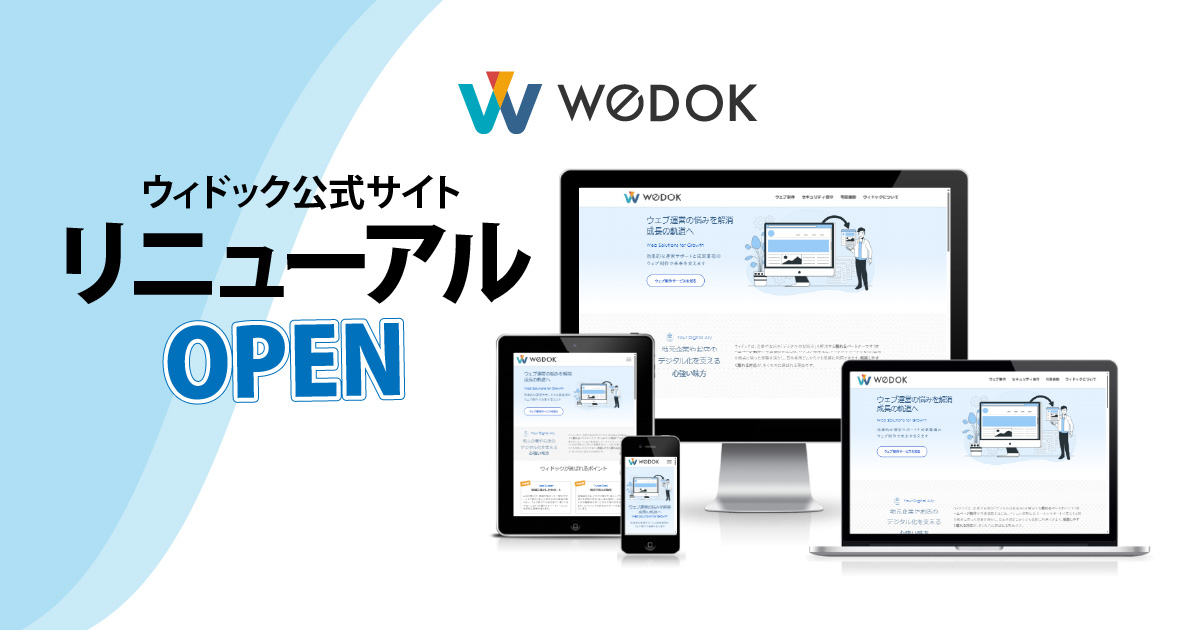
  • ウィドック公式サイトをリニューアル!デザイン・サービス内容も一新

    ウィドック公式サイトをリニューアル!デザイン・サービス内容も一新

    こんにちは。ウィドック(WeDOK:Web Design Office Konta)です。
    このたび、ウィドック公式サイトを全面リニューアルいたしました!

    リニューアルの目的

    これまでのサイトは、「シンプルだけど少し情報が探しづらい」「更新情報がわかりにくい」など、課題もありました。今回のリニューアルでは、デザインの刷新だけでなく、サービス案内や事例紹介、ブログ機能などを見直し、より見やすく・使いやすくなるよう改善しました。

    今回の主な変更点

    • サイト全体の構成を整理し、サービスごとにページを分離
    • ブログ「WeDOKデジラボ」を新設し、ノウハウやTipsを発信
    • 理紗のひとりごと」という、ちょっとユニークなカテゴリを追加
    • スマートフォンやタブレットにも対応したレスポンシブデザイン

    今後について

    今後は、以下のような内容を順次発信していきます

    • ウェブ制作・運用のヒントやノウハウ
    • セキュリティやトラブル事例の紹介
    • 写真撮影やパソコン活用のアドバイス
    • そして…謎の秘書・理紗による日常トークも?!

    日々の業務の合間での更新にはなりますが、「見て楽しい・読んで役立つ」を目指して、少しずつ充実させていきます。

    最後に

    リニューアル直後は、まだ調整中の部分もあるかもしれません。
    もし表示の崩れやリンク切れなど、お気づきの点がありましたら、どうぞお気軽にお問い合わせください。

    ウィドックへお問い合わせ

    それでは、今後ともウィドック(WeDOK)をよろしくお願いいたします!