投稿者: owner@konta

  • 勝手に同期して重くなる!OneDrive自動バックアップを安全に止める方法

    勝手に同期して重くなる!OneDrive自動バックアップを安全に止める方法

    パソコンを使っていて、「デスクトップやドキュメントの中身が勝手にOneDriveへ保存されている…」と気づいたことはありませんか。OneDrive(ワンドライブ)は、Microsoftが提供するクラウドストレージサービスで、ファイルをオンライン上に自動バックアップしてくれる仕組みです。Windowsでは基本的に、初期設定の段階で自動的に有効化されている機能のため、特に操作しなくても同期が始まるケースが多くあります。

    便利な反面、同期処理のせいでPCの動作が重くなったり、ファイルの保存場所がわかりにくくなったりすることがあります。MicrosoftがOneDriveを推しているのは、どのデバイスからでも同じファイルにアクセスできる「クラウド一体型の使い方」を広めたいからです。ただし、常にネット通信が発生するため、すべてのユーザーにとって最適とは限りません。

    この記事では、主に個人向けのOneDriveを対象に、デスクトップやドキュメントの自動同期を安全に止め、PCの動作を軽くする設定方法を紹介します。現場で多くのWindows環境を扱ってきた経験をもとに、初心者の方にもわかりやすい手順で解説します。

    OneDriveがPCを重くする原因を知ろう

    OneDriveはファイルを自動でクラウドに保存してくれる便利な機能ですが、その自動同期が思わぬ負担になることがあります。特にノートパソコンやストレージ容量が限られた環境では、以下のような原因で動作が遅くなる・重く感じることがあります。

    デスクトップやドキュメントが自動でクラウドにバックアップされている

    Windowsでは初期設定のまま使うと、デスクトップ・ドキュメント・ピクチャの各フォルダーが自動的にOneDriveと同期する設定になっています。つまり、これらのフォルダー内のファイルは、常にクラウドと同じ状態を保つためにバックグラウンドで転送処理が行われているのです。

    特に、画像や動画など容量の大きいファイルを多く扱っている場合、同期処理に時間がかかり、結果としてPC全体の動作が遅く感じられることがあります。

    常時同期でCPUや通信の負荷が増える

    OneDriveは「ファイルを変更したらすぐ反映する」仕組みのため、バックグラウンドで常に動作しています。これにより、CPUやメモリ、ネットワーク通信が常に使用され続ける状態となり、他のアプリケーションの動作に影響を与えることがあります。

    特にHDD搭載のパソコンやメモリ8GB未満の機種では、同期処理の負荷が体感的に大きく、アプリの起動やファイル操作が遅く感じられることがあります。さらに、通信速度が限られた環境(モバイルルーターやポケットWi-Fiなど)では、同期が遅れてエラーや一時停止を繰り返すケースも見られます。

    クラウドとローカルの混在でファイル管理が複雑になる

    OneDriveを有効にしたままだと、ファイルの保存先が「このPC」なのか「OneDrive」なのか分かりにくいという問題が発生します。見た目はデスクトップ上にあるように見えても、実際はクラウド上のファイルで、オフラインでは開けないといった状況も起こります。

    このように、OneDriveの自動同期は便利な反面、通信・処理・管理の3つの面で負荷を生む要因になります。次の章では、今どのフォルダーがOneDriveと同期しているのかを確認し、不要な同期を見直す手順を紹介します。

    OneDrive自動バックアップを安全に停止する手順

    ここからは、実際にデスクトップやドキュメントなどの自動バックアップをオフにする手順を説明します。設定を誤るとファイルが消えてしまうこともあるため、必ず手順どおりに進めることが大切です。

    「バックアップを管理」から同期を解除する

    • タスクバー右下のOneDriveアイコン(雲のマーク)をクリックします。
    • 右上の歯車マークから「設定」を開きます。
    • 「同期とバックアップ」を選び、「バックアップを管理」をクリックします。
    • 表示された画面で、デスクトップ/ドキュメント/ピクチャのうち不要なもののスイッチをオフにします。

    このとき、「バックアップを停止しますか?」という確認メッセージが表示されます。
    ここで「このフォルダーのバックアップを停止」を選択すると、クラウドへの自動同期が解除されます。

    解除してもファイルを消さないための注意点

    同期を停止すると、OneDrive上のデータとパソコン側のデータが分かれるため、ファイルの保存場所が変わる点に注意が必要です。

    • OneDriveのクラウド上に残るデータ … 「OneDrive」フォルダー内に保存されています。
    • パソコン側に残したいデータ … 手動で「PC(C:)→ ユーザー → デスクトップ/ドキュメント」などへコピーしておきましょう。

    解除前にローカル(このPC)へ必要なファイルをコピーしておくことが安全策です。

    ローカルにコピーを残してから解除する

    手順としては次のようになります。

    1. エクスプローラーで「OneDrive」フォルダーを開く
    2. デスクトップやドキュメントなど必要なフォルダーを選択
    3. 右クリックでコピーし、Cドライブ内の同名フォルダーへ貼り付ける

    なお、同期を停止しても、OneDrive上のデータは自動で削除されません。必要に応じてWebから確認できます。

    解除後に「PC側に戻す」フォルダー整理のポイント

    同期を解除したあと、デスクトップやドキュメントが一時的に空になることがあります。
    その場合は、先ほどコピーしておいたローカルファイルを元の場所に戻しましょう。
    フォルダー構造(Desktop/Documents/Pictures)を元どおりに整理しておくと、後で混乱しません。

    この操作で、OneDriveによる自動バックアップを安全に停止できます。
    次の章では、完全に同期を止めたい場合(アカウント解除や自動起動の停止)の方法を紹介します。

    完全に同期を止めたい場合の設定方法

    特定のフォルダーだけでなく、OneDriveの動作そのものを止めたい場合は、次の3つの方法があります。自動起動を無効にする、アカウントとのリンクを解除する、そしてアプリをアンインストールする。目的に合わせて、最も適した方法を選びましょう。

    OneDriveを自動起動しないようにする

    パソコンを起動するたびにOneDriveが立ち上がると、バックグラウンドで常に同期処理が動いてしまいます。
    これを防ぐには、スタートアップ設定を変更します。

    1. タスクバー右下のOneDriveアイコン(雲のマーク)をクリックします。
    2. 右上の歯車マークから「設定」を開きます。
    3. 「設定」タブを選び、「WindowsにサインインしたときにOneDriveを自動的に起動する」のチェックを外します。

    これで、次回のWindows起動時からOneDriveは自動で立ち上がらなくなります。
    必要なときだけ手動で起動すれば問題ありません。

    アカウントリンクを解除する方法

    OneDriveと完全に切り離したい場合は、アカウントのリンクを解除します。
    これにより、クラウドとの自動同期が完全に停止します。

    1. OneDriveの設定画面を開き、「アカウント」タブを選びます。
    2. 「このPCのリンク解除」をクリックします。
    3. 確認メッセージが表示されたら、「アカウントのリンクを解除」を選びます。

    これでOneDriveとの接続が切れます。
    クラウド上のファイルはそのまま残りますが、パソコンとは同期されなくなります。
    必要なデータがOneDriveフォルダー内にある場合は、解除前にローカルへコピーしておくと安心です。

    アプリをアンインストールする場合の注意点

    OneDriveを完全に使わない場合は、アプリ自体を削除することも可能です。
    ただし、MicrosoftアカウントやOfficeアプリと連携しているため、削除の前に次の点を確認しましょう。

    • OneDrive上にしか存在しないファイルは、事前にパソコンへダウンロードしておくこと
    • 複数のPCやスマートフォンで同じアカウントを使っている場合、他の端末にも影響することがある
    • WordやExcelなどの「自動保存」機能が無効になる場合がある

    アンインストールするには、Windowsの「アプリと機能」を開き、OneDriveを選んで「アンインストール」をクリックします。これでOneDriveの常駐も停止し、バックグラウンドでの同期処理は完全に行われなくなります。

    ただし、将来的にOneDriveを使う可能性がある場合は、アンインストールせず自動起動を無効にしておく方法がおすすめです。アプリを残しておけば、必要になったときにすぐ再設定できます。

    方法1:OneDriveの設定画面から自動起動をオフにする

    アンインストールせず、OneDriveを「使わない状態」で維持するには、次の設定を行います。

    1. タスクバー右下の雲アイコン(OneDrive)をクリックします。
    2. 右上の歯車マークを開き、「設定」を選びます。
    3. 「設定」タブの中にある「WindowsにサインインしたときにOneDriveを自動的に起動する」のチェックを外します。
    4. 設定を閉じてパソコンを再起動します。

    これで、次回起動時からOneDriveは自動で立ち上がらなくなります。

    方法2:スタートアップ設定から自動起動をオフにする

    • タスクバー左下の検索窓に「スタートアップ」と入力します。
    • 検索結果に表示された「スタートアップ アプリ」をクリックします。
    • スタートアップアプリ一覧の中から「Microsoft OneDrive」を探します。
    • 右側のスイッチを「オフ」に切り替えます。

    こちらの方法は、Windows 10/11共通で簡単に操作でき、ほかの常駐アプリも一覧で確認できるため、一度に環境を整理したい人にもおすすめです。

    このように、OneDriveのアンインストールに不安がある場合は、これらの設定で自動起動を止めるだけでも十分に動作を軽くできます。

    OneDriveを止めた後のおすすめ活用術

    OneDriveの自動同期を停止したあとは、必要なファイルをどこに保存するかを決めておくことが大切です。ここでは、パソコンを軽く保ちながら安全にデータを管理するためのいくつかの方法を紹介します。

    外付けSSDやUSBメモリに定期バックアップする

    クラウドを使わなくても、外付けSSDやUSBメモリを利用すれば簡単にバックアップが取れます。特に写真や動画などの大容量データは、クラウドよりもローカル保存の方が転送が速く、作業もスムーズです。

    • 月に一度など定期的にバックアップを行う
    • 重要なデータは複数のメディアに分けて保存する
    • デバイスを抜く前には「安全な取り外し」を忘れない

    必要なときだけブラウザ版OneDriveを使う

    OneDriveの自動起動を無効にしたり、アプリをアンインストールしたあとでも、ブラウザから利用することは可能です。
    Microsoftアカウントを持っていれば、どのパソコンからでも簡単にアクセスできます。

    ブラウザ版One Driveを使う手順

    • ブラウザで「onedrive.live.com」を開きます。
    • Microsoftアカウント(OutlookやHotmailなど)でサインインします。
    • 表示された画面で「アップロード」ボタンをクリックし、保存したいファイルを選びます。
    • 必要に応じてフォルダーを作成したり、共有リンクを発行したりできます。

    ブラウザ版OneDriveは、Edge、Chrome、Firefoxなど主要なブラウザで利用できます。アプリをインストールしていなくても、必要なときだけファイルをアップロード・共有できるため、常時同期による負担を避けながらクラウドを活用できます。

    普段は同期を止めてローカル保存を基本にし、必要なときだけブラウザでアクセスする。この方法がもっとも安全で、環境を問わず使えるおすすめの運用です。

    まとめ:自動同期を見直してPCを軽くしよう

    OneDriveは確かに便利な機能です。ただ、Windowsでは最初から自動的に有効になっているため、ユーザーが意識しないうちにデスクトップやドキュメントの内容がクラウドと同期され、結果的に動作が重くなることがあります。

    私自身、業務用PCのセットアップやメンテナンスを行う中で、この「OneDriveが原因で重くなる」ケースを何度も見てきました。とくに容量の大きいデータを扱う方や、ローカル中心で作業する方にとっては、必要以上の同期は負担でしかありません。

    ただし、OneDriveを完全に削除するのではなく、使い方を自分のスタイルに合わせて調整することが大切です。自動起動を止めておき、必要なときだけブラウザ版を利用する――それだけで動作は安定し、ネットワークの負荷も減ります。

    クラウドは便利な道具ですが、必ずしも常に動かす必要はありません。自分の使い方に合った設定へ見直すことこそ、快適なWindows環境を長く保つコツだと感じています。ぜひ一度、自分のOneDriveの設定を確認してみてください。

    ⚠️ 免責事項
    設定変更・作業・インストール方法などの紹介記事はあくまで参考情報です。読者が記事をもとに実行したことによるいかなる損害・不具合についても、ウィドックでは一切責任を負いません。すべて自己責任で行ってください。
  • Windows11アップデートでSSDが壊れる現象を検証とデータが消失したのか確認する方法

    Windows11アップデートでSSDが壊れる現象を検証とデータが消失したのか確認する方法

    2025年8月に、SNSや海外フォーラムで「Windows11のアップデート後にSSDが壊れた」との報告が相次ぎました。10月に入ると国内のニュースサイトやブログでも取り上げられ、話題は一気に広がっています。

    すでに多くのメディアやユーザーが検証結果を公開しており、MicrosoftやSSDメーカーの見解も出そろいつつあります。最初のトラブル報告から約2か月が経過した今、さまざまな検証結果が出そろい、現象の全体像が見え始めた段階といえます。

    当記事では、それらの一次情報を整理し、ウィドックとしての実務的な視点から現状を検証します。焦点は、アップデートが原因でSSDが本当に壊れるのかではなく、データが本当に消えたのか、そしてどう確認すればよいのか。煽らず、断定せず、実際に起きている現象を冷静に見極めるための情報をお伝えします。

    話題となった「SSDが壊れる」報告の背景

    このトラブルは、海外ユーザーの投稿をきっかけにSNSで一気に拡散したものです。2025年8月中旬から下旬にかけて、フォーラムサイト「Reddit」や「Neowin」などで、Windows11の最新アップデート後にSSDが突然認識されなくなったという報告が相次ぎました。投稿の多くは「アップデート後にPCが再起動ループに陥る」「ディスク管理でSSDがRAW状態(未割り当て)になっている」「OSが起動しない」など、いずれもストレージ関連の不具合を訴える内容でした。

    “After installing KB5063878, my SSD (Crucial P5 Plus) became unreadable and Windows shows it as RAW. System won’t boot unless I remove it.”

    Reddit by r/msp

    当初は偶発的な個別トラブルと見られていましたが、異なるブランドや容量のSSDでも同様の症状が報告され、SNS上では「アップデートが原因ではないか」という憶測が広がりました。特に2025年8月12日に配信された累積更新プログラム「KB5063878」を適用した環境での報告が多く、話題が急速に拡散した要因となりました。

    海外のIT系メディア「Bleeping Computer」や「Tom’s Hardware」などもこの件を取り上げ、Microsoftが現象を調査中であることを報じています。

    “Microsoft has found no link between the August 2025 KB5063878 security update and customer reports of failure and data corruption issues affecting solid-state drives (SSDs) and hard disk drives (HDDs).”

    BLEEPING COMPUTER By Sergiu Gatlan

    “After thorough investigation, Microsoft has found no connection between the August 2025 Windows security update and the types of hard drive failures reported on social media.” “As always, we continue to monitor feedback after the release of every Windows update, and will investigate any future reports.”

    BLEEPING COMPUTER By Sergiu Gatlan

    このように、Microsoftは現時点で社内検証では再現できず、ユーザーからの情報提供を求めている段階にとどまっています。

    結果として、正式な再現条件や影響範囲が明らかになる前に「アップデートでSSDが壊れる」という印象だけが独り歩きし、ユーザーの不安を大きくしたと考えられます。

    MicrosoftとSSDメーカーの検証結果

    Microsoftの検証結果

    話題が広がる中で、Microsoftはこの現象について正式にコメントを発表しています。2025年8月29日付のBleeping Computerの記事によると、Microsoftは社内テスト環境で問題の再現を試みたものの、「アップデートによってSSDが物理的に損傷する事象は確認できなかった」と説明しています。また、実際のユーザー環境で発生している事例については、構成・ドライバ・ファームウェアの違いなど複数の要因が絡んでいる可能性があるとして、詳細な検証情報の提供を呼びかけました。

    “We are aware of the reports and are investigating the issue. Our internal testing has not reproduced any hardware damage caused by KB5063878, and we encourage affected users to share diagnostic data through the Feedback Hub.”

    BLEEPING COMPUTER By Sergiu Gatlan

    Microsoftは現時点で、社内検証では問題の再現ができていないことを明言しており、引き続きユーザーからの情報収集を続けています。アップデート適用時の環境要因(電源中断・古いドライバ・他社製ツールの競合など)が影響している可能性も指摘されています。

    SSDメーカーの検証結果

    一方、SSDメーカー側でも一部で検証が進められています。特に報告数の多かったCrucial、Western Digital、Samsungの各社は、自社フォーラム上でユーザー報告を確認したものの、いずれも「ファームウェア上の致命的な問題は確認されていない」と発表しています。

    多くのケースでは、アップデートの過程で発生したファイルシステムエラーやMBR/GPT情報の破損が原因で、物理的な故障(NANDチップの損傷やコントローラ異常)に至った事例は確認されていません。

    また、一部の環境では、更新プログラムの適用中にシステムが強制再起動したり、ストレージ管理ツールが一時的にアクセス不能状態になることで、結果的にSSDが「RAWフォーマット」として認識されてしまうケースもあります。これらはファイルシステムレベルの破損であれば、データ領域自体が完全に消失したわけではなく、後述の手順で確認・修復が可能とされています。

    総じて、現時点でMicrosoftもSSDメーカーも「アップデートがSSDを破壊した」とは断定していません。むしろ、環境依存の要因やファイルシステム破損による誤認識が中心である可能性が高いと考えられます。

    また、一部の海外報告では、SSDコントローラメーカーのPhison(パイソン)が、問題が発生したドライブの一部でプレリリース版(試作段階)のファームウェアが使用されていた可能性を指摘したと伝えられています。ただし、この内容は公式発表ではなく、一般販売製品でも同様の報告が確認されているため、現時点ではアップデートとの明確な因果関係は特定されていません。こうした情報からも、特定メーカーやモデルに限定した問題ではなく、システム構成や環境依存の要因が重なって発生している可能性が高いと考えられます。

    Microsoftと各SSDメーカーの検証結果を踏まえた現時点での見解

    Microsoftと各SSDメーカーの双方の検証を総合すると、現時点で「Windows11のアップデートがSSDを物理的に破損させた」という確証は得られていません。Microsoftは社内テストで再現できず、各メーカーもファームウェアやコントローラに致命的な不具合は確認していません。

    一方で、ユーザー報告の多くは、ファイルシステムやパーティション情報が破損し、SSDが“RAW状態”として認識されるというものであり、実際にデータ領域そのものが消失したケースは限定的と考えられます。つまり「壊れたように見えるが、実際には論理的な破損にとどまっている可能性が高い」というのが現時点での妥当な見方です。

    また、こうした事象は、更新プログラム適用時の電源中断や古いドライバとの競合など、システム環境の差異によって再現性が左右されることも指摘されています。したがって、現状ではアップデートそのものよりも、適用時の環境要因が大きく関係している可能性が高いといえます。

    ウィドックとしての見解としては、「SSDが壊れた」と断定するよりも、まずファイルシステム破損や認識異常が起きていないかを確認することが重要です。次章では、実際にデータが消失していないかを確認する具体的な方法を紹介します。

    SSDのデータが消失したかどうか確認する方法

    このトラブルは、Windows11のアップデート前まで正常に動作していたSSDで発生しています。 物理的な故障ではなく、アップデート処理中に発生したファイルシステムの破損や認識エラーなど、論理的なトラブルが原因である可能性が高いと考えられます。ここでは、SSDの状態を順に確認し、データが残っているかどうかを判断するための基本手順を紹介します。

    1.Windows上でのSSDの状態をチェックする

    まず、Windowsが起動する場合は、OS上でSSDがどのように認識されているかを確認します。以下の手順を順番に進めてみてください。
    ①エクスプローラーにSSDが表示されるか確認する

    スタートメニューやタスクバーからエクスプローラーを開き、「PC」をクリックします。通常であれば、SSDのドライブ名(例:C:、D:など)が一覧に表示されます。ここで表示されない場合は、ドライブがマウントされていない(認識されていない)か、パーティション情報が壊れている可能性があります。

    ②ディスクの管理でSSDが認識されているか確認する

    スタートボタンを右クリックし、「ディスクの管理」を開きます。ここでは、物理ディスク単位での認識状況を確認できます。SSDが一覧に表示されている場合は、物理的な故障ではなく、論理的なトラブルの可能性が高いです。

    → SSDが表示されていれば、パーティションが未割り当てになっていないか確認する
    → SSDが表示されない場合は、BIOSでの認識状態を確認する

    ③パーティションが未割り当てになっていないか確認する

    ディスクの管理画面で、SSDが「未割り当て」や「フォーマットされていません」と表示されている場合は、パーティション情報が破損している可能性があります。この状態でも、データそのものが完全に消えているわけではありません。 無理にフォーマットを実行せず、そのままの状態で後のステップに進みましょう。

    2.BIOS(UEFI)でSSDの認識状態を確認する

    Windows上でSSDが確認できなかった場合は、BIOS(UEFI)での認識を確認します。 パソコンの電源を入れた直後に「Del」キーや「F2」キーを押すと、BIOS設定画面に入ることができます。ストレージ情報欄にSSDの型番や容量が表示されていれば、物理的には問題がない可能性が高く、Windows側での認識トラブルと判断できます。

    逆に、BIOS画面でもSSDが一切表示されない場合は、接続ケーブルやスロットの接触不良、または基板側の問題を疑いましょう。M.2 SSDを使用している場合は、固定ネジを外して端子部分を軽く清掃し、再装着してみるのも効果的です。それでも認識されない場合は、次のステップで別のパソコンを使って確認してみましょう。

    3.別のパソコンでSSDを確認する(外付けケース使用)

    この不具合が発生したPCのBIOSでもSSDが認識されない場合は、外付けSSDケースやNVMe/SATA変換アダプターを使って、別のパソコンに接続してみましょう。 これにより、マザーボードや電源まわりの問題か、SSD自体の障害かを切り分けることができます。

    別のPCでSSDが認識される場合は、内部のファイルシステムが壊れているだけで、データそのものは残っている可能性があります。 この場合は、後述の「データ復旧ソフトを使う前に注意すべきこと」を参考に、慎重に確認作業を進めてください。
    ただし、このトラブルに関する事例報告では、「SSD自体は物理的に正常で認識されるものの、Windows上でドライブとしてマウントできずデータを開けない」というケースが多数報告されています。これは、ファイルシステム情報(NTFSなど)が破損していることが原因と考えられています。

    一方で、例外的に別のPCで正常にドライブが開き、データを読み取れたケースも存在します。

    たとえば、RedditのWindows11フォーラムでは、次のような投稿がありました。

    “After installing KB5063878, my PC refused to boot. I removed the SSD, placed it in an external enclosure, and connected it to another computer — the drive was recognized immediately, and none of my files were missing.”

    Reddit / r/Windows11

    また、Windows Centralでも同様の報告が確認されています。By Cale Hunt

    “Reports say Windows 11 update KB5063878 is bricking drives for some users — in certain cases, data remains accessible when connected externally, while others report total data loss.”

    Windows Central / Cale Hunt

    このように、別のパソコンでSSDを確認することは、「物理的に壊れているのか」「論理的に壊れているのか」を切り分けるうえで非常に有効です。もし認識されてデータが見える場合は、ただちに別のドライブへバックアップを行い、その後の再接続や再起動は避けてください。

    壊れたSSDのデータ復旧について

    別のパソコンでSSDが認識されたものの、データが開けないという状態では、ファイルシステムが破損している可能性があります。物理的な損傷ではないため、データを復旧できる可能性は十分にありますが、操作を誤ると逆に復旧不能になることもあります。ここでは、壊れたSSDからデータを取り戻す際に押さえておくべき注意点を紹介します。

    データ復旧を試す前にやってはいけないこと

    SSDが壊れているように見えても、ファイルシステムの破損によって一時的に読み取れなくなっているだけというケースがあります。この状態で慌てて操作を行うと、残っているデータを上書きしてしまい、復旧できる可能性を自ら潰してしまうこともあります。

    まず絶対にしてはいけないのは、問題のSSDに対して「書き込み」を行うことです。

    具体的には、次のような操作は避けてください。

    (重要)絶対にしては行けない事

    • SSDを初期化(フォーマット)する
    • Windowsの自動修復機能やchkdskコマンドを実行する
    • 復旧ソフトをSSD本体に直接インストールする
    • 「エラーが見つかりました。修復しますか?」というメッセージに対して「はい」を押す

    これらの操作を行うと、まだ残っているデータ領域を上書きしてしまう恐れがあります。特にWindowsの「ドライブを修復しますか?」という案内は、一見安全そうに見えますが、実際には破損した領域に書き込みを行うため、データ消失をさらに悪化させるリスクがあります。

    また、再起動を繰り返すことも避けましょう。SSDのTRIM機能が作動して、削除済みデータが完全に消去される場合があります。復旧の可能性を残すためには、現状を維持したまま通電時間を最小限に抑えることが重要です。

    SSDデータ復旧の際の注意点

    データを救い出す可能性を高めるために、まずは方針を決めてから最小限の操作で進めます。大切なのは、焦って書き込み系の処理を行わないことです。復旧の選択肢は大きく二つあります。自力で復元ソフトを用いる方法と、専門業者へ依頼する方法です。状況や重要度、時間とコストを踏まえて、どちらが適切かを落ち着いて判断してください。

    データ復元ツールの利用

    自分で試す場合は、いくつかの基本ルールを守るだけで成功率が大きく変わります。 まず、データ復元ツールは壊れたSSDに直接インストールしないこと。 別の正常なPCや別ドライブにインストールし、スキャン対象として問題のSSDを選びます。

    次に、復元したファイルの保存先は必ず別ドライブに設定してください。保存先を誤ると上書きが起き、取り戻せるはずのデータが消えてしまう恐れがあります。また、「このドライブをフォーマットしますか?」というメッセージが表示された場合は、必ずキャンセルを選択してください。フォーマットや自動修復は内部への書き込みを伴うため、状態をさらに悪化させる原因になります。

    さらに、通電時間をできるだけ短くすることも重要です。 SSDはTRIMという仕組みで削除領域を自動的に初期化するため、長時間のスキャンや再起動を繰り返すほど、復旧の可能性が下がっていきます。スキャンは短時間で区切り、結果を確認しながら慎重に進めましょう。

    日本語に対応した代表的なデータ復元ツールには、EaseUS Data RecoveryMiniTool Power Data RecoveryRecoverit(ワンダーシェア)などがあります。まずはスキャンだけ行い、データが見えるかどうかを確認する段階で止めるのが安全です。もしファイルが確認できた場合は、必要最小限のデータから別ドライブへ順に救出しましょう。

    また、少しでも不安がある場合や、エラーの意味が分からないときは、その場で作業を止める判断が、結果的にデータを守る最善策です。

    データ復旧の専門業者への依頼

    自力での復元を試してもSSDが認識されない、または異常な動作が見られる場合は、それ以上の操作をせず専門業者に依頼することを強くおすすめします。 誤った手順や再起動を繰り返すと、データが完全に失われるリスクがあります。

    次のいずれかに当てはまる場合は、自力での復旧をやめて業者へ相談してください。

    • どのパソコンでもSSDが認識されない(BIOSにも型番が表示されない)
    • 強い発熱や異臭、異音など物理的な異常が見られる
    • SSDを接続するとパソコンがフリーズ、または再起動を繰り返す
    • 業務・学業などで重要なデータを扱っている(失敗が許されない)

    依頼の際は、「Windows11のアップデート後から読めなくなった」経緯や、これまでに試した操作内容(再起動・スキャン・ツール使用など)を正確に伝えることが重要です。これにより、原因の特定と見積もりがスムーズになります。

    また、SSDへの書き込みや再フォーマットを行っていないほど復旧率は高く、早期に相談することで成功の可能性が上がります。費用や期間はケースによって異なりますが、焦って誤操作を重ねるより、専門家に早く託す方が結果的に負担を減らせます。

    そして、どのような方法でデータを取り戻せたとしても、再発防止の対策を取ることが最も大切です。 クラウド同期(例:OneDrive)や外付けSSDへの定期バックアップを活用し、重要なファイルはシステムドライブに置きっぱなしにしないよう心がけましょう。

    WindowsアップデートとSSDトラブルに関する結論

    今回の「Windows11アップデートでSSDが壊れる」という話題は、SNSやニュースメディアで大きな注目を集めました。しかし、現時点でのMicrosoftおよびSSDメーカーの検証結果によると、すべての環境で同じ現象が発生しているわけではなく、一部の構成や条件下でのみ発生している可能性が高いことが分かっています。

    また、報告の中には「SSDが壊れた」と表現されているケースもありますが、実際には物理的な故障ではなく、ファイルシステム情報(NTFSなど)の破損によってアクセスできなくなっている例が多いようです。これはアップデート時の書き込み処理やシステム整合性の影響など、複合的な要因が重なって発生していると考えられます。

    現在、Microsoft側でも同様の事例を分析中であり、特定のSSDメーカー(特に一部のNVMeモデル)で再現性のある挙動が確認されたケースもありますが、大規模な不具合として公式に認定されているわけではありません。

    以上を踏まえ、ウィドックとしての見解は、今回のトラブルは特定条件下で発生しうる限定的な不具合であり、広範なユーザーに影響を及ぼすものではないという結論です。今後のアップデートによる改善報告や追加の技術情報を注視していくことが重要と考えます。

    この記事の内容は、2025年10月27日時点で確認できた検証情報をもとにまとめたものです。今後、Microsoftや各SSDメーカーの追加検証によって内容が更新される可能性もあります。最新情報を踏まえて内容を適宜見直していく予定ですが、今後の報道や公式発表などもあわせて確認しながら、落ち着いて対応を判断していただければと思います。

  • 生成AI時代の検索最適化「LLMO」とは?SEO・MEOとの違いと実践的な考え方

    生成AI時代の検索最適化「LLMO」とは?SEO・MEOとの違いと実践的な考え方

    生成AI(ChatGPTやGoogle Geminiなど)の登場により、私たちが情報を探す方法は大きく変わろうとしています。検索エンジンで調べるだけでなく、「AIに聞く」ことが当たり前になりつつある中で、新しい概念として注目されているのが LLMO(検索AI最適化) です。

    ただしSEOやMEOと異なり、LLMOは現時点で明確な対策方法が存在しません。できることは「AIに情報を拾ってもらえる確率を高める」ことです。この記事では、LLMOの基本的な考え方を整理し、SEO・MEOとの違い、そして今すぐ取り組める実践ポイントについて解説します。

    大前提としてLLMOは確実に制御できるものではない

    LLMOを理解するうえで重要なのは、SEOやMEOのように「施策をすれば結果が動く」性質ではないという点です。ここでは、事実/観測/推測 に分けて整理します。

    事実:LLMOは直接コントロールできない

    生成AIがどの情報を参照し、どのように回答を組み立てているのかは公開されていません。そのため、SEOのように「設定すれば順位が上がる」といった 直接的な施策は存在しません。現状でできるのは、AIに引用される確率を少しでも高める工夫 に限られます。

    観測:SEO・MEOとLLMOの関連が見える事例

    Googleの SGE(Search Generative Experience) では、AIが生成した要約の引用元として、SEOで評価される上位ページやGoogleビジネスプロフィール が多く参照されています。また、対話型検索エンジン Perplexity でも、回答に添えられる出典の多くは 公式サイト・信頼性の高いニュースメディア・ローカルビジネス情報 です。

    推測:LLMOはSEO・MEOの基盤で強化できる可能性

    これらの事例から、SEOやMEOの基盤をしっかり整えることで、結果的にLLMOの確率を高められる可能性がある と考えられます。ただしこれはGoogleや生成AIが公式に保証しているものではなく、あくまで 現場での観測に基づく推測 である点に留意が必要です。

    E-E-A-TはAIに選ばれる情報の大前提

    検索エンジン最適化(SEO)において重要視されてきた E-E-A-T(経験・専門性・権威性・信頼性) は、生成AIの回答に利用される情報選定においても欠かせない基準と考えられます。

    Experience(経験)を示す

    • 担当者の体験談やナレッジを記事に盛り込む
    • 実際の導入事例やお客様の声を掲載する
    • 写真や動画で現場の様子を発信する

    Expertise(専門性)を高める

    • 記事執筆者や監修者のプロフィールに資格や経歴を明記(=書き手自身の知識やスキルを示す)
    • 専門的なデータや統計を引用して根拠を示す
    • 業界特有の知見やノウハウを公開する

    Authoritativeness(権威性)を築く(権威性/Authority)

    • 業界団体や自治体との連携をサイト上で紹介(=第三者からの信頼を得ていることを示す)
    • 信頼性の高い外部サイトからの被リンクを獲得
    • プレスリリースやメディア掲載実績を記録・公開

    Trustworthiness(信頼性)を担保する

    • 会社情報・運営者情報・問い合わせ先を明確に掲載
    • プライバシーポリシーや利用規約、広告ポリシーを整備し透明性を高める
    • 情報の更新日を明記し、古い内容は修正・削除する

    これらの取り組みはSEOの観点だけでなく、AIが「信頼できる情報源」を判断する際にも大きな影響を与えます。
    言い換えれば、E-E-A-Tの強化はSEO・MEO・LLMOすべてに共通する土台であり、最初に取り組むべき基本対策です。

    LLMO(検索AI最適化)とは?

    LLMOとは、Large Language Model Optimization(大規模言語モデル最適化) の略称です。生成AI(ChatGPTやGoogle Gemini、Perplexityなど)は大規模言語モデル(LLM)を用いて膨大な情報を参照し、ユーザーの質問に対して回答を生成します。この仕組みの中で、自社の情報や記事をAIに使ってもらいやすくする という考え方がLLMOです。

    LLMOが注目される背景

    従来の検索は「検索エンジンに評価される」ことで情報が表示されましたが、生成AIの普及により「AIがどの情報を回答に使うか」という新しい段階が生まれています。
    そのためSEOやMEOと並んで、AI検索に対応した最適化=LLMO が議論されるようになってきました。

    LLMOの仕組み(簡単な流れ)

    生成AIが回答を作る流れは、大きく分けて次の3ステップです。

    1. 情報を収集(公開情報・許可されたデータ・検索エンジン経由)
    2. 信頼性や関連性を基に選別
    3. 文章として再構成し、回答を生成

    この過程で「正確・新しい・構造化されている」情報が引用されやすいと考えられています。

    LLMOの現時点での位置づけ

    SEOやMEOのように確立された施策はまだ存在しません。しかし、FAQやHowToの整備、構造化データの活用、一次情報の発信などは AIに参照される確率を高める間接的な対策 として注目されています。つまりLLMOは、今のところ「独立した施策」ではなく、SEOやMEOの延長線上にある考え方 と整理するのが適切です。

    SEO・MEOとの違い

    SEO・MEO・LLMOはいずれも「検索に関わる最適化」ですが、対象となる仕組みや目的は異なります。

    SEO:検索エンジンで上位表示を狙う施策

    SEO(Search Engine Optimization)は、Googleなどの検索エンジンに評価され、自社サイトを検索結果の上位に表示させるための取り組みです。具体的には、ページタイトルや見出しの設計、内部リンクの最適化、モバイル対応やページ表示速度の改善などが挙げられます。こうした対策によって検索順位が上がれば、自然検索からの流入増加や問い合わせの増加につながります。ただし競合も多いため、継続的な改善とモニタリングが不可欠です。

    • 対象:検索エンジンのアルゴリズム
    • 目的:検索順位の向上、流入増加

    MEO:Googleビジネスプロフィールとマップの最適化

    MEO(Map Engine Optimization)は、Googleマップやローカル検索において、自社の店舗や事業所が表示されやすくなるよう最適化する取り組みです。中心となるのは Googleビジネスプロフィール の整備で、営業時間・住所・電話番号などの基本情報を正確に登録するほか、写真や投稿機能の活用、クチコミへの返信も重要です。地域ビジネスにとっては、地図検索で上位表示されることで「近くのお店を探している人」に直接アプローチできるため、来店や予約につながりやすいのが特徴です。

    • 対象:Googleビジネスプロフィール(旧Googleマイビジネス)、地図検索アルゴリズム
    • 目的:地域検索での可視性向上、来店や問い合わせの増加

    LLMO:生成AIの回答に参照される確率を高める考え方

    LLMO(Large Language Model Optimization)は、ChatGPTやGoogle Geminiなどの生成AIが回答を生成する際に、自社の情報を引用・参照してもらえる可能性を高めるための考え方です。SEOやMEOのように明確なルールや公式のガイドラインがあるわけではありませんが、FAQやHowTo記事を構造化データで整備する、一次情報を厚く発信する、情報を常に最新に保つといった取り組みが有効だと考えられています。現時点では推測の域を出ませんが、将来的にはAI検索における認知や信頼獲得に直結する可能性が高く、今から準備しておくことが望ましい領域です。

    • 対象:大規模言語モデル(LLM)の情報選定プロセス
    • 目的:AI回答に利用される確率を高め、認知や信頼獲得につなげる

    3つの違いをまとめると

    • SEO:検索エンジンに評価され、検索順位を上げる
    • MEO:Googleマップやビジネスプロフィールを通じて地域検索で見つけてもらう
    • LLMO:生成AIの回答に情報源として取り込まれる確率を高める

    つまり、SEOとMEOは「検索結果画面でどう表示されるか」を最適化するのに対し、LLMOは「AIがどんな答えを返すか」に影響を与える点が最大の違いです。

    AIに情報を参照してもらう確率をアップさせるための考え方

    LLMOを完全にコントロールすることはできません。しかし、生成AIに情報を参照してもらう“確率を上げる工夫”は可能です。先に述べた E-E-A-Tを土台としたうえで、実際にコンテンツやサイト運営で取り組める具体的な方法は次の通りです。

    • 構造化データを設定する
      FAQやHowToなどを schema.org形式 でマークアップすると、AIが情報を理解しやすくなります。
      特に「FAQPage」「HowTo」「Product」「LocalBusiness」などは、SEOにも効果があり、AI検索でも拾われやすい形式です。
    • 一次情報を発信する
      商品やサービスの特徴、導入事例、実績データなど 自社にしかないオリジナル情報 は引用されやすい傾向にあります。
      単なる情報の寄せ集めではなく、自分たちの経験・事例・数字を公開することが重要です。
    • Q&A形式のコンテンツを整える
      「◯◯とは?」「◯◯のやり方は?」など、質問と答えの形式 に整理すると、AIが「ユーザーの質問に対応する情報」として認識しやすくなります。実際に顧客からよく聞かれる質問をFAQ化するのも効果的です。
    • 情報の正確性と更新頻度を保つ
      古い情報や曖昧な内容は信頼性を損ない、AIに利用されにくくなります。公開日や更新日を明記し、情報を定期的に見直すことで「最新かつ信頼できる情報源」として扱われやすくなります。

    これらの工夫を積み重ねることが、LLMOに直結する第一歩です。

    規模や業種を問わず有効な実践ポイント

    LLMOは特別な技術や大きな予算がなくても、基本的な情報整備から始められます。規模や業種を問わず、以下のような取り組みは有効です。こうした基本的な実践の土台となるのが、E-E-A-Tです。

    公式情報の整備と整合性(NAP・プロフィール・組織情報)

    • サイトとGoogleビジネスプロフィール(GBP)の名称/住所/電話(NAP)を完全一致にする
    • 営業時間、臨時休業、サービス提供エリア、属性(バリアフリー・駐車場 等)を最新化
    • サイト側には運営者情報(会社概要/団体概要・代表者・所在地・連絡先)と問い合わせ導線を明示
    • Organization/LocalBusiness の構造化データに sameAs で公式SNSや外部ディレクトリを紐づける

    ✍️ 参考スケルトン:JSON-LD

    <script type="application/ld+json">
    {
      "@context":"https://schema.org",
      "@type":"LocalBusiness",
      "name":"事業者名",
      "url":"https://example.com/",
      "telephone":"+81-23-000-0000",
      "address":{"@type":"PostalAddress","streetAddress":"住所","addressRegion":"都道府県","postalCode":"000-0000","addressCountry":"JP"},
      "openingHoursSpecification":[{"@type":"OpeningHoursSpecification","dayOfWeek":["Monday","Tuesday","Wednesday","Thursday","Friday"],"opens":"09:00","closes":"18:00"}],
      "sameAs":["https://www.facebook.com/…","https://maps.google.com/?cid=…"]
    }
    </script>

    E-E-A-Tを意識した情報発信を行う

    担当者や企業の経験を示し、専門性を明記し、第三者からの評価や権威性を補強し、透明性のある運営情報を整えることが、規模や業種を問わず最も重要な土台になります。

    一次情報の公開テンプレート(誰でも使える型)

    各サービス/商品ページに最低限そろえるブロック

    • 何を(概要・対象・用途)
    • いくら(料金・追加費用・無料枠)
    • どう進む(導入手順/納期/必要書類)
    • 実例(写真・ビフォーアフター・数値・お客様の声)
    • よくある質問(3〜10問のQ&Aを1問1答で)
    • 連絡方法(電話/フォーム/来店予約)

    Q&A資産化:FAQ設計ルールと運用

    • 1見出し=1質問(自然文で「◯◯とは?」「◯◯のやり方」)
    • 回答は最初の1文で結論→根拠→手順→関連リンクの順
    • 実際の問い合わせ・営業メール・サポート履歴から月1回追加
    • FAQページだけでなく、各商品ページ末尾にも「この商品のFAQ」を内包
    • FAQPage の構造化データを併用(過剰マークアップは避け、本文と一致させる)

    構造化データの拡張(推奨タイプと注意点)

    • 必須級:Organization/LocalBusiness、BreadcrumbList、Article/BlogPosting、FAQPage、HowTo(該当時)
    • 任意:Product/Service、VideoObject、ImageObject、Sitelinks Searchbox
    • 注意:第三者サイトの口コミに Review/Rating スキーマを付与しない(自社収集分のみ)
    • 公開ページの可視テキストとJSON-LDの内容は一致させ、リッチリザルトテストで検証

    更新性と改版履歴の可視化

    • 公開日(datePublished)と更新日(dateModified)をページ内と構造化データに記載
    • sitemap.xml の〈lastmod〉を更新運用/四半期で棚卸し
    • 大幅改訂は「更新履歴」ブロックで差分を明示(信頼性と再訪動機を両立)

    クチコミとUGCの活用(ローカル・ブランドの信頼づくり)

    • GBPのクチコミは週次チェック→48時間以内に返信(事実の訂正・感謝・次アクション)
    • サイト内には「お客様の声」ページを設け、収集同意の上で掲載(撮影日・事例番号など一次性)
    • よくある誤り:外部レビューの星評価をサイトの構造化データに流用→避ける

    画像・メディアの最適化(AIにも伝わる“根拠資料”)

    • ファイル名は英数ハイフン(ng: 日本語ファイル名)+意味語(例:product-a-spec-v2.jpg)
    • altは「何が写っていて、何の説明か」を端的に(装飾画像は空alt)
    • 独自撮影・図表化・キャプション付与で一次性を強化/EXIFの不要情報は削除

    計測と検証(最小限のKPI)

    • Search Console:FAQ関連クエリの表示回数/クリック、リッチリザルト有無、ブランド+質問系の伸び
    • GBPインサイト:表示回数、経路検索、電話、クエリ一覧の変化
    • 観測ログ:月1回、SGE/Perplexityで主要クエリを検索→引用元と自社露出の有無をスクショ保存
    • 社内レポート:月次で「追加した一次情報」「増えたFAQ」「更新ページ数」を棚卸し

    30分でできるクイックチェックリスト

    □ GBPの営業時間とカテゴリを最新化/臨時休業を登録
    □ サービス1つ選び、料金・導入手順・FAQ(3問)を追記して更新日を明記
    □ トップ/カテゴリページにBreadcrumbListを実装
    □ FAQPageのJSON-LDを1ページだけでも導入してテスト
    □ sitemap.xml を再生成→Search Consoleで送信

    生成AI時代におけるLLMO・SEO・MEO対策のまとめ

    この記事では、生成AI時代に注目される「LLMO(検索AI最適化)」について整理しました。

    LLMOはまだ直接コントロールできる施策ではありませんが、SEOやMEOと同様に E-E-A-Tを満たした信頼できる情報発信 が前提となります。経験や専門性を示し、権威性や信頼性を裏付ける工夫を積み重ねることで、検索結果だけでなくAIの回答にも参照される可能性を高められるのです。

    ポイントを振り返ると、以下のようになります。

    • LLMOは現時点で確実に制御できるものではない
    • ただしGoogleのSGEやPerplexityの事例を見ると、SEOやMEOで評価された情報が引用されやすい
    • つまりSEOとMEOの基盤を固めることが、結果的にLLMOにもつながると考えられる
    • 中小企業でも、一次情報の発信やFAQ・構造化データの整備など、今できることがある
    • E-E-A-T(経験・専門性・権威性・信頼性)の強化がSEO・MEO・LLMOすべてに共通する基盤

    私自身の考えとしては、LLMOはSEOやMEOと比べて「まだ対策の枠組みが明確ではない」ため、過度に意識しすぎる必要はないと思います。それよりもまず、検索エンジンやGoogleビジネスプロフィールに評価される情報をしっかり整備することが最優先です。

    そのうえで、FAQや一次情報の発信など、「AIに拾われやすい形式」で情報を出す工夫 を重ねることが、自然とLLMOへの布石になります。言い換えれば、SEOやMEOを丁寧に実践していけば、結果的にLLMOにも対応できるというのが現時点での私の立場です。

  • Googleビジネスプロフィールを活用したMEO対策の基本

    Googleビジネスプロフィールを活用したMEO対策の基本

    地域のお客様にお店やサービスを知ってもらうには、検索エンジンだけでなく Googleマップでの表示がとても重要 です。特に 飲食店や美容室、医院、小売店などの地域ビジネス にとって、ユーザーの「近くの◯◯を探す」という検索行動に対応できるかどうかは、集客の成果を大きく左右するポイント になります。

    この Googleマップや地域検索で上位に表示されるための施策MEO(Map Engine Optimization) と呼びます。

    そして、MEO対策の第一歩は Googleが無料で提供しているGoogleビジネスプロフィールを正しく設定・活用すること です。この記事では、MEOに取り組む際に最低限押さえておきたいGoogleビジネスプロフィールの基本 をわかりやすく解説します。

    Googleビジネスプロフィールの変遷と現在の位置づけ

    Googleの店舗情報管理サービスは、これまでに何度も名称や仕組みが変わってきました。昔から利用している事業者の方は「今はどのサービスで管理すればいいのか」と迷うこともあるでしょう。主要な変化を時系列で整理すると次のとおりです。

    サービス提供開始内容
    2009年Googleプレイス(Google Places) 開始。
    事業者が自分で店舗情報を登録・編集できるようになる
    2011年Google+ローカル に統合。Google+と連動した店舗ページを展開
    2014年Googleマイビジネス(Google My Business) に統一。
    専用アプリや管理画面から編集する方式
    2021年Googleビジネスプロフィール(Google Business Profile) に名称変更。
    専用アプリは廃止され、Google検索やGoogleマップから直接編集 できる方式に移行

    MEOの効果を高めるために理解しておきたい基本知識

    MEO(Map Engine Optimization)とは、Googleマップや地域検索で自社の店舗やサービスを上位に表示させるための対策 を指します。ユーザーが「近くの美容室」「山形 日本酒」など地域に関連するキーワードで検索したとき、画面に出てくる地図枠(ローカルパック)に表示されるかどうかが集客の成否を大きく左右します。

    そして、MEOの中核となるのがGoogleビジネスプロフィール です。ここに登録されている情報が、そのままGoogle検索結果やGoogleマップに反映される仕組みになっているため、正確で充実したプロフィールを整えることがMEOの第一歩 となります。

    また、Googleは検索アルゴリズムの中で「ユーザーにとって有益な地域情報」を重視しているため、プロフィールの充実度や口コミの評価、情報更新の頻度 などが間接的にMEO順位へ影響します。

    つまり、MEO=Googleビジネスプロフィールの運用そのもの と考えて差し支えありません。

    集客につながるビジネス情報の登録ポイント

    Googleビジネスプロフィールは、登録さえすれば終わりではありません。MEOの効果を高めるためには、基本項目を正確に整えることが重要 です。特に以下のポイントは必ず押さえておきましょう。

    ビジネス名・住所・電話番号を正確に入力する(NAP情報)

    NAP(Name, Address, Phone)情報はMEOの基盤 です。これらが正しく登録されていないと、ユーザーは正しい場所にたどり着けませんし、Googleの評価も下がってしまいます。

    💡表現のゆらぎをなくし統一された表記を徹底する

    住所や電話番号の表記がサイトや媒体によって異なると、Googleは「別の事業」と認識してしまう可能性があります。こうした違いが積み重なると、検索評価が下がったり、ユーザーに不信感を与えるリスクにつながります。

    例:同じ住所でも表記が揺れるケース

    山形県寒河江市元町4丁目8-38
    山形県寒河江市元町4丁目8番地の38
    山形県寒河江市元町4ー8-38

    一見同じ住所でも表現が揺れると評価が下がるリスクがあります。公式サイト・SNS・外部サイトも含めて統一された表記を徹底することが重要 です。

    営業時間や定休日を最新に保つ

    営業時間が古いまま放置されていると、ユーザーに不信感を与えやすい です。特に祝日や臨時休業なども柔軟に更新しましょう。Google検索やマップでは「混雑する時間帯」や「営業中/休業中」が表示されるため、正確性が求められます。

    適切なカテゴリを選択する

    カテゴリは、ユーザーが検索したときに「どのジャンルのお店として表示されるか」を決める重要要素です。業種に最も近い主要カテゴリを1つ選び、必要に応じてサブカテゴリを追加 すると効果的です。

    写真やロゴを登録して信頼感を高める

    プロフィールに写真があるかどうかは、クリック率に直結します。店舗外観・内装・スタッフ・商品・サービスの写真を複数登録 し、最新の状態に保つことで「活発に営業しているお店」という印象を与えられます。

    Googleビジネスのオーナー権限におけるトラブル

    Googleビジネスプロフィールでは、オーナー権限の管理をめぐるトラブル が少なくありません。せっかくプロフィールが存在していても、正しい権限を持っていないと情報を更新できず、誤った内容のまま放置されてしまうリスクがあります。

    オーナー権限の管理者が不明な場合の対処法

    オーナー権限の管理者が不明になってしまうケースは少なくありません。たとえば退職した社員や委託していた外部業者が、個人のGoogleアカウントでオーナー登録していた場合です。その結果、現在の担当者がログインできず、店舗情報を更新できない状態になることがあります。営業時間や住所が古いまま残ってしまうと、ユーザーの信頼を損なうリスクにつながります。

    「このビジネスのオーナーですか?」から権限を取得

    店舗名で検索すると、Google検索結果の右側(スマホでは上部)にビジネス情報が表示されます。そこに 「このビジネスのオーナーですか?」 というリンクが出ていれば、まだ正式に管理されていない状態です。そこから 新しいアカウントでオーナー権限を申請 することができます。

    既存のオーナーがいる場合は、そのアカウントに承認依頼が送られます。承認されない場合でも、異議申し立てを通じて正当な事業者であることを証明すれば権限を移管 できます。

    ビジネスオーナー権限に関するトラブル防止策

    オーナー権限に関するトラブルは、退職した社員や外部業者の個人アカウントに依存していたこと が原因で起こることが少なくありません。こうした状況になると、ログインできずに情報を更新できなくなり、ユーザーに誤った情報が表示され続けるリスクがあります。

    Googleの公式ルールでは、事業者本人がオーナー権限を持ち、必要に応じてユーザーを追加して共同管理する仕組み が提供されています。これは、誰が担当者であっても正しく管理できるように設計された仕組みです。

    そのうえで、実務的な防止策としては、次の流れで体制を整えるのが安心です。

    👉 安全なビジネスプロフィール管理方法

    1. 会社や店舗専用のGoogleアカウントを用意する
      個人のアカウントではなく、公式アカウントを新規に作成し、そこをオーナー権限に設定する。
    2. 公式アカウントをオーナーに据え、個人アカウントは管理者として追加する
      担当者や外部業者は「管理者」権限で運用すれば十分。業務が終了したらアクセス権限を削除できる。
    3. 定期的に権限を見直す
      担当者の異動や外部委託の終了時には、必ず権限リストを確認し、不要なアカウントを削除する。

    👉 会社専用のアカウントを作るメリット

    • Googleビジネスプロフィール(MEO対策の基盤)
    • Googleアナリティクス(アクセス解析)
    • Google広告(ADS)(リスティングやローカル広告)
    • Googleサーチコンソール(SEO管理)
    • Googleドライブ・Googleフォト(資料・写真の共有管理)

    まとめ:GoogleビジネスプロフィールとMEO効果

    Googleビジネスプロフィールは、MEO対策の出発点であり土台となるものです。正確な情報を登録し、営業時間やカテゴリを最新に保ち、写真やロゴを整えることで、検索ユーザーに信頼されやすくなります。さらに、オーナー権限の管理体制を整えておくことで、将来的なトラブルも防ぐことができます。

    特に NAP情報の正確性と統一性、そしてオーナー権限を公式アカウントで管理すること は、どの業種・規模の事業者にとっても共通の最重要ポイントです。

    私の経験上、細かなテクニックよりも、まずはこれらの基本をきちんと徹底することが、安定したMEO効果を得るための最短ルートだと感じています。

    まずは自社のGoogleビジネスプロフィールを確認し、情報が最新かつ統一されているかを見直してみてください。ここからが、競合に負けないローカル集客の第一歩です。

  • 構造化データがSEOに与える影響と使い方の基本をおさらい

    構造化データがSEOに与える影響と使い方の基本をおさらい

    構造化データについて、多くのユーザーは「入れた方がいい」とざっくり理解していると思いますが、実際にその意味や効果を把握して活用している方がどれほどいるのか、私としては少し疑問があります。この記事では、構造化データを導入するとどんな効果があるのかSEOとの関係や活用のポイントを整理して解説していきます。すでに利用している方はもちろん、これから導入を検討している方にもきっと役立つ内容です。

    構造化データの基本をおさらい

    構造化データは、検索順位を直接押し上げる仕組みではありません。その主な目的は、検索エンジンにページの内容を明確かつ正確に伝えることで、検索結果に補足情報(リッチリザルト)として表示される可能性を高め、他の検索結果との差別化を図り、クリック率の向上につなげることにあります。

    たとえば、「パンくずリスト」や「サイト内ナビゲーション」などの構造を正しくマークアップすることで、検索結果に階層構造が表示されたり、「FAQ」のような質問と回答の形式を記述することで、検索結果にQ&A形式の情報が展開されたりします。
    これにより、ユーザーはページ内容を事前に把握しやすくなり、自分に合った情報を選びやすくなるため、結果的にクリックされやすくなるのです。

    このように構造化データは、「内容を正しく伝え、選ばれる確率を高める」ための、検索対策を支える補完技術といえるでしょう。

    構造化データは検索エンジンに意味を伝えるための補足情報

    構造化データは、HTMLだけでは伝えにくいページ内の情報の意味や役割を、検索エンジンに明確に伝えるための仕組みです。

    たとえば「〇〇株式会社」という文字列があったとき、通常のHTMLではそれが会社名であることまでは伝わりません。しかし構造化データを使えば、「これは会社名です」と明示することができ、検索エンジンも正確に認識できるようになります。

    検索エンジンはページ内容を自動解析していますが、意図通りに理解されるとは限りません。そのため、構造化データで補足情報を与えることで、検索結果での表示をより適切なものに近づけることができるのです。

    構造化データの3つの記述形式

    構造化データは、どのような形式で記述するかによって実装方法が異なります。現在は複数の方式が存在しており、それぞれにメリット・デメリットがあります。ここでは代表的な3つの形式について、その特徴と使いどころを整理しておきましょう。

    JSON-LD(ジェイソン・エルディー)

    構造化データの記述形式の中で、現在もっとも広く使われているのが「JSON-LD(JavaScript Object Notation for Linked Data)」です。HTMLとは分離して記述できるため、既存のマークアップを汚さず、保守性にも優れています。一般的には、ページの<head>タグ内や<body>の最後に、<script type="application/ld+json">タグを使って直接記述します。なお、JSON-LDは外部ファイルとして記述し、それを読み込むことも技術的には可能ですが、Googleはこの方法を公式にサポートしていません。そのため、構造化データは基本的にページ内に直接(インライン)記述することが推奨されています。

    Microdata(マイクロデータ)

    HTMLの各タグに itempropitemscope などの属性を追加して直接データ構造を記述する方式です。以前はよく使われていましたが、HTMLの構造が煩雑になりやすく、保守も難しいため、現在はあまり選ばれません。WordPressテーマによっては、意図せずMicrodataが出力されている場合もあります。

    RDFa(アールディーエフエー)

    HTML5に対応した汎用メタデータ記述方式で、さまざまな語彙(ボキャブラリー)を扱える柔軟性があります。ただし、導入のハードルが高く、対応しているCMSやサービスも限られているため、実際に使われることは多くありません。

    主なボキャブラリーの種類と特徴

    構造化データで使われる語彙(ボキャブラリー)は、schema.orgで定義された情報設計のためのラベル群です。検索エンジンにページの内容や構造をより明確に伝えるため、自サイトに適したボキャブラリーを選んで記述することが重要です。

    ここでは、中小規模の事業者や情報サイトでの利用頻度が高い代表的なボキャブラリーを紹介します。

    LocalBusiness(ローカルビジネス・事業所情報)

    事業所の所在地や電話番号、営業時間、サービス内容などを明示できるボキャブラリーです。Googleマップやローカル検索との関連性も高く、MEO対策やビジネスの信頼性向上に大きく貢献します。特に店舗や事務所を構える企業では、「Googleビジネスプロフィール」だけでなく、サイト上にもLocalBusinessの構造化データを設けておくことで、情報の一貫性が強化されます。

    BreadcrumbList(パンくずリスト)

    ページがどのカテゴリ階層に属しているのかを検索エンジンに伝える語彙です。パンくずリストが構造化されていると、検索結果にも階層表示が加わり、ユーザーの視認性が向上しクリック率にも好影響があります。また、内部リンクの整備にもつながるため、SEO内部対策としても有効です。

    Article / BlogPosting(記事・ブログ)

    ブログ記事やニュース記事など、テキストコンテンツ中心のページに使用されるボキャブラリーです。title、author、datePublished、image などの要素を含めることで、検索エンジンがページの情報構造を理解しやすくなります。なお、WordPressの投稿(post)では、自動的に構造化されていることも多いため、テーマやプラグインに応じた確認が必要です。

    SiteNavigationElement(グローバルナビ・フッターリンク)

    ヘッダーやフッターなど、ナビゲーションリンクの構造を明示するためのボキャブラリーです。検索エンジンがサイトの構造やページの関連性をより正確に把握できるようになるため、大規模で階層構造を持つサイトでは特に有効です。

    このように、自サイトの目的や構造に合わせて使うべきボキャブラリーを絞って選定することで、構造化データの効果を最大化しつつ、実装負担も抑えることができます。

    構造化データとSEOへの影響・導入の注意点

    構造化データは「SEOに効く」と言われることがありますが、検索順位を直接引き上げる効果はありません。実際には、検索エンジンにページの意味を正確に伝え、検索結果での見え方(リッチリザルト)を改善することで、ユーザーの注目を集めやすくなる=クリック率(CTR)の向上が期待できる技術です。

    また、構造化データの導入にあたっては、Googleのガイドラインやマークアップルールに反した記述をすると、無効化されたり、スパム扱いされるリスクもあります。この章では、SEOとの関係性・注意点・正しい向き合い方について整理していきます。

    リッチリザルトと schema.org の違いを整理しておこう

    構造化データに関する情報を調べていると、「schema.org」や「リッチリザルト」といった言葉が混在して出てきますが、この2つは役割が異なります。

    • schema.org
      構造化データの「語彙(ボキャブラリー)」や「記述ルール」を定義した国際的な仕様。
    • リッチリザルト
      Google検索で特定の構造化データが認識され、検索結果で強調表示される形式のこと。

    schema.org はあくまで「意味を持たせるための設計図」であり、それを検索結果に使うかどうかは Google が別途判断しています。

    つまり、schema.org で正しく記述していても、Googleが対応していなければ検索結果には反映されません。逆に、Googleが対応を表明している語彙(FAQ、Article、LocalBusiness など)をピンポイントで活用することで、検索結果の視認性を大きく高められる可能性があります。

    構造化データの本質は「検索結果の見え方改善」によるCTR向上

    構造化データを導入することで「検索順位が上がる」と思われがちですが、構造化データ自体には検索順位を直接上げる効果はありません。Googleのジョン・ミューラー氏も、「Structured data is not a direct ranking factor」と明言しており、これは2025年現在も変わらない公式見解です。

    Google Confirms That Structured Data Won’t Make A Site Rank Better
    Structured data is not a ranking factor.

    John Mueller(Google Search Advocate)

    Googleのジョン・ミューラー氏が「構造化データによってサイトのランキングが向上することはない」「構造化データによる一般的なランキングブーストはない」と明確に述べていることを伝えています。

    では、なぜ「SEOに効く」と言われるのか──

    それは、構造化データを正しく設定すると、検索結果での表示がリッチリザルト(強調表示)になりやすくなるためです。この表示は、ユーザーの見た目での認知を高め、クリック率(CTR)の向上につながります

    リッチリザルトによる変化の例

    • パンくずリストの表示
    • レビューの★マークや件数の表示
    • 記事の作成者や更新日が明記される
    • Q&A形式の展開表示(※対象語彙による)

    これらはすべて、検索順位を上げる要因ではなく、「情報に付加価値をプラスする演出」です。

    構造化データを使っても、順位は変わらないがCTRは変わる

    構造化データの導入で順位は変動しませんが、見え方を変えることでユーザーが「どれをクリックすれば良いか」が判断しやすくなるため、CTRを高める効果が期待できます。実際、あるケースでは構造化データ導入後にCTRが82 %向上した例も報告されています。

    「SEOに効く」は誤解を招く表現なので注意

    SEOとは本来、検索順位だけでなく「検索を通じたユーザーへの届け方全般」を意味します。したがって、「構造化データ=SEO施策」が語られるのは、正しくは「CTR改善の補助技術」であることを認識しておかなければ誤解を招く可能性があります。

    構造化データを実装する際の注意点とリスク

    構造化データは、検索エンジンにとってページ内容を理解しやすくする強力なツールですが、正しく使わなければ無効化されたり、最悪の場合はスパムと見なされるリスクもあります。このセクションでは、構造化データを導入する際に気をつけたい注意点と、よくあるトラブルを紹介します。

    エラーがあると「無効化」される可能性

    構造化データに記述ミスや形式エラーがあると、Googleはその構造化情報を無視します。表示されるべきリッチリザルトが出なくなったり、Search Console に警告が表示される原因になります。

    特に多い例

    • 必須プロパティの記載漏れ(例:Articleheadline がない)
    • 書式の間違い(日時、URL、文字列の不一致)
    • 不正なネスト(要素の入れ子構造の崩れ)

    正しい構文かどうかを事前に確認するには、公式テストツールの活用が有効です。

    過剰なマークアップは「スパム扱い」されることも

    検索エンジンに有利になりたいという思いから、実際の表示内容にない情報まで構造化データに記述するのはNGです。このようなケースでは、Googleのガイドライン違反とみなされ、「構造化データのスパム」としてマークされるリスクがあります。

    たとえば

    • 実際にFAQがないページで FAQPage を使う
    • 偽物のレビュー情報(★マーク)を記述する
    • 実際には表示されていない価格情報や所在地をマークアップする

    Googleは「表示内容と一致していない構造化データは使用しないでください」と明確に注意喚起しています。

    関連性がないコンテンツや誤解を招くコンテンツ(虚偽のレビュー、ページの内容と関係のないコンテンツなど)をマークアップしないでください

    Google 検索セントラル「構造化データに関する一般的なガイドライン」

    Googleはこのように、ページに表示されていない情報や、実際の内容と関係のない情報を構造化データに含めることを禁止しています。これは、検索ユーザーに誤解を与えることを防ぐためです。

    テストツールを活用しよう(必須)

    構造化データを正しく実装するには、実装後のチェックが非常に重要です。エラーや警告があると、意図したリッチリザルトが表示されなかったり、無効化されることがあります。

    Google検索セントラル

    特にWordPressや既存テーマで自動的に出力される構造化データでは、自分が知らないうちにエラーを起こしていることもあります。実装後は一度チェックしておくのがおすすめです。

    このように、構造化データの実装には慎重さとメンテナンスが必要です。「入れて終わり」ではなく、エラーの検出・ガイドライン順守・表示内容との整合性を意識した運用が不可欠です。

    構造化データの基本とSEOへの関係を正しく理解しよう

    構造化データは検索順位を直接押し上げる魔法の施策ではありません。ですが、正しく実装することで「検索結果での見え方(リッチリザルト)」が強化され、クリック率(CTR)を改善するための重要な技術であることは間違いありません。

    本記事では、次の3つのポイントを中心に解説してきました。

    • 構造化データは「検索順位」ではなく「クリック率」に貢献する補助技術である
    • 記述形式は現在は JSON-LD が主流であり、初心者でも導入しやすい
    • リッチリザルトに対応した語彙だけを狙って実装するのが、実務上もっとも効果的な戦略

    すでに構造化データを使っている方も、これから導入しようとしている方も、「検索結果でユーザーにどう伝わるか?」という視点で、必要な要素に絞って実装することが大切です。

  • WordPress軽量ポップアッププラグイン「WePOP」アップデート情報 Ver.1.6.0

    WordPress軽量ポップアッププラグイン「WePOP」アップデート情報 Ver.1.6.0

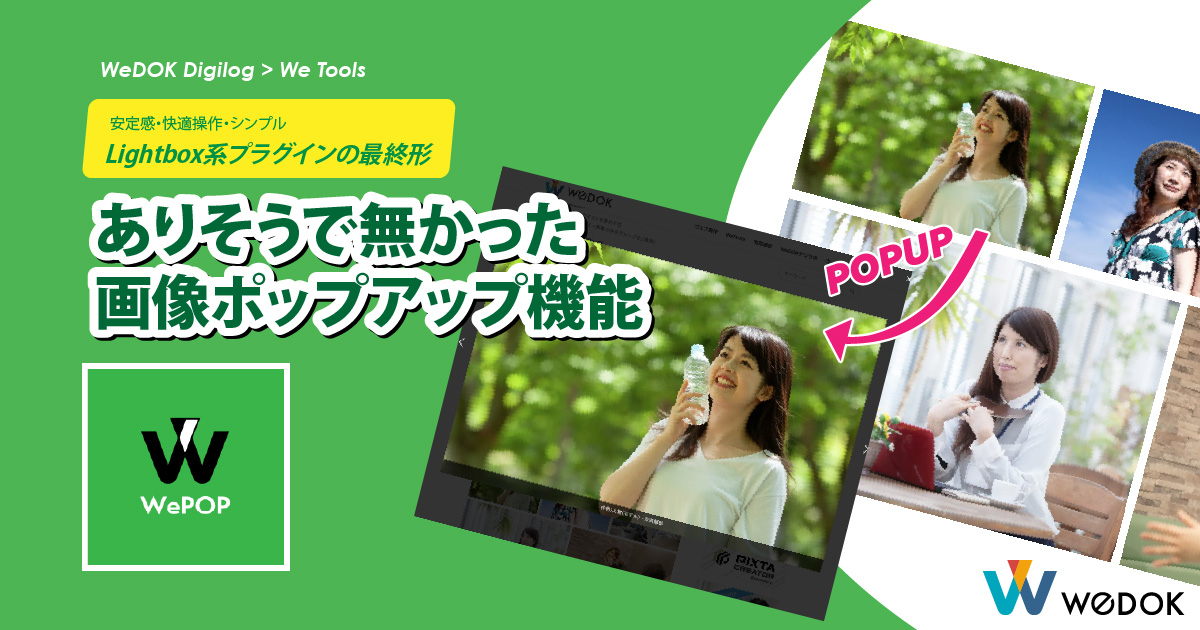
    WordPressサイトの画像ポップアップを簡単&軽量に実現できるプラグイン「WePOP」が Ver.1.6.0 にアップデートされました。今回のアップデートでは、スマートフォン・タブレットでの操作性が向上し、さらに使いやすく進化しています。

    今回のアップデート内容

    Ver.1.6.0では、以下の機能追加と改善を行いました。

    • スマホ・タブレットでスワイプ操作に対応
      ポップアップで表示した画像を、指先のスワイプ操作で切り替えられるようになりました。PCは従来通りクリック操作、モバイルはスワイプで直感的に操作できます。
    • 設定画面のUI改善
      より分かりやすく、使いやすい画面デザインに調整しました。オプションの説明も見直し、初めての方でも迷いにくくなっています。
    • 翻訳ファイルの更新&言語追加
      対応言語を拡充し、グローバルユーザーでも使いやすくなりました。WePOPは現在、12言語対応です(日本語、英語、スペイン語…)。

    アップデート方法

    WePOPをご利用中の方は、WordPress管理画面の「プラグイン」メニューから更新を実行するだけでOKです。
    新たに導入する方は、公式ディレクトリから無料ダウンロードいただけます。

    👉 WePOP公式ページ
    https://ja.wordpress.org/plugins/wepop/

    WePOPはこんな方におすすめ

    • まだ、どのポップアッププラグインを使うか迷っている方
      初期設定不要・ショートコード不要で、シンプルに始められます。まずは試してみたい方にぴったりです。
    • 今使っているポップアッププラグインが重い・難しいと感じている方
      WePOPは、とにかく軽量&シンプル設計。余計な機能がなく、サクサク動作します。
    • 画像だけシンプルにポップアップ表示したい方
      多機能なギャラリーやスライダーは不要、でもクリック時のポップアップ表示はしたい。そんなニーズに応えます。

    💡 「どんな感じか一度試してみたい」という方も大歓迎!
    WordPress公式ディレクトリで無料配布中ですので、気軽に導入できます。

    軽量ポップアップ WePOP 無料ダウンロード

    ご不明な点がありましたら、お気軽にコメントをお寄せください。

  • ウェブ制作者が本気で欲しかったWordPressのLightbox系プラグインの最終形!プラグインWePOPの魅力とは?

    ウェブ制作者が本気で欲しかったWordPressのLightbox系プラグインの最終形!プラグインWePOPの魅力とは?

    WePOPはなぜ開発されたのか?制作者目線で感じた“あと一歩足りない”課題

    私がこれまでWordPressサイトを制作してきた中で、画像をポップアップ表示したい場面は数多くありました。Lightbox系のプラグインもさまざまに試してきましたが、どれも「便利ではあるけれど、あと一歩惜しい」と感じることが少なくありませんでした。

    制作者視点からの既存プラグインへの不満

    • こんなに多機能じゃなくてもいい。必要なことだけできればいいのに
    • 派手なエフェクトは不要。シンプルで軽い表示が理想
    • 画像のグループ化を自由に制御したい。勝手にすべてが繋がってしまうのは困る
    • 画像にメディアファイルへのリンクを設定するだけで機能してほしい。余計な手順は省きたい
    • WordPress本体やjQueryのバージョンに左右されず、長期的に安定して使いたい

    このような「ちょっとした不満」が積み重なり、「それなら自分で作った方が早いのでは?」という想いから、WePOPの開発がスタートしました。

    私が目指したのは、「高機能」ではなく、「日々の制作作業で本当に扱いやすいこと」。必要最低限の機能だけを備え、余計な設定や記述は不要に。画像にリンクを貼るだけでそのまま動作し、グループ化やスライド表示もシンプルに制御できるようにしました。

    WePOPは、私自身が現場で感じてきた「こうだったらいいのに」を、形にしたプラグインです。

    WePOPの主な特徴とできること

    WePOPは、「できるだけシンプルに&自動&制御も可能に」を目指して設計された、画像ポップアップ専用のWordPressプラグインです。多機能すぎる既存のLightbox系プラグインとは異なり、以下のようなポイントに重点を置いています。

    画像にリンクするだけで自動にポップアップ化

    WordPressの投稿や固定ページに画像を挿入し、「メディアファイルにリンク」を選ぶだけで、自動的にポップアップが有効になります。特別なタグやショートコード、HTML編集などは一切不要です。

    ギャラリーはブロック単位でグループ化

    複数の画像をスライド形式で表示したい場合は、WordPressの「ギャラリーブロック」を使えばOK。WePOPはこのブロック単位で自動的にグループ化し、1つのまとまったスライダーとして動作します。他の画像とは混ざらず、それぞれのギャラリーが独立して表示される仕様です。

    グループ化設定は管理画面で選べる

    画像のグループ化方法は、設定画面から次の3つのモードを選択できます。

    • none:グループ化せず、すべて単独でポップアップ
    • gallery:ギャラリーブロック内の画像だけをグループ化
    • all:すべての画像を1つのグループとしてまとめてスライド表示

    表示の意図やデザインに合わせて、自由に切り替えが可能です。

    jQuery非依存で動作が安定

    WePOPはjQueryに依存せず、純粋なJavaScriptで構成されています。これにより、WordPressの本体アップデートやテーマとの互換性リスクを最小限に抑え、将来的な運用でも安定して使い続けることができます。

    日本語を含む多言語対応

    WePOPは現在、5言語(日本語・英語・スペイン語・フランス語・ドイツ語)に対応しています。ユーザーのWordPressの言語設定に応じて、自動的に表示言語が切り替わるため、海外クライアントのサイトでも安心して導入できます。

    動作サンプルで確認するWePOPの使い方

    ここでは、WePOPを使った画像ポップアップの実際の動作を3パターンでご紹介します。
    WordPressの標準機能だけで動作するため、HTMLやCSSの知識は不要です。

    WePOPの設定例:
    ✅ 画像の下にaltテキストを表示する
    ✅ WordPressギャラリー画像のみをグループ化(推奨)

    単一画像のポップアップ

    リンクされた画像をクリックすると、自動でポップアップ表示されます。スライドナビゲーションはありません。
    ※この場合、ギャラリーではない「個別に挿入された画像」が対象です。

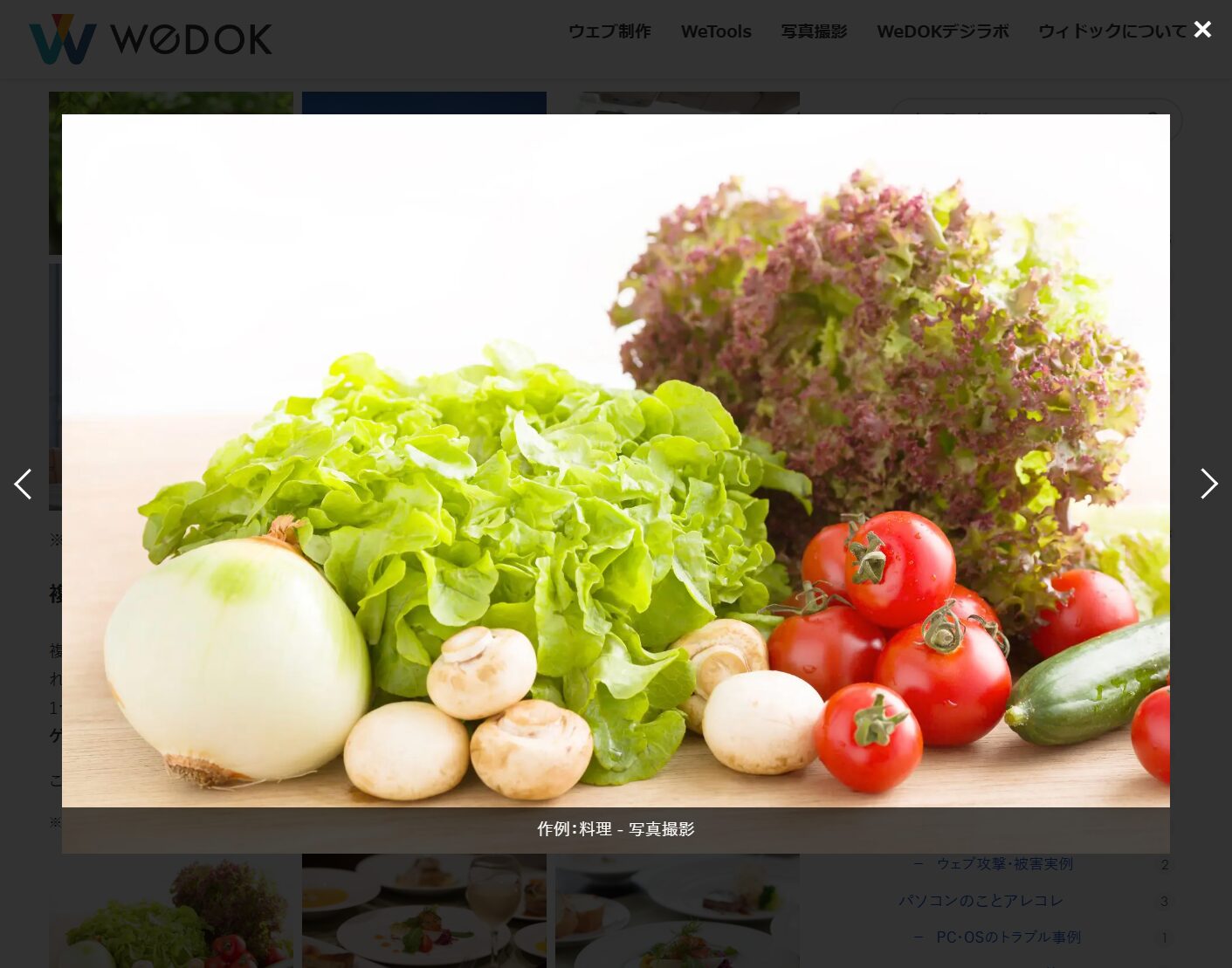
    作例:人物(モデル) - 写真撮影

    ギャラリー画像のスライド表示

    WordPressの「ギャラリーブロック」で挿入された画像は、グループ化され、左右のナビゲーションでスライド切り替えが可能になります。

    ※複数のギャラリーがある場合、それぞれが独立してグループ化されます。

    複数のギャラリーを使う場合

    複数のギャラリーブロックを使って画像を挿入した場合、それぞれのギャラリーは個別にグループ化され、独立したスライド表示となります。ギャラリーごとに内容を分けたいときや、画像の切り替えをセクション単位で完結させたい場合に便利です。この仕様により、画像カテゴリごとに分けた表示や、レイアウトの工夫がしやすくなります。

    ※この挙動は「WordPressギャラリー画像のみをグループ化」設定時に適用されます。

    altテキストの表示例

    ポップアップした画像の下部に、画像に設定されたaltテキストが表示されます。主な利用シーンは、製品名や型番、撮影場所などの情報を見せたい場合に便利です。altテキストはSEO対策やアクセシビリティにも役立つため、写真の説明をテキストで補足したい場合には積極的に活用しましょう。

    WePOPでのAlt表示の例

    他の人気プラグインには無いWePOPだけの機能

    画像のポップアップ表示ができるWordPressプラグインは数多く存在しますが、「シンプルに使える」「必要な場面でだけ機能する」という視点で見ると、意外と選択肢は限られます。ここでは、代表的な人気プラグインと比較しながら、WePOPだけが持つ特徴を見ていきます。

    代表的なLightbox系プラグインと比較一覧

    この一覧では、「自動ポップアップ対応」や「グループ化の柔軟性」など、使いやすさに関わる機能の違いを中心に比較しています。

    機能・仕様WePOPWP
    Featherlight
    Simple
    Lightbox
    Responsive
    Lightbox
    WordPress日本語対応有効一部一部一部
    自動ポップアップ有効有効有効有効
    グループ化の制御有効無効無効無効
    ブロック単位でのギャラリー判定有効無効無効無効
    jQuery非依存有効無効無効無効
    対応言語有効無効無効無効
    タグ・ショートコード不要有効一部一部一部
    初心者でもすぐ使える設計有効一部一部一部

    表を見てみると、WePOPは「これだけあれば十分」というちょうどいい機能が揃っているのが特長です。あれこれ設定を迷わずに、画像をポップアップしたいときにサッと使える。そんな手軽さが、他のプラグインとの大きな違いかもしれません。

    WePOPの使い方と導入手順

    WePOPは、ショートコードやHTMLタグを覚えなくても直感的に使えるのが魅力です。ここでは、導入から基本的な使い方までを、WordPressにあまり慣れていない方でも迷わず進められるよう、手順付きで解説していきます。

    WePOPインストール方法

    WePOPは、WordPress公式ディレクトリに登録されたプラグインなので、管理画面から簡単にインストールできます。また、ZIPファイルやFTPでの手動アップロードにも対応しています。どちらの方法でも、インストール後はすぐに使い始めることができます。

    方法①:WordPress管理画面からインストールする

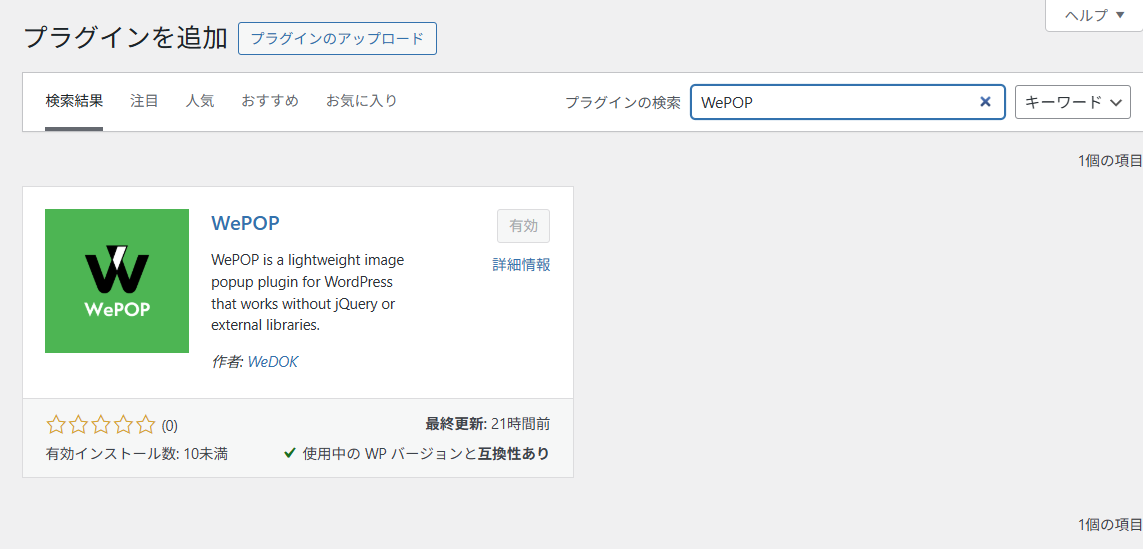
    プラグインの追加の画面では、以下のように表示されます。

    WordPress管理画面からインストールする
    • WordPress管理画面にログイン
    • 左メニュー「プラグイン」→「新規追加」をクリック
    • 検索バーに「WePOP」と入力
    • 表示された「WePOP」プラグインを「今すぐインストール」→「有効化」
    • 左メニュー「設定」→「WePOP」でオプションを確認できます

    この方法がもっとも手軽で確実です。

    方法②:ZIPファイルを使って手動インストールする

    WordPressの管理画面からではなく、ZIPファイルを使って手動でインストールしたい場合は、以下の手順で行えます。

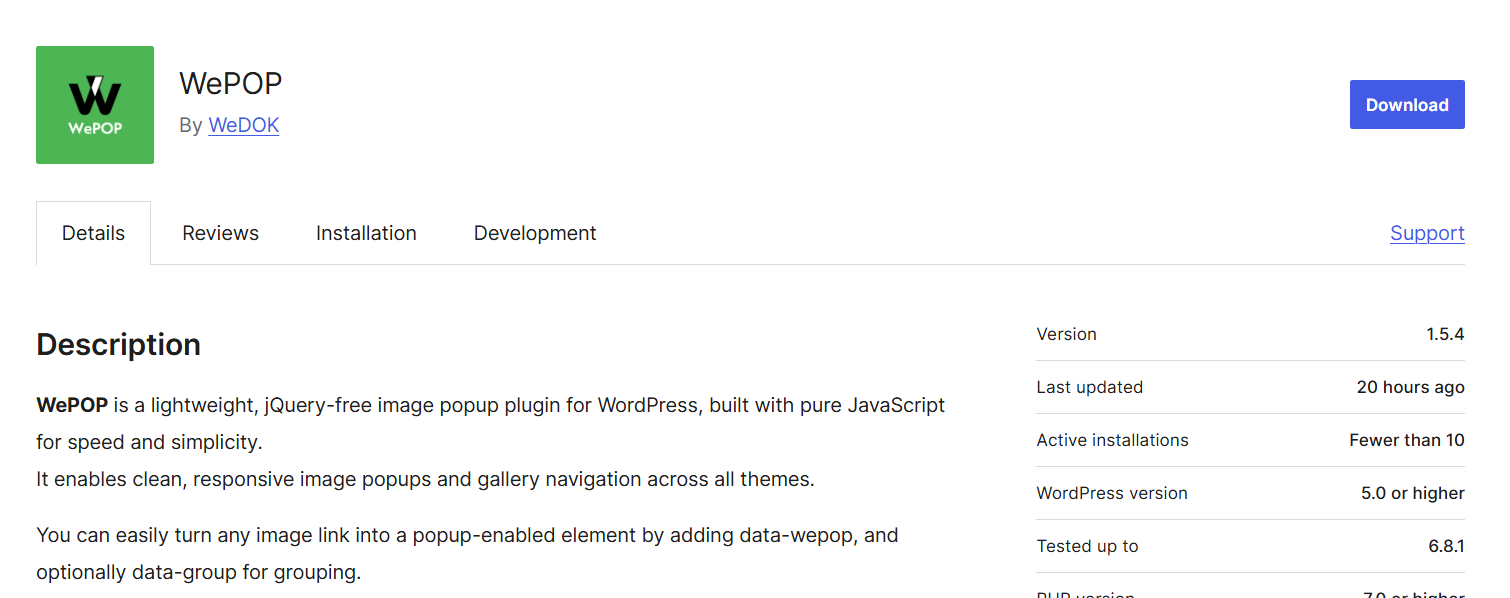
    WePOP公式ダウンロードページ(Wordpress.org) - WeDOK Digilab - ウィドック
    WePOP公式ダウンロードページ(Wordpress.org)
    • WePOPのZIPファイルをダウンロード
      👉WePOP公式ダウンロードページ(Wordpress.org)
    • ZIPファイルを解凍して、wepop フォルダを取り出す
    • FTPソフトやサーバーのファイルマネージャーを使って、/wp-content/plugins/ フォルダ内にアップロードする
    • WordPressの管理画面にログインし、「プラグイン」メニューから「WePOP」を有効化する
    • 左メニュー「設定」→「WePOP」で、動作設定を確認・調整する

    この方法は、ネットに接続できない開発環境や、ベータ版などの手動テスト時にも便利です。

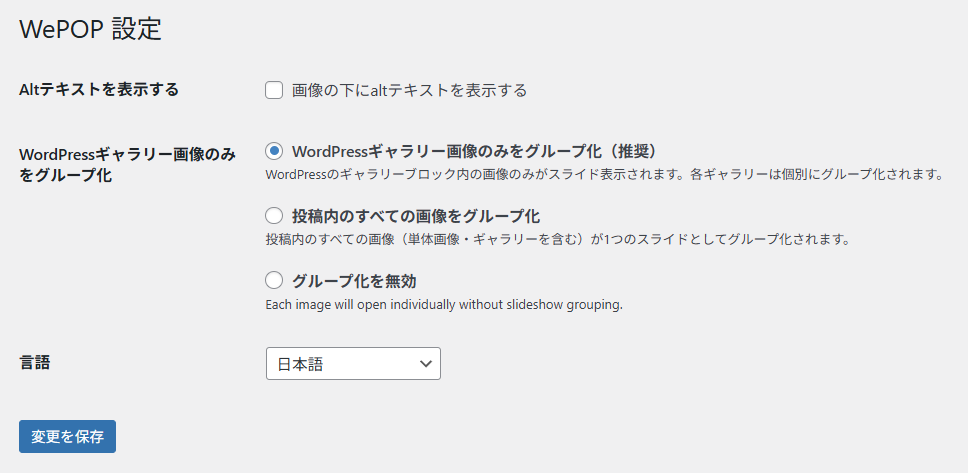
    WePOPのシンプルなオプション設定項目

    WePOPの設定画面は非常にシンプルで、項目はたったの3つだけ。
    複雑な操作は一切不要で、「必要なところだけ最小限の設定を行える」仕様になっています。
    ここでは、設定画面に表示される3つの項目について、それぞれの意味と活用ポイントをわかりやすく解説します。

    Wordpress Lightbox系画像ポップアッププラグインWePOPの設定画面 - WeDOKデジログ - WeDOK
    WePOP設定画面のスクリーンショット

    Altテキストを表示する

    画像の下にaltテキストを表示する

    このオプションを有効にすると、ポップアップ表示された画像の下に、WordPress側で設定された**altテキスト(代替テキスト)**がそのまま表示されます。

    altテキストとは、画像の内容をテキストで説明するための情報で、通常は画像の読み込みエラー時や画面読み上げに使用されますが、WePOPではこれをキャプション表示のように活用できます。

    使用例

    • 製品画像にスペック情報や型番を記載したい
    • 写真作品にタイトルや撮影場所を表示したい
    • アクセシビリティやSEO対策を意識して、テキスト説明を補足したい場合にも有効です

    テキストは画像の下部中央にシンプルに表示され、背景には半透明の黒い帯が自動で適用されるため、可読性もしっかり確保されています。

    WordPressギャラリー画像のみをグループ化

    WePOPの管理画面で設定できる3つのオプション項目についてご紹介します。どれもシンプルで直感的に操作できますが、意味を理解しておくとより柔軟に活用できます。

    • WordPressギャラリー画像のみをグループ化(推奨)
      WordPressのギャラリーブロック内の画像のみがスライド表示されます。各ギャラリーは個別にグループ化されます。
    • 投稿内のすべての画像をグループ化
      投稿内のすべての画像(単体画像・ギャラリーを含む)が1つのスライドとしてグループ化されます。
    • グループ化を無効
      すべての画像が単体でポップアップ表示され、スライド切り替えは行われません。

    表示言語の切り替え

    WePOPでは、プラグインの管理画面に表示される言語を、次の中から自由に切り替えることができます。この設定はWePOPの画面表示にのみ反映され、WordPress本体の言語設定には影響しません。

    対応している言語

    • 🇯🇵 日本語(ja_JP)
    • 🇺🇸 英語(en_US)
    • 🇪🇸 スペイン語(es)
    • 🇫🇷 フランス語(fr)
    • 🇩🇪 ドイツ語(de)
    • 🇨🇳 中国語(簡体字/zh_CN)

    (WePOP 1.5.4時点)

    海外チームとの共有や、多言語サイトの運用時でも、設定画面だけ一時的に切り替えて作業することが可能です。また、言語ファイルは .po / .mo 形式で整備されているため、Poeditなどで独自翻訳を加えることもできます。

    WePOPはこんな人におすすめ

    WePOPは「余計な機能はいらない。でも画像のポップアップはしっかり見せたい」という方にぴったりの、軽量・簡単・わかりやすい画像ポップアップ専用プラグインです。以下のような場面やニーズに当てはまる方には、特におすすめできます。

    HTMLやCSSの知識がなくてもポップアップを実現したい

    WePOPは、画像にリンクを設定するだけで自動的にポップアップが有効化される仕組みになっているため、「data-wepop」や「data-group」といったコードの入力は一切不要です。また、WordPressの標準機能である「画像のリンク先(メディアファイル)」と「ギャラリーブロック」に完全対応しているので、普段どおりの操作だけで導入が完了します

    例えば、クライアントやスタッフがサイトを更新する場合でも、操作方法を一から説明する必要がありません。HTMLやCSSを触らずに画像を拡大表示できるので、初心者にも扱いやすく、保守・更新の手間が大幅に軽減されます。

    ページを軽く保ちつつ、必要な機能だけ導入したい

    高機能なポップアップ系プラグインの中には、スライドショー・埋め込みフォーム・動画再生・CTAボタンなど、多数の機能を持つものがあります。しかし、そのぶんファイルサイズが大きく、サイト表示の遅延やJavaScriptの競合が発生するケースも少なくありません。

    WePOPは、画像のポップアップとスライド切り替えに特化した最小構成。jQueryや外部ライブラリを一切使わず、純粋なJavaScriptのみで構成されているため、動作が軽くて安定しています。画像閲覧のUX(ユーザー体験)をシンプルに整えたいだけの場合は、これ以上ないほど相性が良い選択肢です。

    クライアント向けに多言語対応のUIを使いたい

    ユーザーが使っているWordPressの表示言語に合わせて、プラグイン側のUIも自動で切り替わるため、海外ユーザーや多言語サイトを運用している場合にも安心です。とくに、クライアントが英語環境で管理画面を操作するケースでは、他の日本製プラグインでは実現できない自然なUIが好評です。

    Popup MakerやLightbox系プラグインが合わなかった方

    「画像しか使わないのに、設定画面が複雑すぎる」「もっと軽くて直感的に操作できるものがほしい」と感じたことはありませんか?WePOPは、必要最低限の機能だけを抜粋して搭載し、他のプラグインでは制御が難しかった“グループ化”の柔軟性に注目して開発された、シンプル設計の画像専用ポップアッププラグインです。

    WePOPの設定項目は大きく分けて次の3つだけ

    • 画像の下にaltテキストを表示するかどうか
    • ポップアップの挙動を3種類から選ぶスライドモード設定
    • 管理画面の表示言語(日本語/英語 など)

    実際に操作するのは、「ポップアップモードを選ぶだけ」というケースがほとんどで、あとは画像を投稿するだけで自動的に動作します。独自ブロックの追加も不要画像ごとのクラス指定も不要

    すでに投稿済みの画像にも対応するので、導入後すぐに効果を体感できるのも大きな魅力です。

    WePOP プラグインのまとめ

    ここまでご紹介してきた内容を振り返りながら、WePOPの魅力をあらためて整理してみましょう。

    安定感・快適操作・シンプルだけど“今までなかった”機能

    WePOPは、画像ポップアップまわりでよくある悩みを一つずつ丁寧に解決するために、実務目線で開発されたシンプルなプラグインです。

    抜群の安定感

    WordPressのアップデート後に「jQueryのバージョンが変わって動かなくなった…」という経験、ありませんか?WePOPは外部ライブラリ(jQueryなど)に一切依存せず、純粋なJavaScriptで構築されているため、将来的にも安定して動作し続けられるのが特長です。

    軽量で快適動作

    読み込まれるファイルは必要最小限。画像が多くても、ページの表示速度にほとんど影響を与えないため、PageSpeed Insightsなどのスコアにも優しい設計です。高機能すぎるプラグインにありがちな「もっさり感」とは無縁です。

    シンプル設計

    設定画面はたったの3項目だけ。操作も非常に直感的で、初めての方でも迷わず設定できます。

    • 画像の下にaltテキストを表示する
    • ポップアップスライドの表示モードを選ぶ(3種類)
    • 表示言語の切り替え(6か国語対応)

    これだけで、思いどおりのポップアップ表示が実現できます。

    今までのLightbox系プラグインにはなかった機能

    他のLightbox系プラグインでは難しかった、「画像のグループ化」を自由にコントロールできる機能が大きな特長です。

    • ギャラリーブロック単位でグループ化
    • 記事全体の画像を一括スライド化
    • グループ化せずに1枚ずつ表示

    このように用途や構成に応じて柔軟に使い分けられるのは、WePOPならではの設計です。

    さらに、WePOPは完全日本語対応でありながら、以下の6言語にも対応。多言語サイトでも安心して利用できます。

    • 🇯🇵 日本語
    • 🇺🇸 英語
    • 🇪🇸 スペイン語
    • 🇫🇷 フランス語
    • 🇩🇪 ドイツ語
    • 🇨🇳 中国語(簡体)

    WePOPは完全無料

    WePOPは、すべての機能が無料で使えるWordPress公式プラグインです。

    複雑なライセンス登録や広告表示も一切なく、インストールして有効化するだけですぐにポップアップが動作します。

    「画像にリンクを貼っているだけだった」「既存のプラグインが重くて使いづらい」と感じている方は、ぜひ一度WePOPを試してみてください。きっとその軽快さとシンプルさに驚かれるはずです。

    WordPress公式 WePOP無料ダウンロード

  • SEO・MEO・LLMOを比較しながら理解する!小規模事業者が知っておきたい検索対策の基本

    SEO・MEO・LLMOを比較しながら理解する!小規模事業者が知っておきたい検索対策の基本

    ホームページを作ったのに、検索でなかなか見つけてもらえない。問い合わせも思ったほど増えない――。そんなときに見直したいのが、SEO・MEO・LLMOといった検索の最適化です。

    本記事では、SEO・MEO・LLMOの特徴を整理しながら、小規模事業者が「どこから始めればいいか」を判断できるよう、優先順位や取り組み方を実践的に解説していきます。

    正しく取り組むことで、検索順位が上がり、ホームページへのアクセスが増え、問い合わせや集客といった“成果”へとつながっていきます。

    自分のホームページの土台を確認しよう

    検索順位を上げるために対策を講じる前に、まずは自分のホームページが「正しく評価される状態」になっているかを確認することが重要です。どれだけ時間とコストをかけてSEOやMEOを実行しても、サイトの土台が整っていなければ正確な情報が検索エンジンに伝わらず、効果が出にくくなります。

    ここでは、ページの構造や表示速度、構文の正しさなどをチェックできる無料ツールを使って、ホームページの土台がしっかり作られているのかを確認する方法を紹介します。

    W3C Markup Validation Serviceで構文エラーを確認する

    HTMLの構文エラーは、検索エンジンに正確な情報を伝えるうえで見落とされがちなポイントです。特にWordPressなどのCMSを使用している場合、テーマやプラグインの影響で知らないうちに構文エラーが発生していることがあります。

    構文エラーが多いと、クローラーが正しく情報を読み取れない原因になったり、構造化データや内部リンクの認識に影響を与えることもあるため、土台チェックの一環としてしっかり確認しておくのが安心です。

    チェック方法:W3C Markup Validation Service を使う

    W3C(World Wide Web Consortium)が提供する無料の構文チェッカーを使うと、公開中のページのHTMLが仕様に準拠しているかを簡単に確認できます。

    URL入力だけでチェック可能なため、難しい知識がなくても使えます。

    W3C Markup Validatorの使い方
    1. W3C Validator公式サイトにアクセス
    2.  👉 https://validator.w3.org/
    3. Validate by URI」タブで、自分のホームページのURLを入力
    4.  (例:https://example.com/
    5. 「Check」ボタンをクリックすると、構文エラーや警告の一覧が表示されます
    W3C Markup Validatorの画面 - WeDOKデジログ - ウィドック
    W3C Markup Validatorの画面
    結果の見方と注意点
    • Error(エラー):修正すべき致命的な構文ミス(タグの閉じ忘れ・入れ子ミスなど)
    • Warning(警告):必ずしも修正必須ではないが、将来的に影響が出る可能性があるもの
    特に以下のような内容は要注意
    • <title><meta description>の位置・重複
    • <div><section>などの閉じ忘れ
    • 不適切な入れ子構造(例:<a>の中にブロック要素など)

    💡 補足
    エラーが数件あるだけでSEOに直結して順位が落ちるわけではありません。しかし、Googleが意図どおりに情報を理解できないリスクは高くなります。特に構造化データを使っている場合、構文エラーがあると無効化されてしまうケースがあるため要注意です。

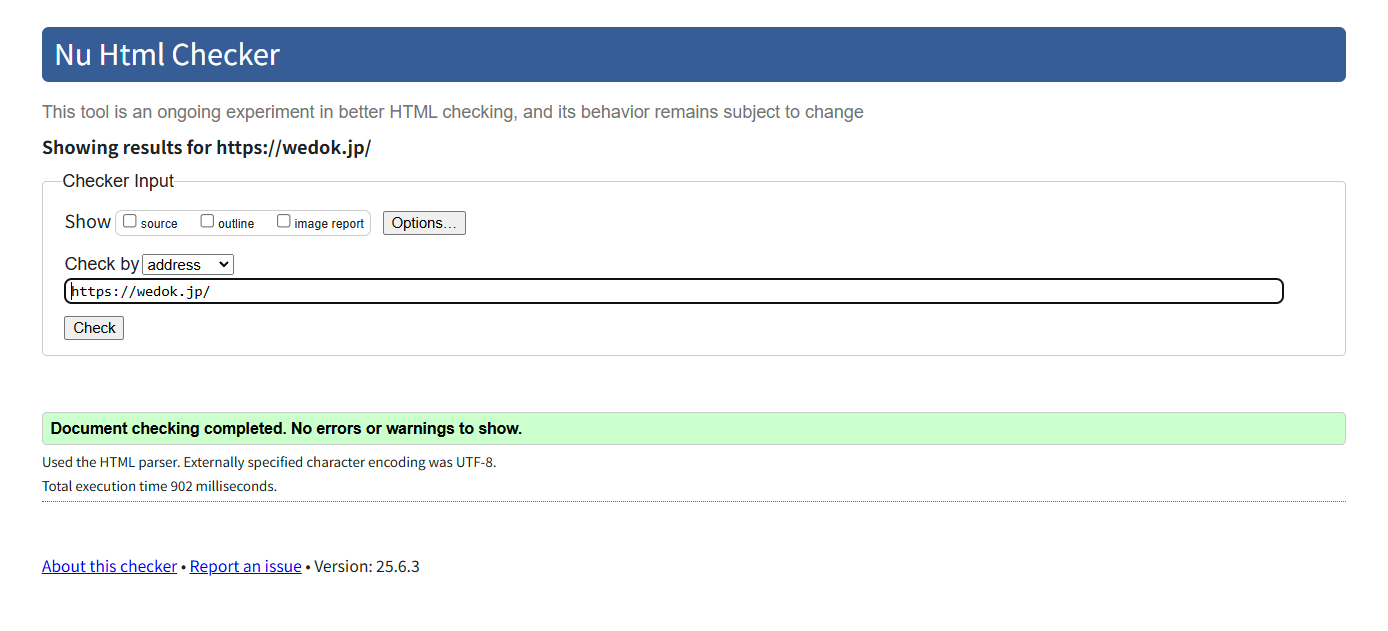
    HTML構造に問題が無い場合

    HTMLの構造に何の問題もなければ、
    「Document checking completed. No errors or warnings to show.」
    このようなメッセージが表示されます

    W3C Markup Validatorの検証結果の画面 - WeDOKデジログ - ウィドック
    W3C Markup Validatorの検証結果の画面

    Lighthouseを使ってSEOの土台をチェックする

    検索順位に影響するページの構造や表示速度、SEOの基本項目をまとめてチェックできるツールが、Google Chromeの開発者ツールに内蔵されている「Lighthouse」です。

    Lighthouseでは、ページを「パフォーマンス」「アクセシビリティ」「ベストプラクティス」「SEO」という4つの観点で評価し、100点満点でスコア化してくれます。サイトの状態を客観的に確認する第一歩として、ぜひ活用しましょう。

    Lighthouseの基本的な使い方(Chromeで完結)

    Lighthouseは、Google Chromeで手軽に利用できる無料の診断ツールです。
    一時的にチェックしたい場合は「開発者ツール」から、今後何度も使うなら「拡張機能」の導入がおすすめです。

    方法①:開発者ツールから使う(インストール不要)
    1. チェックしたいホームページを開く
    2. キーボードで F12キー(または右クリック→「検証」)を押す
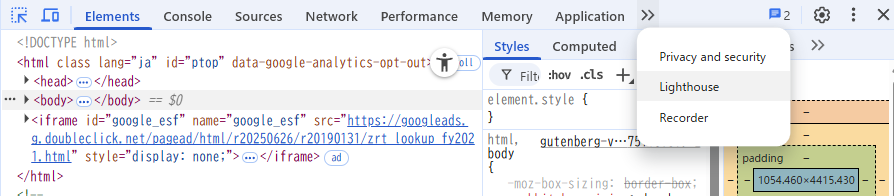
    3. 表示された開発者ツールのタブ内で「Lighthouse」を選択
      ※「>>」の中にある場合もあります(下の画像参照)
    4. 「モバイル」または「デスクトップ」を選んで「Analyze」をクリック
    5. 数十秒ほど待つと、別タブでスコアと改善点が表示されます
    Chromeデベロッパーツールでの「Lighthouse」の場所 - WeDOKデジログ - ウィドック
    Chromeデベロッパーツールでの「Lighthouse」の場所
    方法②:Chrome拡張機能として使う(おすすめ)
    1. Chromeウェブストアで「Lighthouse」を検索
    2. Google公式の拡張機能「Lighthouse」をインストール
    3. 拡張機能をインストール後、パズル型アイコンからピン留めしておくとすぐに呼び出せて便利です
    4. チェックしたいホームページを開いた状態で、拡張機能ボタンから「Lighthouse」をクリック
    5. モード(モバイル or デスクトップ)を選んで「Generate Report」を実行
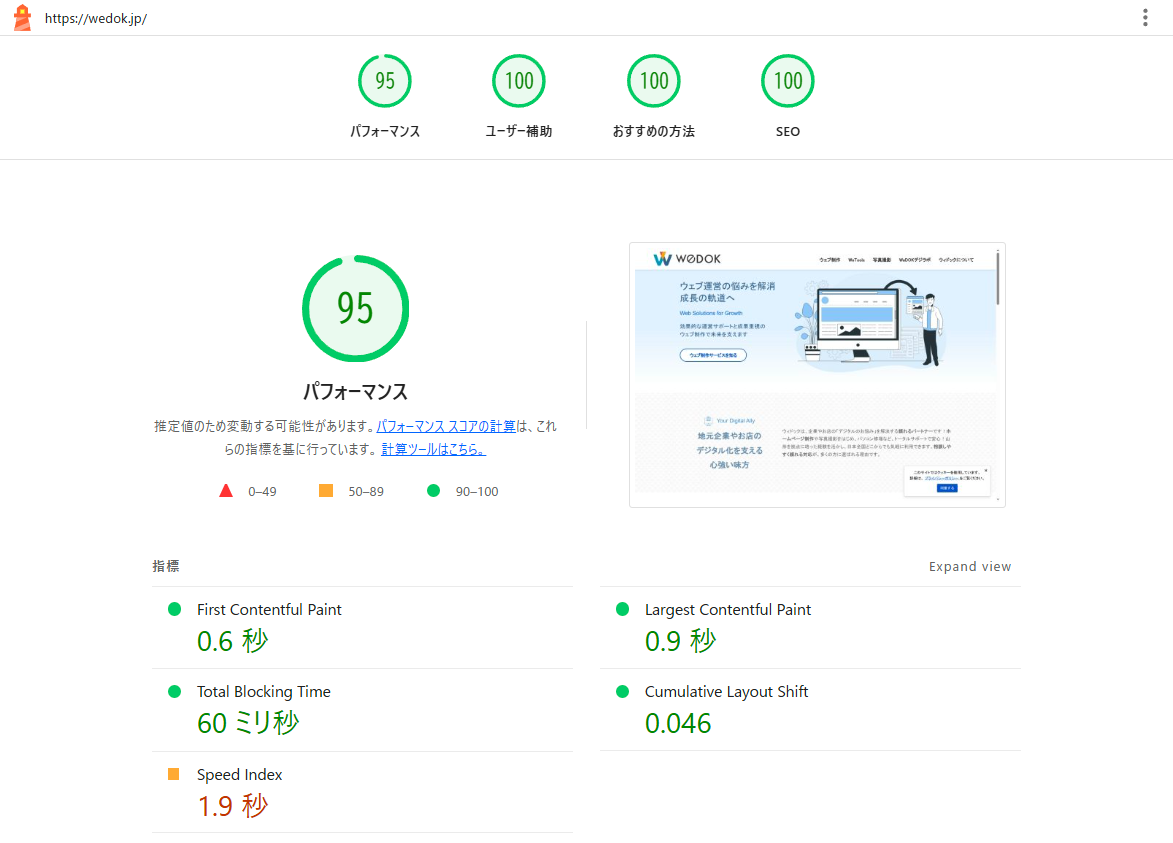
    Lighthouseでのテスト結果の画面(ウィドックのサイト)
    Lighthouseでのテスト結果の画面 - WeDOKデジログ - WeDOK
    Lighthouseでのテスト結果の画面 – WeDOKデジログ – WeDOK

    MobileとDesktop、どちらでチェックすべき?

    Lighthouseでは、「モバイル」と「デスクトップ」の2つのモードを選んで診断できます。それぞれ評価の基準や重視される点が異なるため、自社サイトにとってどちらがより重要かを意識して使い分けることが大切です。

    MobileとDesktopの違いと特徴
    モード特徴と評価ポイント向いているサイトの例
    Mobile通信速度やデバイス性能が低い前提で評価。パフォーマンス点が厳しめ。モバイルファーストインデックスに対応。飲食店、美容室、小売業など、店舗型の事業や地域ビジネス
    Desktop高性能な端末と回線を前提に評価。JavaScriptやレイアウトの最適化が主に見られる。BtoB事業、企業向けサービス、PC閲覧が多い業種全般
    両方チェックするのが理想

    どちらのモードも重要であり、一方だけの対策では不十分です。特にGoogleはモバイルでの表示や速度を重視してインデックスしているため、まずはモバイル版を優先してチェックしつつ、デスクトップでも大きな問題がないかを確認しましょう。

    💡 補足
    BtoB系サイトでも、検索順位に影響するのはモバイル版です。ただし、ユーザーが閲覧するのはPCが中心というケースでは、デザインや操作性の最終確認はデスクトップ側でも忘れずに行うようにしましょう。

    目指したいスコアの目安(実務ベース)
    スコアMobileDesktop備考
    Performance70点以上80点以上モバイルは厳しめに評価される。外部スクリプトが原因で減点されやすい
    Accessibility85点以上85点以上SEO直接影響は小さいが、ユーザーにとっての使いやすさに関わる
    Best Practices80点以上80点以上セキュリティ・技術的健全性の指標。70点台後半以上でOKな場合も
    SEO85点以上90点以上索エンジンが正しく情報を取得できているかを評価する重要指標

    💡 補足解説
    モバイルのパフォーマンススコアは、GA4やreCAPTCHAなど外部サービスを入れるだけで減点されやすく、100点満点を狙うのは非現実的です。特に重要なのは「SEO」と「パフォーマンス」。SEOスコアが70点を下回る場合は、検索エンジンに正しく情報が伝わっていない可能性が高いため、優先的に改善しましょう。「ベストプラクティス」は安全性やモダンな技術の使用が中心であり、重大な問題がなければそれほど神経質にならなくてOKです。

    PageSpeed Insightsで実際の表示速度を確認する

    PageSpeed Insights(ページスピードインサイト)は、Googleが提供している無料の診断ツールで、Webサイトの表示速度やパフォーマンスに関する指標を分析できます。前項のLighthouseと似ていますが、こちらは「実際のユーザーがどのような環境でどのように感じているか(実測値)」まで含めて確認できる点が特徴です。

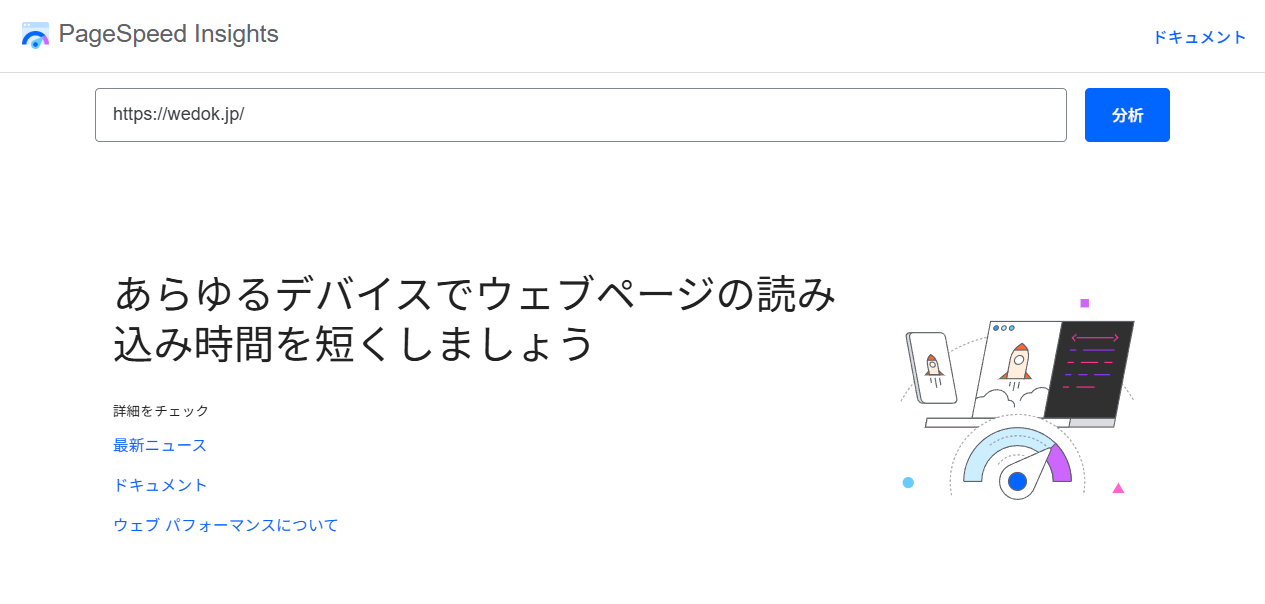
    PageSpeed Insightsの使い方はとても簡単

    • Googleで「PageSpeed Insights」と検索し、公式サイトにアクセス
      https://pagespeed.web.dev
    • チェックしたいページのURLを入力して「分析」ボタンを押す
    • 数秒〜十数秒ほどで、モバイル・デスクトップ別にスコアと改善点が表示されます
    PaageSpeed Insighrt の画面 - WeDOKデジログ - ウィドック
    PaageSpeed Insighrt の画面
    「Lab Data」と「Field Data」の違いに注意

    表示されるスコアのうち、上部にあるスコア(Lab Data)はLighthouseと同じ仕組みで算出されたシミュレーション結果です。一方、下部にある「フィールドデータ(Field Data)」は、実際にGoogle Chromeユーザーがそのページを閲覧したときの平均的なパフォーマンスを集計した「実測値」となります。

    • Field Dataが表示されないこともある(アクセス数が少ないページなど)
    • モバイル・デスクトップ両方の数値を確認できる
    • 特に「Largest Contentful Paint(LCP)」「First Input Delay(FID)」「Cumulative Layout Shift(CLS)」といった項目は、Googleが「コアウェブバイタル」として検索評価に影響する可能性があると明言しています
    表示速度が検索順位に影響を与える理由

    Googleは「ユーザー体験」を重視しており、表示が遅いページは離脱率が高くなるため、検索順位にも間接的な影響を与えるとされています。特にモバイル環境では、数秒の遅れが大きな離脱要因になるため、可能な範囲で改善することが望ましいです。

    スコアの見方と目安(実務上の参考値)
    評価指標目安スコア補足
    Performance70点以上実測で著しく低い場合は改善の優先度高
    Accessibility80点以上色コントラストやラベル設定などが影響
    Best Practice80点以上外部スクリプトで落ちやすいため注意
    SEO80点以上Titleやmetaタグ、構造の基本ができているか

    💡 注意
    GA4やGoogleタグマネージャーなどのスクリプトを組み込んでいる場合、スコアが下がることがありますが、必要なツールであれば無理に削除する必要はありません。

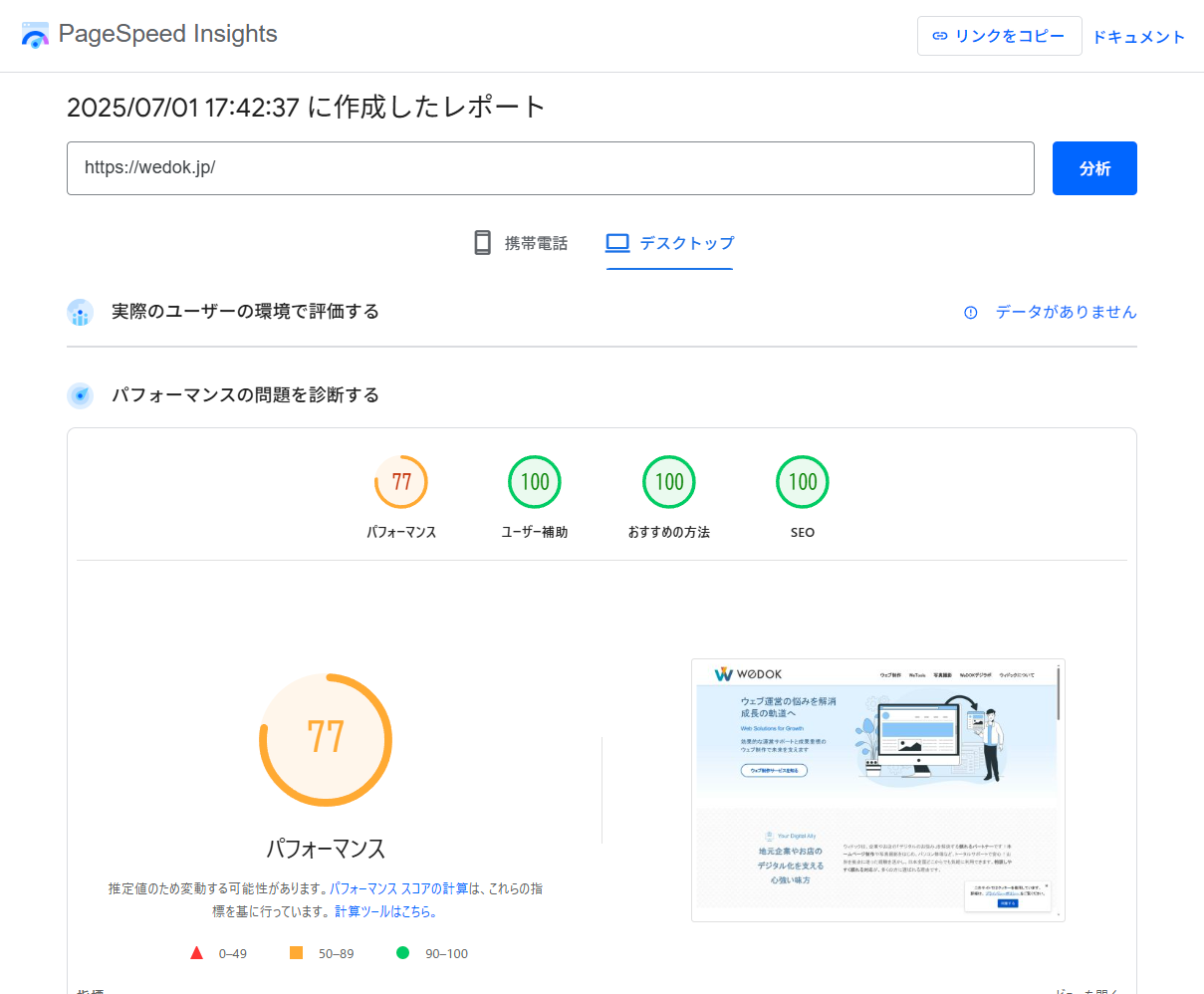
    PageSpeed Insight でのテスト結果の画面(ウィドックのサイト)
    PageSpeed Insightでのテスト結果の画面(ウィドックのサイト)
    PageSpeed Insightでのテスト結果の画面

    sitemap.xmlを正しく設置し、Googleに認識させる

    sitemap.xml(サイトマップファイル)とは、ホームページ内のページ構造を検索エンジンに伝えるためのファイルで、検索エンジンのインデックス登録(検索データベースへの登録)をスムーズにする役割を持ちます。sitemap.xmlが正しく設置されていないと、せっかく作ったページがGoogleに見つけられず、検索結果に反映されにくくなってしまうこともあります。

    sitemap.xmlの基本的な設置ポイント

    • ファイル名は通常「sitemap.xml」
    • サイトのルートディレクトリに設置
      例:https://example.com/sitemap.xml
    • CMS(WordPressなど)を使っている場合は自動生成されていることも多い
      例:WordPress 5.5以降は標準で対応
      → https://example.com/wp-sitemap.xml

    Search Consoleに登録する手順

    1. Google Search Console にアクセス
    2. 対象サイトのプロパティを選択
    3. 左メニューの「サイトマップ」をクリック
    4. 「新しいサイトマップの追加」に「sitemap.xml」またはフルURLを入力して送信
    5. 「成功しました」と表示されれば登録完了

    ※登録してもすぐにインデックスされるとは限りませんが、Googleへの通知が確実に行われます。

    💡 補足:Bing Webmaster Toolsにも同様に登録可能
    Googleだけでなく、Bingもまだ一部のユーザーには利用されています。特にWindows標準の検索バー(EdgeやCortana経由)ではBingが使われるため、念のためBing Webmaster Toolsにもサイトマップを登録しておくと安心です。(※登録手順はGoogleとほぼ同じ)

    SEO・MEO・LLMOの違いを整理しよう

    検索結果に表示される仕組みは、ユーザーの検索場所や意図によって大きく異なります。検索順位を上げたいと考えたとき、「SEO(検索エンジン最適化)」だけでなく、「MEO(マップ検索最適化)」や、「LLMO(大規模言語モデル最適化)」といった視点も必要になります。

    まず最初にそれぞれの施策の特徴や目的の違いを整理し、どの対策に力を入れるべきかを見極めるための基礎知識を解説します。。

    SEO(検索エンジン最適化)とは?

    SEO(Search Engine Optimization) は、「検索エンジン最適化」と訳され、GoogleやBingなどの検索結果で自社のホームページをより上位に表示させるための施策を指します。検索キーワードに対して、検索エンジンに「このページが適切だ」と評価されるよう、ホームページの構造や内容を整えるのが目的です。

    検索結果で上位に表示されるための基本施策

    SEOの目的は、検索エンジン(主にGoogle)の検索結果で自社サイトをより上位に表示させることです。そのためには、検索エンジンにとって「役立つ」「信頼できる」「正しく構造化されている」ページであると評価される必要があります。

    内部施策:ホームページ内部の最適化

    内部施策(オンページSEO)とは、ホームページそのものの構造や記述内容を整えることです。

    具体的な主な対策
    • タイトルタグやメタディスクリプションの最適化
      → 検索結果に表示されるテキストを適切に設定
    • 見出しタグ(h1〜h3)や文章構造の整理
      → 検索エンジンにページの内容を正しく伝える
    • 画像のalt属性やファイル名の適切な設定
      → アクセシビリティと検索理解の向上
    • ページの表示速度やモバイル対応の改善
      → UX(ユーザー体験)を向上させ、評価に影響

    内部施策は、検索エンジンに「このページがどんな情報を持っているか」正しく伝えるための土台といえます。

    外部施策:他サイトからの評価を得る

    外部施策(オフページSEO)は、自社サイト以外の外部要因に働きかける対策です。中でも代表的なのが被リンク(バックリンク)の獲得です。

    • 信頼性の高い他サイトからのリンクが増えると、検索エンジンはそのサイトを「価値ある情報源」と判断し、順位が上がる傾向があります。
    • 一方で、質の低いリンクを大量に集める手法はペナルティの対象になる可能性があるため、慎重な運用が必要です。

    SEOの対象は自然検索(オーガニック検索)

    SEOはあくまで広告を出さずに検索結果で表示される部分(オーガニック検索)を対象にした対策です。Google広告などの有料枠とは別物であり、長期的・継続的な成果を目指す施策です。

    🔗SEO関連記事

    MEO(マップ検索最適化)とは?

    MEO(Map Engine Optimization) は、Googleマップやローカル検索結果で自社の店舗や事業所を上位に表示させるための対策です。特に、地域密着型のビジネス(飲食店・美容室・整体・教室など)にとっては、SEO以上に成果に直結しやすい施策と言えます。

    Googleマップやローカル検索に強くなる仕組み

    MEO(Map Engine Optimization)は、Google検索やGoogleマップで、地域に関連するビジネス情報を目立たせるための対策です。表示される仕組みには、主に以下の2パターンがあります。

    ユーザーの現在地に基づく検索(スマートフォン中心)

    例:「カフェ」「整体」など、地域名を入れない検索。スマートフォンのGPS情報をもとに、現在地周辺の店舗や施設が自動で表示されます。特にスマホ検索で強い効果を発揮します。

    地域名+業種名での検索(現在地以外での検索)

    例:「新宿 美容室」「山形 ラーメン」など。現在地とは異なる地域の店舗や施設を探す際に多く使われる検索パターンです。PCでもスマホでも一般的な検索形式で、地域名を明記することで、その地域にあるビジネスが**ローカルパック(地図付き検索枠)**に表示されるようになります。

    このローカルパックで上位に表示されるには、Googleビジネスプロフィール(旧:Googleマイビジネス)の整備と運用が不可欠です。住所・営業時間・業種カテゴリー・写真・クチコミ対応などを正確かつ継続的に管理することで、Googleの評価が高まり、表示順位の改善につながります。

    MEOで対策すべき主な項目

    • ビジネス情報の正確性と一貫性(NAP:名称・住所・電話番号)
    • カテゴリ設定やサービス内容の明示
    • 営業時間や休日などの最新情報の維持
    • 写真や投稿による情報発信の頻度
    • クチコミの数・評価・返信内容

    MEOが対象とする検索領域(ローカル検索)

    MEOは、通常のWeb検索(SEO)とは異なり、「地図」「近くのお店」「地域名が含まれる検索」に対して強く働きます。スマートフォンユーザーの「今すぐ行きたい」「近くで探したい」というニーズに直結するため、MEOは即効性の高い施策として非常に注目されています。

    LLMO(大規模言語モデル最適化)とは何か?

    最後に、最近注目が集まっている LLMO(大規模言語モデル最適化) について解説します。これは、ChatGPTやGeminiのようなAI検索(生成AIによる回答)で、自社の情報が正しく取り上げられるようにするための考え方です。まだ確立された具体的対策は少ないものの、SEOやMEOの延長線上にある新たな検索最適化の潮流として、今後を見据えて知っておくことが大切です。

    LLMOとは?今注目される背景

    LLMO(Large Language Model Optimization) とは、ChatGPTなどの生成AIが検索の一部を担い始めたことを受けて、AIに自社の正確な情報を読み取ってもらうための情報設計のことを指します。従来のSEOのように検索順位で競うのではなく、「AIが答える時に参照される情報になれるか」が重要なポイントです。

    なぜ今、LLMOが話題になっているのか?

    • Googleの「AI Overviews(旧SGE)」や、BingのAIチャットなど、検索結果に生成AIが組み込まれる場面が増加
    • ユーザーが「検索→リンクをクリック」ではなく、「AIの回答だけを見る」傾向に変化
    • 特定サイトが参照元として繰り返し引用されるように

    こうした変化を受けて、AIに拾われやすいサイトづくりという新たな視点が必要になっています。

    LLMO対策として今できること

    現時点では、明確に「これをすればLLMOに強くなる」という決定打は存在しません。ただし、以下のような取り組みが効果的と考えられています。

    • 構造化データ(schema.org)を活用し、AIに読み取りやすくする
    • FAQ形式やQ&A構造を取り入れ、AIに引用されやすい文章設計にする
    • 信頼性のある一次情報や地域性の強い情報を積極的に公開する
    • 定期的に更新されたコンテンツを維持することで、AIに「信頼できるソース」として認識される

    LLMO単体での対策は現実的ではない?

    現状、LLMOだけを意識した施策を行うのは難しく、優先度も高くありません。ただし、SEOやMEOの基礎が整った先に、自然とLLMOに強くなっていくというのが実情です。

    検索対策の優先順位と進め方

    ホームページの土台を整えたあとは、いよいよ検索対策の実施フェーズに入ります。しかし、SEO・MEO・LLMOのすべてに一度に取り組むのは難しいのが現実です。特に中小企業や個人事業では、限られたリソースをどこに優先的に使うかが成果を大きく左右します。

    まずは、自社にとってどの施策が最も効果的かを見極め正しい順番で対策を進めていくことが重要です。また、ウェブサイトやGoogleビジネスプロフィール、SNSなど複数の媒体を使い分ける際の考え方や注意点についても、実践的に整理していきます。

    どの検索対策を優先すべきかを見極める

    SEO・MEO・LLMOは、それぞれ異なる目的と効果を持つ施策です。全てに対応するのが理想ではありますが、業種や集客スタイルによって優先すべき順番は変わります。たとえば以下のような視点で、自社に合った検索対策の優先順位を考えてみましょう。

    SEOが重要なケース

    • ネット検索からの集客が主力(例:士業・オンライン販売・企業サイト)
    • ホームページがメインの情報発信源で、問い合わせや資料請求を獲得したい
    • 地域に限定せず広域からのアクセスを求めている

    MEOが重要なケース

    • 実店舗や事務所に来店・来社してもらうビジネス
      (例:飲食店、美容室、整骨院、不動産など)
    • 地域名で検索されたときにGoogleマップ上に表示されることが重要
    • スマホユーザーからの「近くで探す」ニーズが高い

    LLMOに備えるべきケース

    • 生成AIや検索AI(例:ChatGPT、Google Gemini)に情報ソースとして拾われたい
    • 業界の専門知識や自社の信頼性をコンテンツで発信している
    • 長期的に指名検索やナレッジパネル(知識枠)での表示を目指す

    検索対策の具体的なステップを整理する

    検索対策は、単発の作業ではなく、段階的に積み重ねていくことが大切です。以下の流れで取り組むと、効率よく成果につなげることができます。

    Step.1 ホームページの土台を整える

    まずは、これまで紹介してきたように、正しいHTML構造・SEO項目の整備・表示速度の改善など、検索エンジンに「正確に伝える」ための基礎を整えます。この段階では、LighthouseやW3C Validator、PageSpeed Insightsなどの無料ツールを活用して、自サイトの状態を客観的に把握することが重要です。

    Step.2 情報を一貫して整備する(NAP整合性など)

    ホームページ・Googleビジネスプロフィール・SNSなど、ネット上にある自社情報の住所・電話番号・名称などを統一しましょう。これがブレていると、Googleに正しく認識されず、MEOやSEOに悪影響が出る可能性があります。

    ※このポイントについては、次の見出しで詳しく解説します。

    Step.3 検索目的に合わせた施策を優先して実行

    前の項で紹介したように、自社の業種や集客導線にあわせて、SEO・MEO・LLMOのどこから始めるかを判断します。

    • SEO → キーワード設計、構造化データの実装、記事作成
    • MEO → Googleビジネスプロフィールの最適化、クチコミ対策
    • LLMO → 誰にでもわかる構造で記事を書く、FAQページの設置、一次情報の公開

    Step.4 定期的に効果測定と改善を行う

    GoogleサーチコンソールやGA4などを使い、検索パフォーマンスの変化を定期的にチェックしましょう。数値を見ながら、どこに改善の余地があるかを見つけ、PDCAサイクルを回していくことが、成果につながる検索対策のコツです。

    情報の一貫性を保つための注意点

    検索対策を進めるうえで意外と見落とされがちなのが、「情報の一貫性」です。Googleは、ウェブサイト・Googleビジネスプロフィール・SNS・業種別ポータルサイトなどに掲載されている企業情報が整合しているかをチェックしています。

    特に以下の情報は、表記ゆれがあるだけで“別の事業者”と判断されてしまう可能性もあるため、注意が必要です。

    代表的な項目と表記の統一例(ウィドックの場合)

    項目NG例統一する表記例
    住所山形県寒河江市元町4丁目8番地の38
    山形県寒河江市元町4丁目8-38
    山形県寒河江市元町4-8-38
    形県寒河江市元町4丁目8-38
    電話番号0237-85-2229
    0237.85.2229
    0237852229
    0237-85-1234
    会社名・店舗名ウィドック
    WeDOK
    ウィドック
    営業時間9:00〜18:00
    午前9時〜午後6時
    9:00〜18:00

    このように、表記の“ブレ”を防ぐことで、Googleからの評価が安定しやすくなり、MEOやSEOにもプラスに働きます

    チェックポイント
    • ウェブサイトに書かれている情報と、Googleビジネスプロフィールの情報が一致しているか
    • SNSや各種ポータルサイトで登録している情報にズレがないか
    • 名称・住所・電話番号(NAP)を特定の表記に統一できているか

    検索対策は“並行して少しずつ”進める

    SEO・MEO・LLMOは、それぞれ単独で機能するものではなく、互いに補完し合いながら全体の成果につながっていくのが特徴です。特に小規模事業者の場合、「一気に全部やる」のは難しいため、優先度の高いところから少しずつ取り組むことが現実的かつ効果的です

    たとえば、以下のようなステップで段階的に進めていくとよいでしょう。

    1. LighthouseやHTML Validatorで、ホームページの土台をチェック
    2. Googleビジネスプロフィールを整備・運用(店舗ビジネスの場合)
    3. titleタグやmeta説明文など、基本的なSEO内部対策を見直す
    4. 記事やブログで、検索されやすいキーワードを意識した情報発信
    5. 情報の一貫性(住所・社名など)を維持し、他の媒体でも統一
    6. 少しずつ構造化データを追加する(必要に応じて)
    7. Search ConsoleやGA4などで結果を分析・改善サイクルを回す

    大切なのは、完璧を目指して止まるのではなく、「できることから着実に積み上げていく姿勢」です。その小さな積み重ねが、半年後・1年後に確かな成果として現れてきます。

    SEO・MEO・LLMOで成果を出すために知っておきたいことのまとめ

    SEO・MEO・LLMOという3つの検索対策は、それぞれ異なる領域を担いながらも、互いに補完し合う関係にあります。
    どれか1つを完璧にすることよりも、“できることから少しずつ”取り組んでいくことが、検索結果で成果を出すための最も現実的で効果的なアプローチです。

    検索対策の基本は、まずはホームページの土台がしっかり作られているかを確認すること。そのうえで、Googleビジネスプロフィールの整備や、情報発信、構造化データの追加など、必要な対策を段階的に積み上げていきましょう。

    ウィドックでは、ホームページなどのネット上の情報は「一度やって終わり」ではなく「やり直しができるもの」です。印刷物と違って、あとから何度でも修正・改善できるのが大きな強みです。だからこそ、最初から完璧を目指すよりも、気づいたときに少しずつ手を入れていくことが、将来的に“検索される・見つけてもらえる”成果につながっていきます。

  • 個人情報が漏れるとどうなる?実例と損害から学ぶ企業のリスクと備え

    個人情報が漏れるとどうなる?実例と損害から学ぶ企業のリスクと備え

    ある日突然、「おたくの会社から情報が漏れてるようです」と知らない誰かから連絡が来たら――。たった1件の情報流出が、金銭的な損害や信用の失墜取引停止など思わぬトラブルにつながることもあります。「うちは大丈夫」――。 そう思っていた企業が実際に被害に遭い、「もっと早く備えていれば…」と振り返る場面も多くあります。

    この記事では、実際に起きた情報流出の事例と、それによって生じた損害・責任、 そして企業として備えておくべき最低限の対策について、分かりやすく整理していきます。

    個人情報流出は“自分の会社にも起こり得る”リスク

    最近では、大手企業が外部委託していた小規模な業者から情報が流出したり、社内の設定ミスによって公開状態になっていたクラウドストレージから情報が盗まれたりと、企業の規模や業種にかかわらず、情報流出のリスクは広がり続けています。一度情報が漏れれば、顧客対応調査費用だけでなく、信頼取引先を失うという大きな損失にもつながります。実際、こうした被害は「もっと早く備えていれば防げた可能性がある」と、後からの検証報道の中で指摘されるケースも見られます。

    問題が起きてからでは遅いため、どのような事例があり、どんな損害が発生しているのかをまず見ていきましょう。

    実際に起きた情報流出と損害事例を整理する

    情報流出は「起きるかどうか」ではなく「いつ起きてもおかしくない」時代。ここでは、実際に起きた企業や自治体の事例を見てみながら、どんな経緯で情報が漏れ、どのような影響や責任が生じたのかを一緒に振り返ってみましょう。損害賠償や行政指導に発展したケースもあり、自社の体制を見直すヒントとしても参考になればと思います。

    大企業で発生した情報流出の事例

    社会的にも大きな注目を集めた大企業での情報流出事例をいくつか紹介します。規模が大きい分、漏えいした件数や影響の範囲も広がり、報道や株価に影響を及ぼすような深刻なケースも少なくありません。どのような経緯で漏えいが発生し、どんな対応が求められたのかを見ていきます。

    👉KADOKAWAランサムウェア攻撃で個人情報約25万件流出

    大手企業が狙われたサイバー攻撃の一例として、影響の大きさと復旧の困難さが浮き彫りになった事例です。攻撃元や手口も明らかになっており、今後の備えに活かすべき教訓が多く含まれています。

    📅2024年6月
    KADOKAWAおよび子会社であるニコニコ動画関連サービスがロシア系ハッカー集団「BlackSuit」によるランサムウェア攻撃を受け、254,241件分の個人情報が流出したと発表されました。攻撃はフィッシングメール経由とされ、社内ネットワークへの侵入後、被害拡大を防ぐために影響のあるシステムに対して広範な対処が取られたとされ、大規模な対応が求められる事態となりました。

    この攻撃によって、ニコニコの全サービスは一時停止。復旧には2か月近くを要し、KADOKAWAの株価は最大20%以上下落。出版業務や取次業務にも深刻な影響を与えました。なお、一部報道によれば、攻撃者は約300万ドル相当の暗号通貨で身代金を受け取ったと主張しているとされ、日本企業を狙ったサイバー攻撃の深刻さが改めて浮き彫りになった事例です。

    情報セキュリティ対策は企業規模にかかわらず不可欠であり、メール対策やバックアップ、初動対応体制などの整備が求められています。

    🗨️ウィドックからひとこと
    セキュリティ対策を強化していたはずの大手企業でも、こうした被害は起きてしまうものです。とくにランサムウェアのような外部攻撃は、どこまで備えていても“絶対安全”はありません。中小企業で同じことが起きたら、復旧すら難しいケースもあります。「うちは関係ない」と思ってしまいがちですが、守りが甘いところほど狙われるのが現実です。限で含まれていると思っていました

    ✍️ 事例の出典元
    📎NHKニュース|KADOKAWAへのサイバー攻撃、25万件の個人情報が流出
    📎日経新聞|KADOKAWA、情報流出は25万件超 ニコニコ関連が被害
    📎ITmedia|ランサムウェア「BlackSuit」がKADOKAWAを攻撃

    👉ソフトバンク契約者の情報が委託先から流出の可能性

    自社では気づけない場所で情報が漏れていた――そんな委託先の管理ミスが原因となった事例です。委託・外注を行うあらゆる企業にとって、見落としがちなリスクに改めて注意が必要です。

    📅 2025年6月11日
    ソフトバンクは、業務委託先企業「UFジャパン」において、契約者の氏名・住所・電話番号など最大約137,156件の個人情報が外部に漏えいした可能性があると発表しました。漏えいが疑われる背景には、元協力会社社員によるUSBメモリでの無断持ち出しや、第三者からも閲覧可能なクラウドへのアップロードなど、複数の情報管理不備が指摘されています。現時点では、情報の不正利用や漏えいの確定には至っておらず、フォレンジック調査(※証拠保全や解析を目的とした専門的な情報調査を進めている段階です。ソフトバンクは再発防止に向けた契約解除や業務体制の見直しを実施しており、委託先管理の重要性が改めて問われたケースといえます。

    🗨️ウィドックからひとこと
    委託先が原因で情報が漏れるというのは、実は中小企業にもよくある話です。業務の一部を外部に任せていると、その先のセキュリティまでは見えづらくなります。でも、万が一のときに責任を問われるのは自社。「委託先も含めて守る」という視点で、体制を見直すことが大切です。

    ✍️ 事例の出典元
    📎Softbank|業務委託先企業による個人情報漏えいの可能性について
    📎Impress|ソフトバンク、委託先で個人情報漏えいの疑い 約14万件の可能性

    👉 通販サイト「IKETEI ONLINE」で最大12万件の情報漏えいの可能性

    クレジットカード会社の通報が発端となり、外部からの不正アクセスが明らかになったECサイトの事例です。日々のメンテナンスやシステム管理の大切さを再認識させられる内容となっています。

    📅 2025年5月21日
    鞄・財布の通販サイト「IKETEI ONLINE」は、外部からの不正アクセスにより、最大約12万件の顧客情報が漏えいした可能性があると発表した。発覚のきっかけはクレジットカード会社からの通報で、その後、フォレンジック調査(証拠保全や解析を目的とした専門的な情報調査)を実施した結果、決済アプリケーションの改ざんとシステムの脆弱性を突いた不正アクセスが確認されたという。この影響で、約9万件の個人情報約3万件のクレジットカード情報が漏えいした可能性がある。現在、サイトは一時停止されており、クレジットカード会社と連携したモニタリング体制や、影響が懸念される顧客への通知対応が進められている。ECサイト運営におけるセキュリティ管理の重要性を再認識させられる事例といえる。

    🗨️ウィドックからひとこと
    決済や個人情報を扱うサイトでは、とにかく日々のメンテナンスとセキュリティ管理が欠かせません。今回のようにカード会社からの通報で発覚するというのは、すでに何らかの被害が起きていた可能性もあるということ。「問題が起きてからでは遅い」という教訓を、あらためて感じる事例です。

    ✍️ 事例の出典元
    📎IKETEI ONLINE公式発表
    📎SecNews/Security NEXT報道

    👉 フォーデイズ顧客マイページからの不正アクセスで約3.6万件が漏えいの可能性

    会員制サービスのマイページ機能を狙った不正アクセスにより、ユーザーの個人情報が閲覧された可能性がある事例です。攻撃のきっかけは、ユーザー側のパスワード使い回しが悪用されたもので、企業側の対策の難しさも浮き彫りになっています。

    📅 2025年4月5日発表
    健康食品などを扱うフォーデイズ株式会社は、会員専用サイト「マイページ」への不正ログインにより、最大36,420名分の個人情報が外部から閲覧された可能性があると発表した。閲覧された可能性がある情報には、氏名・住所・電話番号・メールアドレス・購入履歴・配送先情報などが含まれている。不正ログインはパスワードリスト攻撃(他サービスから流出したID・パスワードの使い回しを悪用)によるものとされ、2024年12月下旬から2025年3月にかけて複数回発生していた。フォーデイズ社は、警察への通報、対象会員への個別通知、ログイン履歴の調査、パスワードの強制リセットなどの対応を実施し、再発防止策としてログイン制限の強化や不審アクセスの自動遮断機能を導入したと発表している。

    🗨️ウィドックからひとこと
    企業がどれだけセキュリティを強化していても、ユーザー側のパスワード管理が甘いことで情報が漏れるケースは少なくありません。今回のように、マイページを通じて情報が外部に閲覧されると、「漏えいではないが、実質的に見られてしまった」という深刻な状態になります。顧客向けサービスを運営している企業では、ユーザー任せにせず、システム側でも攻撃を防ぐ仕組みを持つことが不可欠です。(※実際に閲覧・取得された事実は確認されていませんが、「誰でもアクセスできた構造」は重大な設計上の問題です。)

    ✍️ 事例の出典元
    📎フォーデイズ株式会社「不正アクセス発生による個人情報漏洩の可能性のお知らせとお詫び」
    📎Security NEXT|「会員情報照会機能に大量アクセス、情報流出か」

    中小企業・委託先で起きた情報流出の事例

    続いて、中小企業や外部委託先で実際に発生した情報流出の事例を紹介します。こうした企業では、大企業のように万全なセキュリティ体制が整っていないケースも多く、ちょっとしたミスや設定の不備が大きな被害につながるリスクがあります。「うちは規模が小さいから関係ない」と思っている方にこそ、一度は目を通しておいてほしい内容です。

    👉 業務委託先でのExcel誤送信による顧客情報流出

    📅 2023年6月頃
    ある中堅企業が外部に委託していた業務において、委託先が誤って顧客情報を含むExcelファイルを他社に送信する事故が発生しました。対象ファイルには数十件分の氏名・住所・電話番号が記載されており、想定とは異なる複数の送信先に送られたことで、情報流出が懸念されました。原因としては、Excelファイルの中に他業務のシートが残っていたことに加え、送信前の最終確認やファイル分割処理が不十分だった点が挙げられます。また、委託先へのセキュリティ教育やルールの共有が徹底されていなかった可能性も指摘されています。

    🗨️ウィドックからひとこと
    このような誤送信による情報漏えいは、特別な攻撃ではなく、日々の業務の中で誰にでも起こりうるヒューマンエラーです。それでも、流出した情報が個人情報であれば、信頼の低下やトラブルに発展しかねません。外部の委託先に業務を任せる場合は、送信手順やチェック体制まで含めて委託元がルールを明確に定めることが大切です。また、ファイルを扱うときは「見えていない情報が含まれているかもしれない」という前提で、送信前の確認を徹底しておきたいところです。

    ✍️ 事例の出典元
    📎メール添付ファイルの誤送信による情報漏えい

    👉 業務委託先でのExcel誤送信による顧客情報流出

    📅 2023年9月
    地方のサービス業を営む中小企業にて、業務委託先が誤って顧客リストを含むExcelファイルを他社へメール送信するという事故が発生。流出したのは氏名・メールアドレス・購入履歴など100件程度。顧客からの問い合わせを受け、企業側が事態を把握した。原因は、外部委託していた事務代行業者の担当者が、メールの宛先を誤入力したことと、添付ファイルにパスワード設定をしていなかったこと。さらに、受信者がファイルを開いてしまったことにより、情報が第三者の手に渡る結果となった。

    🗨️ウィドックからひとこと
    情報管理を外部委託している場合、ミスが発生しても自社の信用が失われるのが現実。特にExcelファイルのような可視性の高いデータは、送信ミスひとつで一気に拡散リスクが高まる。中小企業では外注管理まで手が回らないことも多いが、最低限「ファイル送信時のルール」「宛先確認フロー」「パスワード設定の徹底」などのガイドラインは外注先とも共有しておきたい。

    ✍️ 事例の出典元
    📎【2023年事例】中小企業の情報漏洩事例と対策のポイントとは

    統計で読み解く情報漏えいとヒューマンエラーの現状

    セキュリティ対策の重要性は理解していても、「実際にどれだけの被害が出ているのか」「どのような原因が多いのか」が把握できていないと、対応の優先順位がつけにくいものです。ここでは、最新の公的統計資料に基づいて、情報漏えいの発生件数やヒューマンエラーの位置づけを整理します。被害の傾向を視覚的に捉えながら、実際にどのようなリスクが迫っているのかを確認していきましょう。

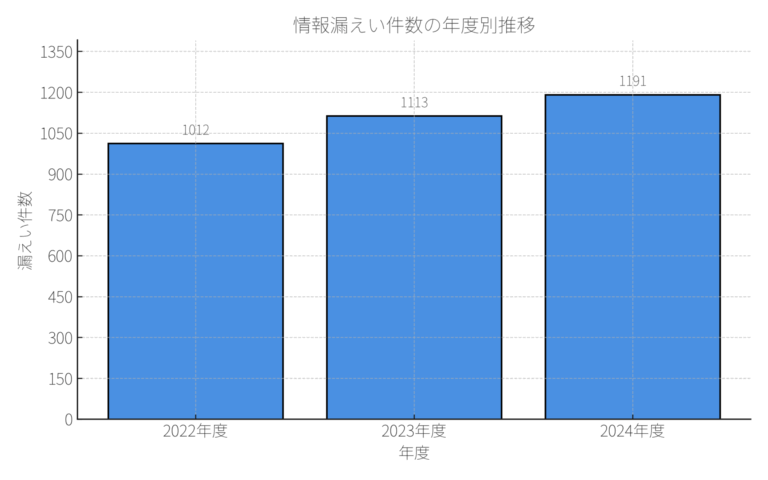
    個人情報漏えい件数の推移と人的要因の関係(2022~2024年)

    情報漏えい件数は2023年度までの統計で増加傾向が見られ、2024年度も速報値ベースでは引き続き高水準で推移しています。特に人的ミスは、依然として主要な要因のひとつとされています。システムの脆弱性や外部攻撃だけでなく、日常業務の中でのヒューマンエラーが、漏えいの主な要因として浮かび上がっていることが分かる。

     漏えい件数の年度別推移(2022〜2024)- WeDOKデジログ
    個人情報漏えい件数の年度別推移と人的要因の割合(2022〜2024年度)

    出典:JIPDEC「個人情報の取扱いにおける事故報告集計結果」よりウィドックが再集計・作図
    https://www.jipdec.or.jp/library/report/

    「個人情報漏えい件数の年度別推移と人的要因の関係」は、JIPDEC(日本情報経済社会推進協会)が公開する『個人情報の取扱いにおける事故報告集計結果』をもとに、2022年度から2024年度までの年間件数とヒューマンエラーの割合をウィドックが再集計・作図したものです。ただし、残念ながらPDF版の直リンクではないので、現時点で各年度の情報をご覧いただくには以下の参照元ページへアクセスいただく必要があります。

    ✍️ 事例の出典元
    📎JIPDEC ニュースリリースページより

    また、PDF本体はライブラリページなどに格納されている可能性がありますが、リンク先はしばしば更新されたり構成変更されて404になることもあります。確実に情報を確認するには、JIPDEC公式サイト内の「個人情報の取扱いにおける事故報告集計結果」ページをご覧ください。

    まとめとあとがき

    情報漏えいの原因として「ヒューマンエラー」が大きな割合を占める傾向は、近年ますます強まっているように感じています。とくに2023年ごろからは、ファイルの共有設定や公開範囲の扱いを誤ったことで、意図しない外部公開につながるといった事例が目立ってきました。これは、日常的にファイルを扱う現場の中で「気づかないうちに設定ミスが起こっていた」というパターンが多いため、自分では対策しているつもりでも見落としてしまうことがあります。

    実際、ウィドックのように中小企業や小規模チームと関わる場面では、「クラウドストレージの共有設定を誰が管理しているか分からない」「更新作業を引き継ぐうちに公開範囲が変わっていた」といったご相談を受けることも増えてきました。IT部門がない事業所や、複数人で運用している現場ではなおさら、人的ミスの発見が遅れがちになる印象があります。

    今回のような統計データを通じて、「ヒューマンエラーは誰にでも起こりうるもの」という前提に立ち、技術的対策とチェック体制の両面で備える必要性をあらためて感じています。中には「人が気をつければ防げる」と考えがちですが、気をつけるだけでは限界があるのも事実です。

    日々の業務の中で、「この設定で本当に大丈夫かな?」「一度見直しておこうかな」という小さな気づきや確認の積み重ねが、情報漏えいのリスクを下げる大きな一歩になると思っています。

  • ホームページ制作を依頼する前に確認したい契約書のチェックポイント

    ホームページ制作を依頼する前に確認したい契約書のチェックポイント

    ホームページ制作に関するトラブルは、契約段階の確認不足が原因になることが多いです。とくに初めて依頼する人からは、「契約書はあるけど、どこをどう見ればいいのかよくわからない」といった声を聞く機会もあります。中小規模の案件では、細かな条件が契約書に明記されず、口頭やメールのやりとりだけで進んでしまうことも少なくありません。

    ウィドックの拠点である山形県寒河江市をはじめ、地方では制作会社とのやりとりが「顔なじみ」や「紹介ベース」で始まることも多く、条件のすり合わせが曖昧なまま進行してしまうケースもあります。実際に、商工会から「それならウィドックさんに聞いてみたら?」と紹介されてご相談いただいたこともあります。「あとで揉めたくない」と思うなら、最初の段階で契約書に何が抜けているかに目を向けておくことが大切です。

    この記事では、そうしたトラブルを防ぐために、契約前に確認しておきたい項目を整理しました。「ちょっと不安かも」と感じている方は、まずはここからチェックしてみてください。

    ホームページ制作契約書を隅々までチェックする重要性

    ホームページ制作の契約書には、技術的な専門用語や業界独特の表現が多く含まれています。そのため、表面的な内容だけを見て判断すると、後から「こんなはずではなかった」というトラブルに発展することがあります。実際にウィドックが相談を受けたケースでも、契約書に一通り目を通していたものの、解釈の違いや不明瞭な点から問題が発生していた例がありました。理解できない点は納得ができるまで、しっかり説明してもらいましょう。

    ここでは、契約を進める前に確認しておきたい重要なポイントを一つひとつ整理して解説します。どれも「よくある見落とし」ですので、ぜひご自身の契約書にも照らし合わせてみてください。

    ホームページ制作の契約書には、少なからず「専門用語」が使われています。理解できない点は納得ができるまで、しっかり説明してもらいましょう。

    契約書チェックリスト(確認すべき主なポイント)

    • 契約期間とその更新条件を確認する
    • 契約金額に含まれない費用やオプションの条件を確認する(←ここを前倒し)
    • 中途解約時の条件や違約金について確認する(←この項目も前に)
    • サポートや保守の提供内容・期間を確認する
    • 納品後の修正対応と追加料金の条件を確認する
    • 著作権や制作物の使用範囲について確認する
    • ドメインやサーバーの名義と引き継ぎ条件を確認する
    • 契約時に使用されている専門用語をしっかり理解する

    契約期間とその更新条件を確認する

    「3年契約」や「5年契約」など、長期の契約が設定されている場合は要注意です。更新条件が自動更新になっているケースもあるため、途中解約や更新の意思表示についてのルールも確認しましょう。

    サポートや保守の内容・期間が明記されているか確認する

    「サポート付き」と書かれていても、その中身が曖昧なことがあります。以下のような点を明確にしてもらうと安心です。

    • サポートは何年間か?無期限ではないか?
    • 修正・更新は月に何回まで可能か?
    • 電話やメールでの問い合わせ対応も含まれているか?
    • サーバー障害やセキュリティトラブルにも対応するのか?
    • 別途費用が発生する作業があるかどうか

    「契約期間」と「サポート期間」が異なる契約は少なくありません。たとえば、制作契約は5年でもサポートは1年間のみ、その後は別契約が必要というケースもあります。トラブル防止のため、どこまでが基本契約に含まれるのか、明確にしてもらいましょう。

    納品の定義が具体的に記載されているか

    「納品」は、完成後にメールでURLを送るだけという業者もあります。以下のような点を確認しましょう。

    • サイトの公開をもって納品とするのか?
    • 制作データ(HTML、CSS、画像など)の提供はあるか?
    • WordPressのログイン情報は引き渡されるのか?

    無料対応の範囲と追加料金が発生する作業は明確にされているか

    契約書に「修正対応は◯回まで無料」などといった記載がなく、納品後に発生した軽微な修正について、後から思わぬ追加料金を請求されるケースもあります。文言の変更や画像の差し替えといったよくある修正について、次のような点が契約書に明記されているかをチェックしましょう。あいまいな表現や記載がない場合は、事前に確認しておくのが安心です。

    • 無料で対応してもらえる修正内容と回数
    • どのような作業が追加料金の対象になるか
    • 修正対応の期限(例:納品後◯日以内など)
    • ページ追加や画像作成、プログラムの設定・追加など、明らかに有料になる作業例が記載されているか

    費用の内訳と追加料金が発生する条件が明記されているか

    「初期費用+月額費用」といった表現だけでは不十分です。以下のような費用が別途必要になることがあります。

    • サーバー・ドメインの更新料
    • SSL証明書やセキュリティ対策の費用
    • ページ追加・バナー制作などのオプション費用

    制作物の著作権や使用権の取り扱いが明記されているか

    ホームページ制作で使用されるロゴ・写真・文章・イラストなどには著作権や使用権が関わっており、契約書でその扱いがどう記載されているかを確認しておくことが大切です。特に注意したいのは「再利用(=二次利用)」の可否です。以下のようなケースでは、別契約や追加費用が必要になることがあります。

    👉再利用の具体例

    • ロゴをチラシや名刺に使いたい
    • 写真をSNSや広告素材に流用したい
    • バナー画像やキャッチコピーを他媒体に転用したい

    こうしたホームページ以外での使用は、制作会社によって対応が異なります。中には再利用自体を禁止しているケースや、追加費用が発生する場合もあるため、契約前に以下の点をチェックしましょう。

    契約前に確認しておくべきポイント

    • ホームページ以外での使用は許可されているか?
    • 可能な場合、費用や使用条件はどうなっているか?
    • 元データ(ai / psd / RAWなど)の提供は含まれているか?

    💡 ウィドックの場合
    撮影した写真や制作したロゴ・バナー等を、他の媒体でご利用されたい場合は、事前にご相談いただければ、利用内容に応じて条件を明確にご案内しています。契約書にも再利用に関する取り決めを記載しています。

    無料かどうかに注目するのではなく、再利用が可能かどうか、可能な場合は条件や費用を契約書で明確にしておくことが、後々のトラブル防止につながります。

    中途解約の条件と違約金の有無を確認する

    契約を途中で終了したい場合、多額の違約金が発生することがあります。また、以下の点にも注意しましょう。

    • 解約後も月額料金が発生し続けるケースはないか?
    • 解約時の手続きや事前通知の条件

    解約後のホームページの取り扱いについて確認する

    ホームページの契約を終了する際には、事前にデータの取り扱いや引き継ぎ方法について確認しておくことが重要です。特に初めてホームページを依頼される方にとっては、ドメインやサーバーの契約内容は見落としがちなポイントです。実際に、契約解除後に「突然ホームページが消えてしまった」といったトラブルが発生することもあります。

    • 解約後のホームページはどうなるのか?
    • バックアップデータの提供はあるか?
    • WordPressのテーマファイルや画像類のダウンロード可否
    • 他社サーバーへ移行する際に必要なデータ一式が受け取れるか?

    👉 ウィドックのドメイン・サーバー管理について
    ウィドックでは、ドメインやサーバーの契約・更新を一括して代行しています。これは、技術的な手続きや設定が難しい方でも安心して利用いただけるようにするためで、更新漏れによるトラブル防止にもつながっています。また、お客様のご希望により、他社へのドメイン移管やサーバー移転を行う場合も、事前にご相談いただければ柔軟に対応しています。

    契約書に記載のない事項が口頭で説明された場合の対応

    口頭で「これは含まれています」と言われても、契約書に書かれていなければトラブルの元です。重要な説明は必ず書面化してもらいましょう。

    • メールや議事録などで記録を残しておく
    • 書面で再確認を依頼する

    このように、契約書の中には一見すると問題なさそうに見える表現でも、実際には大きな違いを生む記述がたくさんあります。契約書を受け取ったら、すぐに署名するのではなく、時間をかけて丁寧に読み込み、必要であれば第三者の専門家にも確認してもらうと安心です。

    以下は、ウィドックがこれまでの相談事例をもとに整理したチェックリストです。

    ⚠️ 契約書の内容に不安があれば相談
    契約書の内容に不安があれば、地元の商工会や中小企業支援機関に相談するのも一つの方法です。多くの場合、商工会や中小企業支援機関では、信頼できる専門家を紹介してくれることがあります。契約書に記載された内容や、理解しづらい専門用語に不安を感じた際は、早めに専門家に相談し、後々のトラブルを防ぐためにしっかり確認しておくことが大切です。

    ウィドックでの契約書に関するトラブル事例とその原因

    契約書の記載が不十分だったり、重要な項目が曖昧に記載されていたりすることが、よくあるトラブルの原因となります。例えば、修正対応の範囲や回数、サポート内容が不明確な場合、後々追加料金が発生したり、サービス内容に対する認識のズレから予想外のトラブルが起きたりすることがあります。

    実際のウィドックで受けたホームページ契約に関するトラブルの相談の経験から、こうした契約書に不明確さがあることによるトラブル事例をいくつか紹介します。

    ケース1:修正回数に関する誤解が原因で追加料金が発生した事例

    納品後に無制限で修正を依頼できると思っていました
    でも、ホームページの修正を依頼したところ、
    別途費用がかかると言われてしまいました。
    私の認識では無制限で何度でも修正してもらえると思っていたので、
    別料金がかかると言われて本当に驚きました。(山形県寒河江市 ジュエリーショップ経営者様)

    👉 ウィドックの対応
    ご相談をうけて実際にお客様のところにお伺いして、当時の契約書を確認させていただき、内容をチェックしました。その結果、契約書に記載されていた修正回数の制限や追加料金の発生条件は正確に記載されており、お客様が契約書の内容を十分に確認されていなかったことが分かりました。しかし、契約書には専門用語も多く、お客様が内容を理解しづらかったことが要因となったと考えられます。その結果、契約書をよく確認せずに契約してしまったようです。最終的には、追加料金の発生について納得し、このまま契約を継続するとのことでした。

    ケース2:サポートの期間に関する認識のズレが原因でトラブルが発生した事例

    ホームページの修正をお願いしようとしたら、
    「サポートはもう終了しています」と言われてびっくり。
    そんな話は聞いてなかったので、慌てて契約書を見直したら、
    「サポート期間:1年間」と書かれていて……。
    そのうえで見積を取ったら、かなり高額な金額を提示されて困ってしまいました。(山形県 寒河江市 アパレルショップオーナー様)

    👉 ウィドックの対応
    ご相談を受け、まずはお客様からこれまでの経緯を詳しく伺いました。契約書の内容はすでに確認済みとのことだったため、内容を一緒に再確認し、たしかに「サポート期間:1年間」の記載があることを確認しました。そのうえで、契約先の業者に代わってホームページを更新する方法をご提案しました。更新にはFTP情報などの提供が必要でしたが、当初は業者側が情報提供に難色を示していました。そこで、ウィドックから直接業者に連絡を取りってやや強めに交渉した結果、必要な情報を無事に取得し、ホームページの更新作業を実施することができました。

    ケース3:長期契約(5年縛り)で身動き取れなくなった事例

    当初、営業担当の方がお店に訪問してきて、ホームページ制作についていろいろと説明してもらいました。その際はサポートも無期限で提供されると思っていたし、特に問題もなく契約を決めました。契約後、最初の1年半から2年目くらいは、担当者が定期的に訪問してくれて、ホームページの更新作業も普通に行えていたので、何も疑うことはありませんでした。しかし、その後、担当者と連絡が取れなくなり、制作会社に直接問い合わせをしたところ、担当者が所属していた仙台支店が閉鎖されたと聞かされ、「契約内容を確認します」と言われ、その後は何度か連絡しましたが返事もなく、結局、長期間、何の連絡もない状況が続きました。その結果、ホームページの更新が滞り料金だけが発生し続けていることに、本当に困り果てていました。(山形県山形市 中小企業経営者様)

    👉 ウィドックの対応
    お客様からのご相談を受け、状況を詳しくお伺いしました。お客様が契約した制作会社は5年契約を結んでおり、最初は問題なくサポートが提供されていたとのことです。しかし、その後、仙台支店が閉鎖され、担当者とも連絡が取れなくなり更新作業が進まない状態が続いていました。最初、担当者から「契約内容を確認します」と言われたものの、その後は一切返事がなく、長期間にわたって連絡が取れない状況が続きました。この時点で、制作業者と連絡が取れず、サーバー情報も得られないため、ホームページの更新ができず、料金だけが発生している状態に困り果てていました。
    ウィドックでは、お客様が5年契約のうちまだ3年の契約期間を残していること、さらに制作業者と一切の連絡が取れない状況であることから、これ以上ウィドックとしての対応は難しく、この案件は法的な対応が必要な段階にあると判断しました。そこで、以前にウィドックで商工会を通じて弁護士に相談した経験をもとに、お客様にも商工会に連絡し、状況を説明した上で、専門家に相談されることをおすすめしました。

    契約期間はサービス内容とのバランスで慎重に検討する

    ホームページ制作における契約期間は、制作会社によって「1年」「3年」「5年」など様々です。中には初期費用を抑える代わりに、長期契約が前提となっているケースもあります。

    長期契約には、毎月のコストが割安になる場合もあるなどのメリットがある一方で、途中解約が難しかったり、事業の方向性が変わった際に柔軟な対応ができないといったリスクもあります。また、契約途中でサポートが不十分になるケースでは、移管や対応をスムーズに進めるのが難しくなることもあります。

    ウィドックでは、サービス提供の最低利用期間を3年としています。これは、ホームページ運用における成果の蓄積や改善を見据え、中長期的な視点でサポートを行うためです。そのうえで、期間中の技術的な進化やお客様の状況に応じて、できるかぎり柔軟にサポート内容を見直しながら対応しています。

    契約期間については、「料金が妥当か」「サポート体制が信頼できるか」「途中で変更・解約したい場合の条件はどうか」など、単に年数だけで判断せず、全体の契約内容とサービスの質のバランスを見て、慎重に検討することが大切です。

    トラブル時に相談できる窓口を紹介

    契約内容に不安を感じた場合は、こうした相談機関を活用するのも一つの方法です。一方で、普段から契約内容をよく確認し、納得できる条件で進めることが最も重要です。

    この記事を参考に、ぜひ自社の契約書を一度見直してみてください。

    🔗 さらに詳しく知りたい方
    ホームページ制作における契約や方針の違いによるトラブルのリアル(相談先一覧へ)

    ホームページ関連の契約についてのまとめ

    ホームページ制作に関する契約は、デザインや制作工程そのもの以上に、その後の運用やサポート、費用面でのトラブルを防ぐために非常に重要な要素です。特に契約書の中には、専門的な用語や抽象的な表現が含まれていることが多く、内容をしっかり確認しないまま契約を進めてしまうと、納品後に「こんなはずではなかった」という事態につながりかねません。

    この記事では、これまでウィドックが相談を受けてきた実例をもとに、契約書でチェックすべき具体的なポイントや、見落としやすい注意点について整理しました。どれも「事前にしっかり確認していれば防げたトラブル」ばかりです。

    ホームページ制作は、一度きりの依頼ではなく、その後も長く関わりが続くパートナーとの取り組みです。だからこそ、契約段階から納得できる形でスタートすることが、安心して運用を続けるための第一歩になります。