タグ: Wordpress

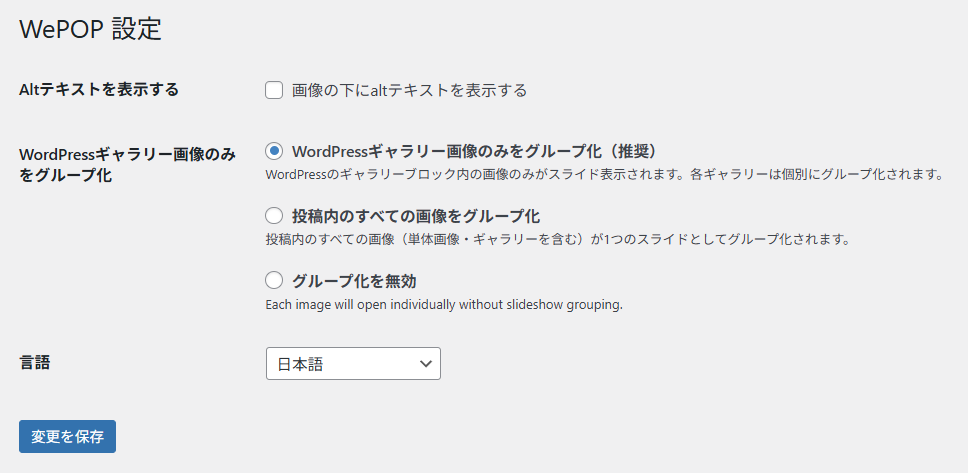
  • WordPress画像・動画ポップアッププラグイン「WePOP」Ver.1.6.5アップデート情報

    WordPress画像・動画ポップアッププラグイン「WePOP」Ver.1.6.5アップデート情報

    いつも軽量ポップアッププラグイン「WePOP」をご利用いただき、誠にありがとうございます。
    2026年6月19日、最新バージョンである Ver.1.6.5 をリリースいたしました。

    今回のアップデートは、WordPress.org 上でのプラグイン名・説明文の見直しと、設定保存処理の内部整理が中心です。
    ポップアップの表示や操作感が大きく変わるアップデートではありませんが、より多くの方に WePOP の強み——「Gutenberg ギャラリーブロックごとに、スライドショーをきちんと分ける」——が伝わるよう、公式ページの表記を整えました。

    主なアップデート内容

    WordPress.org の表示名・Tags・短い説明を更新

    WordPress.org のプラグイン一覧・検索結果で、WePOP の特徴がより分かりやすく伝わるよう、以下の表記を更新しました。

    新しい表示名(Plugin Name)

    WePOP – Gutenberg Gallery & Video Lightbox

    短い説明(readme 1行目)

    Separate Gutenberg Gallery block slideshows automatically. Lightweight lightbox for images, MP4, YouTube & Vimeo.

    Tags(5個)

    gutenberg / gallery / lightbox / popup / video

    既存ユーザーへの影響

    • サイト上のポップアップ動作は Ver.1.6.4 と同じ です。
    • 管理画面のメニュー名は引き続き 「WePOP」 のままです。
    • WordPress.org からプラグインを検索・インストールする方に向けて、「ギャラリーブロック対応のライトボックス」であることが伝わりやすくなった、という位置づけのアップデートです。

    設定保存処理の内部整理

    設定画面の見た目や操作は変わりませんが、保存処理を次のように整理しました。

    • 使われなくなっていた古い設定項目(gallery_only_grouping)を保存処理から削除
    • ポップアップモード(group_mode)が、許可された値(gallery / all / none)だけ保存されるよう検証を追加

    通常どおり設定画面から保存している限り、体感できる変更はありません。内部のコードをすっきりさせ、今後の開発・保守を安定させるための更新です。

    アップデート方法

    WordPress の管理画面から 「プラグイン」 を開き、WePOP の 「今すぐ更新」 ボタンをクリックしてください。

    ※ WordPress.org 経由の配信には、セキュリティ確認のため 最大24時間程度の待ち時間 が設けられる場合があります。プラグインページ上では Ver.1.6.5 と表示されていても、管理画面に更新通知が届くまで少し時間がかかることがあります。

    開発者よりお願い

    WePOP は、どなたでも無料で商用利用いただける公式プラグインです。

    Ver.1.6.4 で設定画面に追加したとおり、WePOP がお役に立てていれば、WordPress.org への率直なレビューやご感想をいただけると、今後の改善の参考になります。星5つをお願いするつもりはありません——使ってみた率直な声を歓迎しています。

    関連リンク

    WePOP 公式ページ
    https://wp2026.wedok.jp/tools/wepop/

    WordPress.org 配布ページ
    https://wordpress.org/plugins/wepop/

  • WordPress 7.0アップデート後に発生する「アップロードしています」が消えないメディアライブラリの不具合

    WordPress 7.0アップデート後に発生する「アップロードしています」が消えないメディアライブラリの不具合

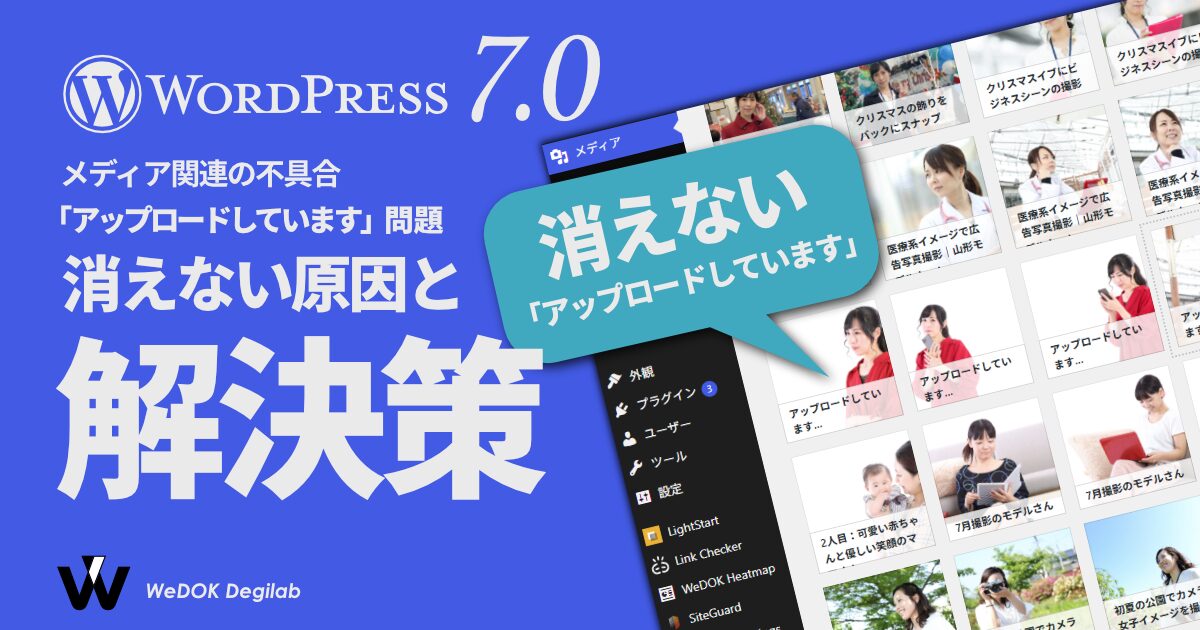
    WordPress 7.0へのアップデート、またはWordPress 7.0環境への移行に伴い、メディアライブラリ(グリッドビュー)の一部画像に「アップロードしています…」という進捗テキストが表示されたまま消失しない不具合が確認されています。

    この現象は、環境のアップデートやサーバー移転において、FTP経由での画像アップロード後に「Media Sync」での同期や「Regenerate Thumbnails」でのサムネイル再生成を行った環境などで顕在化するケースがあります。

    実務上の重要な視点として、この現象はWebサイトのフロントエンド(公開画面)の表示崩れやリンク切れを引き起こす致命的な欠陥ではありません。対象の画像は投稿編集画面から通常通り選択でき、記事内に挿入すれば正常に表示・出力されます。

    システムダウンを伴う重大なトラブルではないものの、メディアライブラリの管理画面を開くたびに未完了ステータスが表示され続けるため、サイト運用者やクライアントに不要な混乱や不安を与える原因となります。

    画像タイトルを空にすると不具合が発生する原因と再現条件

    この現象が発生する要因は、プラグインの不具合やサーバーのスペック不足ではなく、WordPress 7.0で実施された管理画面のアクセシビリティ改善と、データベース内に「タイトルのない画像データ」が存在することの不整合にあります。

    具体的な不具合の再現条件は以下の通りです。

    • メディアの編集画面において「タイトル」が完全に削除され、空欄(NULLまたは空文字)になっている
    • 「代替テキスト(alt属性)」には何かしらの文字列が入力されている

    過去のサイト運用者が「管理画面の見栄えをスッキリさせたい」「フロントに出ないから不要」という理由で、手動でタイトルの文字を消去し、alt属性だけを入力していた画像が多数存在する場合、WordPress 7.0環境にアップデートしたタイミングで一斉にこの表示不具合が顕在化します。

    WordPress 7.0のアクセシビリティ仕様変更とデータ競合のメカニズム

    WordPress 7.0では、音声コントロールユーザーやスクリーンリーダー(画面読み上げソフト)を利用するユーザーへの配慮として、管理画面のウェブアクセシビリティが大幅に強化されました。これにともない、メディアライブラリのグリッドビューで各画像の上にタイトルのオーバーレイ(重ねて表示する構造)を生成する仕組みが追加されています。

    WordPressの内部システム(JavaScriptおよびReact)は、画像をアップロードしている最中、暫定的に「アップロードしています…」というプレースホルダーテキストを表示します。通常はアップロード完了のシグナルとともに、データベースから取得した「画像タイトル」へと文字列が書き換わると考えられます。

    しかし、現在のWordPress 7.0の実装には、画像タイトルが空である場合の代替処理(フォールバック)が考慮されていません。タイトルが空のデータを読み込んだ際、文字列の書き換え処理が行われないため、初期値である「アップロードしています…」の文字が画面に残り続けます。これが、フロントエンドでは正常に機能するにもかかわらず、管理画面の表示だけが乱れる原因です。

    公式リファレンス・議論の参照元

    WordPressメディアデータにおけるタイトルフィールドの役割

    Web制作やサイト運用の現場において、メディアの「タイトル」は軽視されがちです。一般的なテーマやブロックエディターの仕様では、この項目はフロントエンドの <img> タグに title="" 属性として自動出力されないことが多いためです。

    しかし、WordPressの設計思想において、メディアのタイトルは単なる管理用のメモ書きではありません。データベース(wp_postsテーブル)上では、通常のブログ記事などと同じ「投稿タイトル(post_title)」として扱われる重要なパーツです。

    さらに、WordPress 7.0からは前述の通り、管理画面内で音声コントロールユーザーがオブジェクトを正しく認識・操作するための「識別ラベル」としての役割が与えられています。この変更は、公式のバグ追跡システム(WordPress Trac)で長年にわたり議論され、実装されたものです。

    画像の代替テキスト(alt)とタイトル(Title)の仕様上の違い

    実務で混同されやすい「代替テキスト(alt)」と「タイトル(Title)」の仕様と役割の違いは以下の通りです。

    項目データベース上の管理フロントエンドへの出力主な役割・目的
    代替テキスト (alt)wp_postmeta 内のメタデータ<img alt="内容"> として出力SEO・アクセシビリティ(検索エンジンやスクリーンリーダーに画像内容を伝える)
    タイトル (Title)wp_posts の post_title原則として出力されない管理画面内の識別・音声コントロール用ラベル(今回の不具合の引き金)

    このように、両者は完全に別物です。SEO対策として「代替テキスト(alt)」をどれだけ完璧に記述していても、管理画面のシステム構造を維持する「タイトル」を空にしてしまうと、WordPress 7.0以降の環境ではDOM構造の不整合(表示不具合)を起こしてしまいます。

    メディアライブラリの表示不具合を一括修正するデータベース操作

    すでに多数の画像でタイトルが空になっており、メディアライブラリの表示に問題が出ている場合は、データベース(MySQL)側からSQLクエリを発行し、一括でタイトルを補完・復旧させる方法が効率的です。

    WordPressの画像データは、wp_postsテーブルの中に post_type = 'attachment' として保存されています。以下の手順を実行することで、タイトルが空、またはスペースのみになっている画像に対し、自動生成されたスラッグ(拡張子を除いたファイル名)をタイトルとして一括挿入できます。

    データベースの一括修正手順

    データベースを直接操作する際は、作業前に必ず wp_posts テーブル、またはデータベース全体のバックアップ(エクスポート)を確実に取得してください。

    phpMyAdminなどのデータベース管理ツール、またはWP-CLIから以下のSQLコマンドを実行します。

    • データベースの接頭辞が「wp_」の場合の記述例
    • タイトルが空欄、または半角・全角スペースのみの画像データを抽出し、スラッグ名(ファイル名)をタイトルにコピーする
    UPDATE wp_posts 
    SET post_title = TRIM(post_name)
    WHERE post_type = 'attachment' 
      AND (post_title IS NULL OR TRIM(post_title) = '' OR TRIM(post_title) = ' ');

    コードの解説

    • WHERE post_type = 'attachment':通常の投稿ページや固定ページを除外し、メディア(添付ファイル)のみを対象に絞り込みます。
    • TRIM(post_title) = '':誤って半角・全角スペースだけが入力されているケースも検知して対象に含めます。
    • SET post_title = TRIM(post_name):画像アップロード時に自動生成されるスラッグ名(ファイル名ベースの文字列)を、空欄になったタイトルフィールドに流し込みます。

    このクエリを実行したあと、WordPress管理画面のメディアライブラリを再読み込みすることで、データ構造の不整合が解消され、正常な表示へと復元されます。

    WordPress 7.0以降のメディアライブラリ不具合を防ぐ再発防止策

    WordPress 7.0以降の環境においては、仕様変更に合わせた運用の標準化が必要です。同様の表示トラブルを未然に防ぐため、以下の運用ルールと設計を徹底します。

    メディア運用ガイドラインの改定

    「画像タイトルはフロントエンドに出力されないため不要」と判断し、手動で消去してしまう運用ケースが散見されます。しかし、前述の通り管理画面のDOM構造やアクセシビリティに影響を与えるため、「ファイル名のままでよいので、タイトルは絶対に空にしない」 というルールをWebサイトの運営マニュアルや制作ガイドラインに明記する必要があります。

    メディア同期プラグイン使用時のデータチェック

    FTP経由で画像をアップロードし、「Media Sync」などのプラグインでデータベースにインポートする際は、インポート設定においてタイトルが自動的に割り当てられる設定(ファイル名流用など)になっているか必ず確認します。インポート直後にメディアライブラリの動作確認を行うテスト工程を保守フローに組み込むことが推奨されます。

    ウィドックの見解(まとめ)

    今回の「アップロードしています…」という表示トラブルは、記事への挿入や公開画面の表示には影響しないため、実務上の優先度としては軽微なバグに分類される性質のものです。今回の不具合は、WordPressの仕様変更によるもので、今後のアップデートで解消されることを期待します。

    しかし、フロントエンドに直接露出しないデータ(管理画面内のみで消費されるデータ)を軽視する運用のあり方自体は見直すべきです。

    近年のWordPressコアのアップデート傾向を見ると、セマンティックなデータ構造の維持や、スクリーンリーダーを含むあらゆるユーザーへの配慮(アクセシビリティ)が最優先事項として組み込まれています。「フロントに出ないから消しても問題ない」という古い認識に基づいたデータ設計や運用は、今回のような予期せぬ表示バグを招くだけでなく、将来的なコアのメジャーアップデート時に致命的なスクリプトエラーを誘発するリスクを高めます。

    CMSのポータビリティや長期的な保守性を担保するためには、システムが求める本来のデータ構造(post_titleの保持)に準拠した運用設計を行うことこそが本質的なアプローチです。
  • WordPress画像・動画ポップアッププラグイン「WePOP」Ver.1.6.4アップデート情報

    WordPress画像・動画ポップアッププラグイン「WePOP」Ver.1.6.4アップデート情報

    いつも軽量ポップアッププラグイン「WePOP」をご利用いただき、誠にありがとうございます。 2026年5月25日、最新バージョンである Ver.1.6.4 をリリースいたしました。

    今回のアップデートでは、サイトの表示速度をさらに突き詰めるための「ファイルの軽量化」と、最新環境への対応を行っています。

    主なアップデート内容

    WordPress 7.0 での動作確認済み

    最新の WordPress 7.0 環境において、ポップアップ表示や管理画面の動作に問題がないことを確認いたしました。新しいWordPress環境でも、安心・安全にそのままお使いいただけます。

    ファイルサイズの軽量化(ミニファイ版の導入)

    サイトの読み込み速度をさらに高速化するため、プラグインを動かすプログラムファイル(JavaScript/CSS)を最適化し、ファイルサイズを極限まで小さくした「ミニファイ版(軽量版)」を同梱しました。

    • 本番環境(通常のサイト)
      自動的にこの軽量版ファイルが読み込まれるため、サイトの表示速度への影響がさらに少なくなります。
    • 開発・デバッグ環境
      SCRIPT_DEBUG というWordPressのデバッグ機能を有効にしている場合は、自動的にエラーが見つけやすい元のファイルに切り替わります。

    設定画面にレビューご協力のお願いを追加

    WePOPをより良いプラグインに育てていくため、管理画面の設定ページに、WordPress.orgへのレビュー・フィードバックをお願いするご案内を追加しました。あわせて、この案内文の各国言語(9言語)への翻訳アップデートも行っています。

    開発者よりお願い
    WePOPは、どなたでも無料で商用利用いただける公式プラグインです。もし気に入っていただけましたら、応援レビューをいただけますと今後の励みになります!

    アップデート方法

    WordPressの管理画面から「プラグイン」を開き、WePOPの 「今すぐ更新」 ボタンをクリックしてください。

    WePOP公式ページ
    https://wp2026.wedok.jp/tools/wepop/

    WordPress.org配布ページ
    https://wordpress.org/plugins/wepop/

  • WordPressプラグイン WePOP がギャラリースライドでの異なる画像サイズの切り替え動作を改善した Ver. 1.6.2 をリリース

    WordPressプラグイン WePOP がギャラリースライドでの異なる画像サイズの切り替え動作を改善した Ver. 1.6.2 をリリース

    WordPress用ポップアッププラグイン 「WePOP」Ver. 1.6.2 をリリースしました。

    今回のアップデートでは、ギャラリースライド表示時の動作改善を中心に、Altテキスト表示の調整やポップアップ操作時の挙動修正など、主に表示や操作性に関する改善を行っています。大きな機能追加はありませんが、実際のサイト運用で起きやすいケースを想定した調整を行い、より安定したポップアップ表示ができるようになりました。

    アップデート内容

    今回のアップデートでは、主に以下の改善を行いました。

    • ギャラリースライドで異なる画像サイズの切り替え動作を改善
    • Altテキスト表示位置の調整
    • Altテキストが空の場合の表示制御
    • マスククリック時のポップアップ終了動作の修正

    ギャラリースライドでのサイズ違いの画像の切り替えをスムーズに改善

    WePOPでは、画像をグループ化してギャラリー形式でスライド表示することができます。

    ただし実際のサイトでは、すべての画像サイズが統一されているとは限らず、縦横比やサイズが異なる画像が混在するケースも多くあります。

    今回のアップデートでは、異なるサイズの画像が混在している場合でも、より自然でスムーズに切り替わるようスライド処理を改善しました。また、ギャラリーグループでのスライドアニメーションについても内部処理を調整し、連続して画像を閲覧する際の動作がより安定するよう改善しています。

    ギャラリー表示サンプル

    画像サイズが異なる(縦型と横型の写真)写真を使ったギャラリースライドのサンプルです。
    ALTの表示位置を変更

    ポップアップ表示時に表示される画像のAltテキストの表示位置とスタイルを調整しました。これにより、画像とテキストのバランスがより自然になり、Alt情報が読みやすく表示されるようになっています。また、Altテキストが設定されていない場合には、Alt表示エリア自体を非表示にする仕様に変更しました。これにより不要な空白が表示されることがなくなり、よりシンプルな表示になります。

    その他の改善

    そのほか、細かな表示挙動の改善として、ポップアップ表示時に背景マスクをクリックした際の終了動作を修正しました。これにより、ポップアップの操作性がより自然な挙動になるよう調整されています。

    WePOPの詳細はこちら

    WePOPの動作デモや、今回の新機能や過去のアップデート履歴、導入方法などは、WePOPのページをご確認ください。

    WePOPのダウンロードとWordpress公式ページは以下うよりご覧いただけます。

    軽量ポップアップ WePOP 無料ダウンロード

  • WordPressプラグイン WePOP が画像だけでなく動画ポップアップにも対応したVer.1.6.1をリリース

    WordPressプラグイン WePOP が画像だけでなく動画ポップアップにも対応したVer.1.6.1をリリース

    WordPress向けの軽量ポップアッププラグインであるWePOPのVer.1.6.1を公開しました。今回の開発では、一般的なポップアップ系プラグインにはみられない、制作現場で本当に求められる機能を実装することを目指しました。

    今回のアップデートでは、動画ポップアップ機能ポップアップを個別に無効化できる機能 の二つを新しく追加しています。いずれも、画像中心のポップアップでは実現が難しかった操作性や制御性を補うもので、より柔軟なページ構成に役立つ機能です。

    それでは、Ver.1.6.1で追加されたアップデート内容を順番にご紹介します。

    動画ポップアップに対応( YouTube / Vimeo / MP4)

    画像リンクに設定した動画をそのままポップアップ表示できるようになり、画像と同じ操作感で動画を扱えるシンプルな使い心地を実現しました。YouTube、Vimeo、そしてMP4に対応したことで、サイトでの動画表現がさらに広がります。

    MP4もポップアップできるのがWePOPの特徴

    MP4動画を外部サービスに頼らずにポップアップ再生できるプラグインは多くありません。企業サイトの社長挨拶やスタッフ紹介、ポートフォリオ、作品集など、ローカルMP4を扱いたい実務に強くフィットする新機能です。

    設定方法はこれまで通りシンプルで、画像に動画URL(MP4 / YouTube / Vimeo)を設定するだけでOK。特別なタグやショートコードの追加は必要ありません。

    MP4ポップアップを正常に動作させるための注意点

    MP4をポップアップ表示させる場合、メディアライブラリで取得したMP4のURLを、画像リンクのURLとして設定する必要があります。動画ブロックを使用したり、MP4を直接ページに配置しただけでは、WePOPは動作しません。

    ⚠️ WordPressの「動画」ブロックでは動作しません
    動画ブロックはページ内に <video> タグを直接出力し、リンク(aタグ)を生成しない仕組み になっています。WePOPは 画像リンクの URL を基準に動作するため、この形式ではポップアップが発火しません。

    MP4ポップアップの正しい設定手順

    1. 管理画面の「メディア」→「新規追加」でMP4をアップロード
    2. メディアライブラリでMP4を選択し、「ファイルのURL」をコピー
    3. ポップアップ表示したい画像ブロックを選択
    4. 画像のリンク先にコピーしたMP4のURLを設定する

    特定のポップアップを無効化できる柔軟性を追加

    ポップアップさせたい画像と、通常リンクとして扱いたい画像を個別に切り替えられる機能を追加しました。これにより、ページ内の用途に応じて動作を細かく調整でき、制作現場で求められる柔軟な制御が可能になります。

    用途に応じてポップアップを制御できる

    この機能によって、次のような制作上の調整が簡単に行えます。

    • ギャラリー内の一部だけ通常リンクにしたい
    • 画像リンクを外部URLにしたい
    • アフィリエイト用の画像だけはポップアップを無効にしたい
    • ボタンとして使う画像はポップアップさせたくない
    • ギャラリー構成の中で「特定の画像だけ除外」したい場合にも対応

    設定はチェック一つで切り替えられるため、余計なコード編集も不要です。

    WePOPはこんな人に使ってほしい(利用シーン紹介)

    WePOPは、画像や動画を直感的に扱える軽量ポップアッププラグインです。実務での使いやすさを重視しているため、特に次のような用途と相性が良く、導入メリットを感じやすい設計になっています。

    Case.1 店舗サイト(飲食店・美容室・雑貨店 など)

    店舗サイトはメニュー写真、施術例、商品写真など、画像を効率よく見せたい場面 がとても多いジャンルです。

    • (飲食店)料理ギャラリー + 店内ギャラリー
    • (美容室)ヘアスタイルギャラリー + 店内ギャラリー

    Case.2 カメラマン(作品展示・シーン別ギャラリー)

    • (作品展示)シーン別ギャラリー構成(ポートレート/風景/商品撮影など)
    • (ポートフォリオ)ギャラリー+作品別の詳細ページ

    Case.3 デザイン事務所(制作実績・事例ページ)

    • (実績紹介)業種別ギャラリー
    • (案件紹介)画像一覧+詳細ページ導線

    Case.4 企業サイト(MP4動画の活用)

    • (会社紹介)代表挨拶・紹介動画(MP4)
    • (採用ページ)スタッフインタビュー動画(MP4)

    その他の更新と改善点

    今回のアップデートでは、機能追加以外にも、より快適に利用できるよう翻訳表現の見直し細かな調整を行っています。
    利用者に直接影響しない内部的な改善が中心ですが、設定画面やポップアップ表示がより分かりやすくなるよう最適化されています。

    WePOPでは今後も、軽量性を保ちながら実務で使いやすいアップデートを継続していく予定です。

    WePOPの詳細はこちら

    WePOPの動作デモや、今回の新機能や過去のアップデート履歴、導入方法などは、WePOPのページをご確認ください。

    WePOPのダウンロードとWordpress公式ページは以下うよりご覧いただけます。

    軽量ポップアップ WePOP 無料ダウンロード

  • WordPress軽量ポップアッププラグイン「WePOP」アップデート情報 Ver.1.6.0

    WordPress軽量ポップアッププラグイン「WePOP」アップデート情報 Ver.1.6.0

    WordPressサイトの画像ポップアップを簡単&軽量に実現できるプラグイン「WePOP」が Ver.1.6.0 にアップデートされました。今回のアップデートでは、スマートフォン・タブレットでの操作性が向上し、さらに使いやすく進化しています。

    今回のアップデート内容

    Ver.1.6.0では、以下の機能追加と改善を行いました。

    • スマホ・タブレットでスワイプ操作に対応
      ポップアップで表示した画像を、指先のスワイプ操作で切り替えられるようになりました。PCは従来通りクリック操作、モバイルはスワイプで直感的に操作できます。
    • 設定画面のUI改善
      より分かりやすく、使いやすい画面デザインに調整しました。オプションの説明も見直し、初めての方でも迷いにくくなっています。
    • 翻訳ファイルの更新&言語追加
      対応言語を拡充し、グローバルユーザーでも使いやすくなりました。WePOPは現在、12言語対応です(日本語、英語、スペイン語…)。

    アップデート方法

    WePOPをご利用中の方は、WordPress管理画面の「プラグイン」メニューから更新を実行するだけでOKです。
    新たに導入する方は、公式ディレクトリから無料ダウンロードいただけます。

    👉 WePOP公式ページ
    https://ja.wordpress.org/plugins/wepop/

    WePOPはこんな方におすすめ

    • まだ、どのポップアッププラグインを使うか迷っている方
      初期設定不要・ショートコード不要で、シンプルに始められます。まずは試してみたい方にぴったりです。
    • 今使っているポップアッププラグインが重い・難しいと感じている方
      WePOPは、とにかく軽量&シンプル設計。余計な機能がなく、サクサク動作します。
    • 画像だけシンプルにポップアップ表示したい方
      多機能なギャラリーやスライダーは不要、でもクリック時のポップアップ表示はしたい。そんなニーズに応えます。

    💡 「どんな感じか一度試してみたい」という方も大歓迎!
    WordPress公式ディレクトリで無料配布中ですので、気軽に導入できます。

    軽量ポップアップ WePOP 無料ダウンロード

    ご不明な点がありましたら、お気軽にコメントをお寄せください。

  • ウェブ制作者が本気で欲しかったWordPressのLightbox系プラグインの最終形!プラグインWePOPの魅力とは?

    ウェブ制作者が本気で欲しかったWordPressのLightbox系プラグインの最終形!プラグインWePOPの魅力とは?

    WePOPはなぜ開発されたのか?制作者目線で感じた“あと一歩足りない”課題

    私がこれまでWordPressサイトを制作してきた中で、画像をポップアップ表示したい場面は数多くありました。Lightbox系のプラグインもさまざまに試してきましたが、どれも「便利ではあるけれど、あと一歩惜しい」と感じることが少なくありませんでした。

    制作者視点からの既存プラグインへの不満

    • こんなに多機能じゃなくてもいい。必要なことだけできればいいのに
    • 派手なエフェクトは不要。シンプルで軽い表示が理想
    • 画像のグループ化を自由に制御したい。勝手にすべてが繋がってしまうのは困る
    • 画像にメディアファイルへのリンクを設定するだけで機能してほしい。余計な手順は省きたい
    • WordPress本体やjQueryのバージョンに左右されず、長期的に安定して使いたい

    このような「ちょっとした不満」が積み重なり、「それなら自分で作った方が早いのでは?」という想いから、WePOPの開発がスタートしました。

    私が目指したのは、「高機能」ではなく、「日々の制作作業で本当に扱いやすいこと」。必要最低限の機能だけを備え、余計な設定や記述は不要に。画像にリンクを貼るだけでそのまま動作し、グループ化やスライド表示もシンプルに制御できるようにしました。

    WePOPは、私自身が現場で感じてきた「こうだったらいいのに」を、形にしたプラグインです。

    WePOPの主な特徴とできること

    WePOPは、「できるだけシンプルに&自動&制御も可能に」を目指して設計された、画像ポップアップ専用のWordPressプラグインです。多機能すぎる既存のLightbox系プラグインとは異なり、以下のようなポイントに重点を置いています。

    画像にリンクするだけで自動にポップアップ化

    WordPressの投稿や固定ページに画像を挿入し、「メディアファイルにリンク」を選ぶだけで、自動的にポップアップが有効になります。特別なタグやショートコード、HTML編集などは一切不要です。

    ギャラリーはブロック単位でグループ化

    複数の画像をスライド形式で表示したい場合は、WordPressの「ギャラリーブロック」を使えばOK。WePOPはこのブロック単位で自動的にグループ化し、1つのまとまったスライダーとして動作します。他の画像とは混ざらず、それぞれのギャラリーが独立して表示される仕様です。

    グループ化設定は管理画面で選べる

    画像のグループ化方法は、設定画面から次の3つのモードを選択できます。

    • none:グループ化せず、すべて単独でポップアップ
    • gallery:ギャラリーブロック内の画像だけをグループ化
    • all:すべての画像を1つのグループとしてまとめてスライド表示

    表示の意図やデザインに合わせて、自由に切り替えが可能です。

    jQuery非依存で動作が安定

    WePOPはjQueryに依存せず、純粋なJavaScriptで構成されています。これにより、WordPressの本体アップデートやテーマとの互換性リスクを最小限に抑え、将来的な運用でも安定して使い続けることができます。

    日本語を含む多言語対応

    WePOPは現在、5言語(日本語・英語・スペイン語・フランス語・ドイツ語)に対応しています。ユーザーのWordPressの言語設定に応じて、自動的に表示言語が切り替わるため、海外クライアントのサイトでも安心して導入できます。

    動作サンプルで確認するWePOPの使い方

    ここでは、WePOPを使った画像ポップアップの実際の動作を3パターンでご紹介します。
    WordPressの標準機能だけで動作するため、HTMLやCSSの知識は不要です。

    WePOPの設定例:
    ✅ 画像の下にaltテキストを表示する
    ✅ WordPressギャラリー画像のみをグループ化(推奨)

    単一画像のポップアップ

    リンクされた画像をクリックすると、自動でポップアップ表示されます。スライドナビゲーションはありません。
    ※この場合、ギャラリーではない「個別に挿入された画像」が対象です。

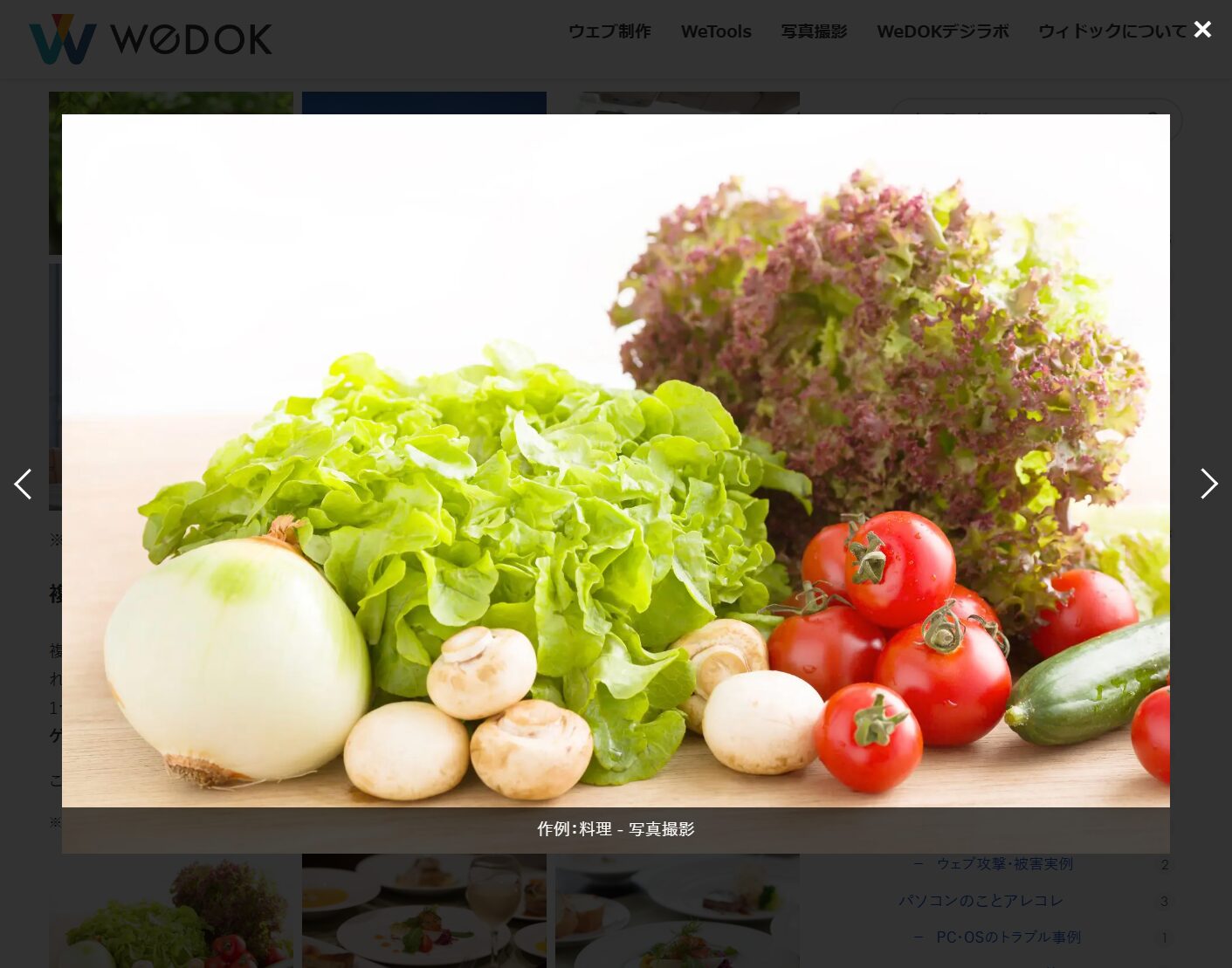
    作例:人物(モデル) - 写真撮影

    ギャラリー画像のスライド表示

    WordPressの「ギャラリーブロック」で挿入された画像は、グループ化され、左右のナビゲーションでスライド切り替えが可能になります。

    ※複数のギャラリーがある場合、それぞれが独立してグループ化されます。

    複数のギャラリーを使う場合

    複数のギャラリーブロックを使って画像を挿入した場合、それぞれのギャラリーは個別にグループ化され、独立したスライド表示となります。ギャラリーごとに内容を分けたいときや、画像の切り替えをセクション単位で完結させたい場合に便利です。この仕様により、画像カテゴリごとに分けた表示や、レイアウトの工夫がしやすくなります。

    ※この挙動は「WordPressギャラリー画像のみをグループ化」設定時に適用されます。

    altテキストの表示例

    ポップアップした画像の下部に、画像に設定されたaltテキストが表示されます。主な利用シーンは、製品名や型番、撮影場所などの情報を見せたい場合に便利です。altテキストはSEO対策やアクセシビリティにも役立つため、写真の説明をテキストで補足したい場合には積極的に活用しましょう。

    WePOPでのAlt表示の例

    他の人気プラグインには無いWePOPだけの機能

    画像のポップアップ表示ができるWordPressプラグインは数多く存在しますが、「シンプルに使える」「必要な場面でだけ機能する」という視点で見ると、意外と選択肢は限られます。ここでは、代表的な人気プラグインと比較しながら、WePOPだけが持つ特徴を見ていきます。

    代表的なLightbox系プラグインと比較一覧

    この一覧では、「自動ポップアップ対応」や「グループ化の柔軟性」など、使いやすさに関わる機能の違いを中心に比較しています。

    機能・仕様WePOPWP
    Featherlight
    Simple
    Lightbox
    Responsive
    Lightbox
    WordPress日本語対応有効一部一部一部
    自動ポップアップ有効有効有効有効
    グループ化の制御有効無効無効無効
    ブロック単位でのギャラリー判定有効無効無効無効
    jQuery非依存有効無効無効無効
    対応言語有効無効無効無効
    タグ・ショートコード不要有効一部一部一部
    初心者でもすぐ使える設計有効一部一部一部

    表を見てみると、WePOPは「これだけあれば十分」というちょうどいい機能が揃っているのが特長です。あれこれ設定を迷わずに、画像をポップアップしたいときにサッと使える。そんな手軽さが、他のプラグインとの大きな違いかもしれません。

    WePOPの使い方と導入手順

    WePOPは、ショートコードやHTMLタグを覚えなくても直感的に使えるのが魅力です。ここでは、導入から基本的な使い方までを、WordPressにあまり慣れていない方でも迷わず進められるよう、手順付きで解説していきます。

    WePOPインストール方法

    WePOPは、WordPress公式ディレクトリに登録されたプラグインなので、管理画面から簡単にインストールできます。また、ZIPファイルやFTPでの手動アップロードにも対応しています。どちらの方法でも、インストール後はすぐに使い始めることができます。

    方法①:WordPress管理画面からインストールする

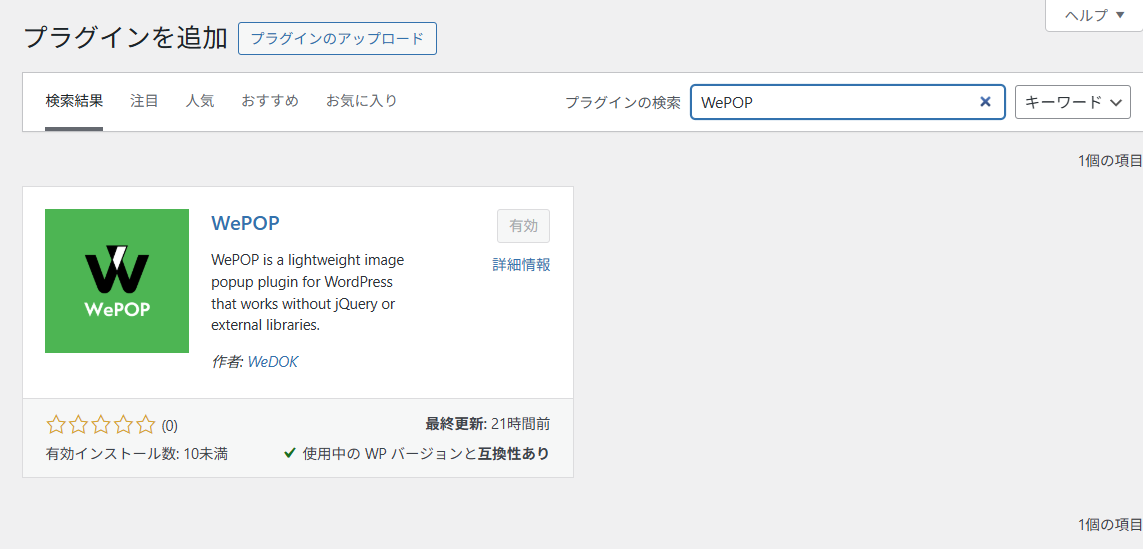
    プラグインの追加の画面では、以下のように表示されます。

    WordPress管理画面からインストールする
    • WordPress管理画面にログイン
    • 左メニュー「プラグイン」→「新規追加」をクリック
    • 検索バーに「WePOP」と入力
    • 表示された「WePOP」プラグインを「今すぐインストール」→「有効化」
    • 左メニュー「設定」→「WePOP」でオプションを確認できます

    この方法がもっとも手軽で確実です。

    方法②:ZIPファイルを使って手動インストールする

    WordPressの管理画面からではなく、ZIPファイルを使って手動でインストールしたい場合は、以下の手順で行えます。

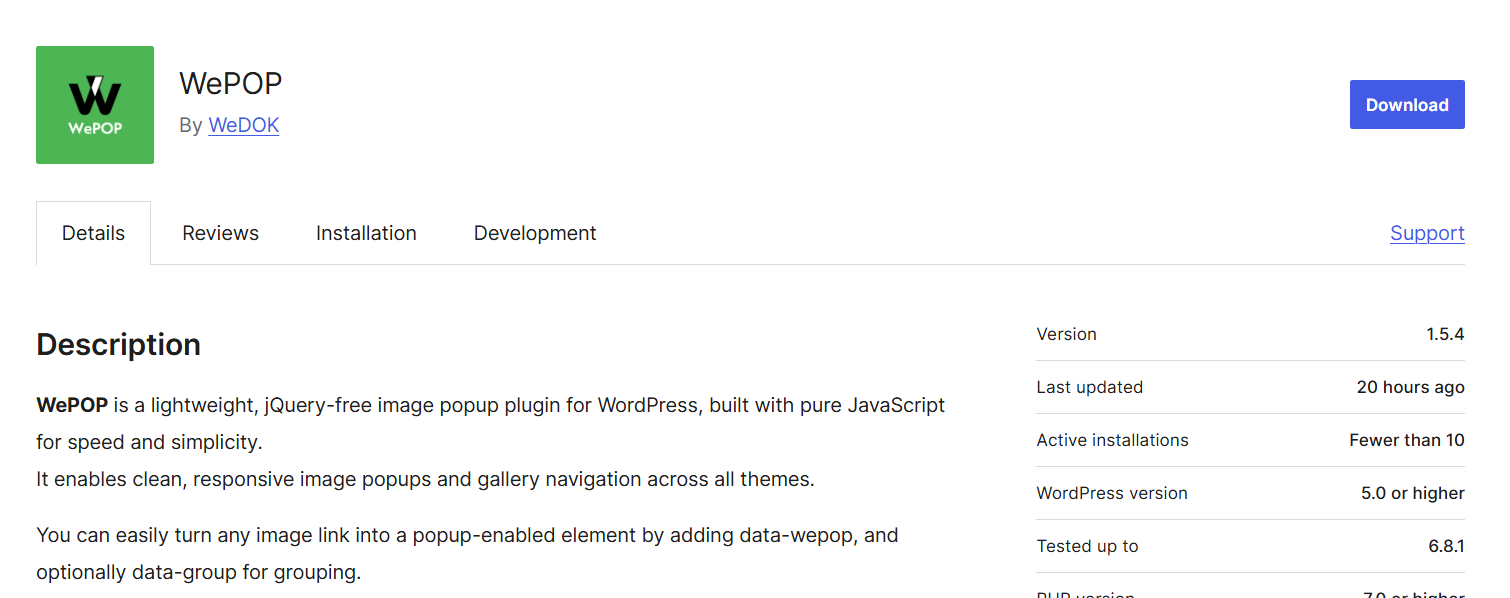
    WePOP公式ダウンロードページ(Wordpress.org) - WeDOK Digilab - ウィドック
    WePOP公式ダウンロードページ(Wordpress.org)
    • WePOPのZIPファイルをダウンロード
      👉WePOP公式ダウンロードページ(Wordpress.org)
    • ZIPファイルを解凍して、wepop フォルダを取り出す
    • FTPソフトやサーバーのファイルマネージャーを使って、/wp-content/plugins/ フォルダ内にアップロードする
    • WordPressの管理画面にログインし、「プラグイン」メニューから「WePOP」を有効化する
    • 左メニュー「設定」→「WePOP」で、動作設定を確認・調整する

    この方法は、ネットに接続できない開発環境や、ベータ版などの手動テスト時にも便利です。

    WePOPのシンプルなオプション設定項目

    WePOPの設定画面は非常にシンプルで、項目はたったの3つだけ。
    複雑な操作は一切不要で、「必要なところだけ最小限の設定を行える」仕様になっています。
    ここでは、設定画面に表示される3つの項目について、それぞれの意味と活用ポイントをわかりやすく解説します。

    Wordpress Lightbox系画像ポップアッププラグインWePOPの設定画面 - WeDOKデジログ - WeDOK
    WePOP設定画面のスクリーンショット

    Altテキストを表示する

    画像の下にaltテキストを表示する

    このオプションを有効にすると、ポップアップ表示された画像の下に、WordPress側で設定された**altテキスト(代替テキスト)**がそのまま表示されます。

    altテキストとは、画像の内容をテキストで説明するための情報で、通常は画像の読み込みエラー時や画面読み上げに使用されますが、WePOPではこれをキャプション表示のように活用できます。

    使用例

    • 製品画像にスペック情報や型番を記載したい
    • 写真作品にタイトルや撮影場所を表示したい
    • アクセシビリティやSEO対策を意識して、テキスト説明を補足したい場合にも有効です

    テキストは画像の下部中央にシンプルに表示され、背景には半透明の黒い帯が自動で適用されるため、可読性もしっかり確保されています。

    WordPressギャラリー画像のみをグループ化

    WePOPの管理画面で設定できる3つのオプション項目についてご紹介します。どれもシンプルで直感的に操作できますが、意味を理解しておくとより柔軟に活用できます。

    • WordPressギャラリー画像のみをグループ化(推奨)
      WordPressのギャラリーブロック内の画像のみがスライド表示されます。各ギャラリーは個別にグループ化されます。
    • 投稿内のすべての画像をグループ化
      投稿内のすべての画像(単体画像・ギャラリーを含む)が1つのスライドとしてグループ化されます。
    • グループ化を無効
      すべての画像が単体でポップアップ表示され、スライド切り替えは行われません。

    表示言語の切り替え

    WePOPでは、プラグインの管理画面に表示される言語を、次の中から自由に切り替えることができます。この設定はWePOPの画面表示にのみ反映され、WordPress本体の言語設定には影響しません。

    対応している言語

    • 🇯🇵 日本語(ja_JP)
    • 🇺🇸 英語(en_US)
    • 🇪🇸 スペイン語(es)
    • 🇫🇷 フランス語(fr)
    • 🇩🇪 ドイツ語(de)
    • 🇨🇳 中国語(簡体字/zh_CN)

    (WePOP 1.5.4時点)

    海外チームとの共有や、多言語サイトの運用時でも、設定画面だけ一時的に切り替えて作業することが可能です。また、言語ファイルは .po / .mo 形式で整備されているため、Poeditなどで独自翻訳を加えることもできます。

    WePOPはこんな人におすすめ

    WePOPは「余計な機能はいらない。でも画像のポップアップはしっかり見せたい」という方にぴったりの、軽量・簡単・わかりやすい画像ポップアップ専用プラグインです。以下のような場面やニーズに当てはまる方には、特におすすめできます。

    HTMLやCSSの知識がなくてもポップアップを実現したい

    WePOPは、画像にリンクを設定するだけで自動的にポップアップが有効化される仕組みになっているため、「data-wepop」や「data-group」といったコードの入力は一切不要です。また、WordPressの標準機能である「画像のリンク先(メディアファイル)」と「ギャラリーブロック」に完全対応しているので、普段どおりの操作だけで導入が完了します

    例えば、クライアントやスタッフがサイトを更新する場合でも、操作方法を一から説明する必要がありません。HTMLやCSSを触らずに画像を拡大表示できるので、初心者にも扱いやすく、保守・更新の手間が大幅に軽減されます。

    ページを軽く保ちつつ、必要な機能だけ導入したい

    高機能なポップアップ系プラグインの中には、スライドショー・埋め込みフォーム・動画再生・CTAボタンなど、多数の機能を持つものがあります。しかし、そのぶんファイルサイズが大きく、サイト表示の遅延やJavaScriptの競合が発生するケースも少なくありません。

    WePOPは、画像のポップアップとスライド切り替えに特化した最小構成。jQueryや外部ライブラリを一切使わず、純粋なJavaScriptのみで構成されているため、動作が軽くて安定しています。画像閲覧のUX(ユーザー体験)をシンプルに整えたいだけの場合は、これ以上ないほど相性が良い選択肢です。

    クライアント向けに多言語対応のUIを使いたい

    ユーザーが使っているWordPressの表示言語に合わせて、プラグイン側のUIも自動で切り替わるため、海外ユーザーや多言語サイトを運用している場合にも安心です。とくに、クライアントが英語環境で管理画面を操作するケースでは、他の日本製プラグインでは実現できない自然なUIが好評です。

    Popup MakerやLightbox系プラグインが合わなかった方

    「画像しか使わないのに、設定画面が複雑すぎる」「もっと軽くて直感的に操作できるものがほしい」と感じたことはありませんか?WePOPは、必要最低限の機能だけを抜粋して搭載し、他のプラグインでは制御が難しかった“グループ化”の柔軟性に注目して開発された、シンプル設計の画像専用ポップアッププラグインです。

    WePOPの設定項目は大きく分けて次の3つだけ

    • 画像の下にaltテキストを表示するかどうか
    • ポップアップの挙動を3種類から選ぶスライドモード設定
    • 管理画面の表示言語(日本語/英語 など)

    実際に操作するのは、「ポップアップモードを選ぶだけ」というケースがほとんどで、あとは画像を投稿するだけで自動的に動作します。独自ブロックの追加も不要画像ごとのクラス指定も不要

    すでに投稿済みの画像にも対応するので、導入後すぐに効果を体感できるのも大きな魅力です。

    WePOP プラグインのまとめ

    ここまでご紹介してきた内容を振り返りながら、WePOPの魅力をあらためて整理してみましょう。

    安定感・快適操作・シンプルだけど“今までなかった”機能

    WePOPは、画像ポップアップまわりでよくある悩みを一つずつ丁寧に解決するために、実務目線で開発されたシンプルなプラグインです。

    抜群の安定感

    WordPressのアップデート後に「jQueryのバージョンが変わって動かなくなった…」という経験、ありませんか?WePOPは外部ライブラリ(jQueryなど)に一切依存せず、純粋なJavaScriptで構築されているため、将来的にも安定して動作し続けられるのが特長です。

    軽量で快適動作

    読み込まれるファイルは必要最小限。画像が多くても、ページの表示速度にほとんど影響を与えないため、PageSpeed Insightsなどのスコアにも優しい設計です。高機能すぎるプラグインにありがちな「もっさり感」とは無縁です。

    シンプル設計

    設定画面はたったの3項目だけ。操作も非常に直感的で、初めての方でも迷わず設定できます。

    • 画像の下にaltテキストを表示する
    • ポップアップスライドの表示モードを選ぶ(3種類)
    • 表示言語の切り替え(6か国語対応)

    これだけで、思いどおりのポップアップ表示が実現できます。

    今までのLightbox系プラグインにはなかった機能

    他のLightbox系プラグインでは難しかった、「画像のグループ化」を自由にコントロールできる機能が大きな特長です。

    • ギャラリーブロック単位でグループ化
    • 記事全体の画像を一括スライド化
    • グループ化せずに1枚ずつ表示

    このように用途や構成に応じて柔軟に使い分けられるのは、WePOPならではの設計です。

    さらに、WePOPは完全日本語対応でありながら、以下の6言語にも対応。多言語サイトでも安心して利用できます。

    • 🇯🇵 日本語
    • 🇺🇸 英語
    • 🇪🇸 スペイン語
    • 🇫🇷 フランス語
    • 🇩🇪 ドイツ語
    • 🇨🇳 中国語(簡体)

    WePOPは完全無料

    WePOPは、すべての機能が無料で使えるWordPress公式プラグインです。

    複雑なライセンス登録や広告表示も一切なく、インストールして有効化するだけですぐにポップアップが動作します。

    「画像にリンクを貼っているだけだった」「既存のプラグインが重くて使いづらい」と感じている方は、ぜひ一度WePOPを試してみてください。きっとその軽快さとシンプルさに驚かれるはずです。

    WordPress公式 WePOP無料ダウンロード

  • ノーコードツールとカスタムHTMLの違いをプロの視点から俯瞰でみる

    ノーコードツールとカスタムHTMLの違いをプロの視点から俯瞰でみる

    ホームページを制作する方法として、「ノーコードツール」と「カスタムHTML(WordPress等)」の選択肢があります。近年はノーコードの利便性が注目されていますが、実務の現場では自由度や拡張性を求めてカスタム構築を選ぶケースも少なくありません。

    本記事では、ノーコードとカスタムHTMLの違いを、制作者の視点から俯瞰し、それぞれの特性や導入に適したシーンを整理します。初めてのサイト構築を検討されている方だけでなく、現在の運用に課題を感じている方にとっても、有効な判断材料となるはずです。

    ノーコードとカスタムHTMLの違いを整理する

    ノーコードツールとは何か

    ノーコードツールとは、HTMLCSSJavaScriptといったコードを一切書かずに、Webページアプリを作成できるツールの総称です。代表的なサービスとしては、STUDIOWixペライチ、Webflow(上級者向け)などがあります。

    これらのツールは、多くの場合「ドラッグ&ドロップ」や「クリック選択」で要素を配置・編集する仕組みになっており、初心者でも視覚的にページ構成を行うことができます。テンプレートが豊富に用意されていることも多く、最初からある程度整ったデザインでページを作れるのが大きな特徴です。

    また、フォーム設置、SNS連携予約システムの追加なども、専用ウィジェットや外部連携メニューから選ぶだけで実装できるため、「専門知識がなくても、すぐに見栄えのするページが公開できる」ことが最大の魅力といえます。

    ただし「ノーコード」といっても、実際にはツールの使い方を覚えたり、サービスごとの制限レイアウト自由度広告表示独自ドメイン利用など)を理解した上で使いこなす必要があり、“完全に自由”ではないことも押さえておくべきポイントです。

    カスタムHTML・WordPressとは何か

    カスタムHTMLとは、HTMLCSSJavaScriptなどのコードを自分で記述して、1からWebページを作成する制作手法です。テンプレートに頼らず、構造やデザイン、動きまでを自由に設計できるため、オリジナリティのあるサイトや要件の細かい業務サイトを作りたい場合に向いています。

    一方、WordPressは、世界中で使われているオープンソースのCMS(コンテンツ管理システム)で、カスタムHTMLの延長線上に位置するツールとも言えます。テーマプラグインを使って自由にカスタマイズでき、ブログ型・企業サイト型・ポートフォリオ型など、さまざまな形式に対応可能です。

    特に、独自ドメインサーバー契約を前提とした「WordPress.org」の運用では、SEO対策広告掲載アクセス解析バックアップといった本格的な機能もすべて自由に扱えるため、中長期で運用する事業サイトにも適しています。

    ただし、HTML/CSSの知識や、WordPressの構造に関する理解(テンプレート階層・ウィジェットなど)が必要であり、構築やカスタマイズには一定のスキルが求められます。

    無料ブログサービスはどう位置づけられるか

    無料ブログとは、運営会社が提供するブログプラットフォームに登録し、専用の管理画面から記事を投稿して使うサービスです。代表的なものに、はてなブログアメブロFC2ブログライブドアブログなどがあります。

    これらは基本的にサブドメイン形式(例:example.hatenablog.com)で運用され、HTMLやCSSの知識がなくても始められる点が魅力です。特に趣味ブログや日記、個人の情報発信などには今でも広く利用されています。

    ただし、自由度という点ではノーコードツールよりもさらに限定されており、デザインやレイアウトの変更、広告の非表示化独自ドメインの使用などは有料プランに限定されることが多く、商用サイトとしての活用には不向きなケースもあります。

    一部のサービスでは、HTMLやCSSのカスタマイズが可能な場合もありますが、構造が固定されていたり、JavaScriptの制限があったりと、自由な設計には限界があります。また、SEO対策拡張機能の導入といった観点でも、ノーコードツールやWordPressに比べて選択肢が限られるため、あくまで「簡易的な情報発信の場」として位置づけるのが現実的です。

    ノーコードツールとカスタムHTMLの目的別利用シーン

    ノーコードツールカスタムHTML(WordPress)無料ブログは、それぞれに適した用途があります。単純に「どれが優れているか」で選ぶのではなく、「何のために、どのくらいの期間、どこまでやりたいか」によって適切な選択が変わってきます。

    たとえば、すぐに1ページだけ作りたいイベント告知用のLP(ランディングページ)を手早く公開したいといったケースでは、STUDIOペライチなどのノーコードツールが非常に便利です。テンプレートを使えば1日で公開まで完了することも可能です。

    一方、継続的に情報発信をしたいSEOを意識してブログ型で集客したいといった目的があるなら、WordPressが適しています。記事ごとの最適化や分析、プラグインによる拡張も自由にできるため、育てていくタイプのサイトに向いています。

    また、完全な初心者でまずは書くことに慣れたいという場合には、無料ブログから始めてみるのも選択肢のひとつです。ただし、将来的にサイトとしての信頼性やブランド構築を重視するなら、どこかのタイミングでノーコードやWordPressへの移行を検討する必要があります。

    ノーコードツールのメリットとデメリット

    ノーコードツールのメリット

    ノーコードツールの最大の魅力は、専門知識がなくてもWebページを作れるという点です。HTMLやCSSといったコードを一切書かず、ドラッグ&ドロップの操作でレイアウトを組み立てられるため、初心者でも直感的に扱いやすいのが特長です。

    さらに、多くのサービスでは豊富なテンプレートが用意されており、画像や文章を差し替えるだけである程度完成されたデザインに仕上げることができます。短期間でサイトを公開したい場合には非常に有効です。

    費用面でも始めやすいのがノーコードの利点です。多くのツールは無料プランを提供しており、試しに使ってみたいという人にもハードルが低くなっています。有料プランでも、サーバー代や保守管理を含んだ定額制であるため、予算を抑えた運用が可能です。

    また、フォーム作成や予約機能、SNS連携などの拡張機能があらかじめ用意されており、複雑な設定なしにすぐ使えるのもポイントです。特に、個人事業主やイベント用LPなど「スピード感」を重視する場面では、ノーコードは非常に有力な選択肢となります。

    👉 ノーコードツールの利点

    • コード不要で初心者でもすぐに使える
    • ドラッグ&ドロップ操作でページを構成できる
    • テンプレートが豊富でデザインが整えやすい
    • 無料プランがあり、低コストで始めやすい
    • フォームやSNS連携などの機能が標準搭載されている
    • 短納期・スピード重視の案件に向いている

    ノーコードツールのデメリット

    ノーコードツールは手軽に始められる反面、自由度の制限という課題があります。提供されているテンプレートやUIコンポーネントの範囲内でしか編集できず、細かいレイアウト調整や独自の動きを実装しようとすると限界にぶつかります。

    また、外部サービスとの連携やカスタムスクリプトの埋め込みができない場合も多く、Googleアナリティクスアドセンス広告アフィリエイトタグの設置が制限されているケースもあります。これにより、マーケティングや収益化を目的とするサイトには不向きな場合があります。

    無料プランでは独自ドメインが使えず、強制的にサブドメイン+広告表示になることもあり、信頼性やブランド性の面でマイナスに働くことも考えられます。有料プランにしても、毎月のランニングコストは発生するため、「完全無料で運用したい」という目的には合いません。

    さらに重要な点として、ノーコードツールの多くはクラウドベースの閉じた環境であり、自分でサイト全体をバックアップしたり、他のサービスへ移行したりすることが難しい場合があります。万が一、そのサービス自体が終了した場合には、サイトが消失するリスクもゼロではありません。

    SEO対策や表示速度の最適化については、ツールによって対応状況に差があります。近年はWebflowやSTUDIOなど一部のノーコードツールでも基本的なSEO設定や軽量な構造が整備されつつありますが、細かなチューニングや構造化データの追加、サーバー側の制御などは制限があることが多く、検索エンジンからの集客を重視する運用では慎重な判断が求められます。

    👉 ノーコードツールの注意点

    • 自由なレイアウトや複雑な動きの実装に制限がある
    • 広告非表示や独自ドメインは有料プランが必要
    • 外部サービス連携や広告タグの設置が制限されることがある
    • SEOや表示速度などの細かい調整がしにくい
    • サービスに依存するため、移行やバックアップが難しい
    • サービス終了時のリスクがある

    カスタムHTML・WordPressのメリットとデメリット

    カスタムHTML・WordPressのメリット

    カスタムHTMLやWordPress(WordPress.org)を用いた制作では、ページの構造・デザイン・機能まで細かくコントロールできるのが最大の特徴です。テーマやテンプレートを利用しつつも、自分の手でコードを調整することで、他にはないオリジナルな表現が可能になります。

    また、広告の配置や構造化データの埋め込み、アクセス解析ツールの導入、メタ情報の最適化といった、マーケティングやSEOの観点からも細かな調整ができる点は大きな強みです。とくに中長期的に運用するサイトでは、検索エンジンからの集客を意識した設計が重要になるため、自由度の高い構築手法が有利に働きます。

    さらに、WordPressは拡張性に優れており、プラグインやカスタムフィールドを活用することで、問い合わせフォームや会員機能、予約システムなどの機能を後から追加することも可能です。運用面でも、サーバーやデータベースにアクセスできるため、バックアップの取得・復元・他サービスへの移行といった管理面の自由度も高く、事業用途でも安心して使える手段といえます。

    👉 カスタムHTML・WordPressの利点

    カスタムHTMLやWordPressを使う場合、独自ドメインの取得サーバーの契約が必須となり、初期設定の段階で一定の手間がかかります。また、テーマのカスタマイズやプラグインの選定・調整なども含めて、サイト全体の構築には相応の時間とスキルを要します。

    構造やデザインの自由度が高い反面、HTML・CSS・PHPといった言語の基本を理解していないと、思いどおりに仕上げるのは難しいという壁もあります。最近はブロックエディタの進化で一部の作業が直感的にできるようになっていますが、それでも細かな調整にはコードの知識が必要です。

    さらに、運用後もセキュリティ管理やバックアップの設定、WordPressやプラグインの更新などを自分で行う必要があり、放置するとトラブルの原因になることもあります。特に業務用途や複数人での管理を想定する場合は、保守・管理に関する体制も含めて検討しておくべきです。

    👉 カスタムHTML・WordPressの注意点

    • ドメイン取得・サーバー契約が必須(初期費用・維持費がかかる)
    • HTMLやCSS、PHPの基礎知識が必要になる場面が多い
    • カスタマイズに手間がかかり、構築期間が長くなりやすい
    • 定期的な更新・バックアップ・セキュリティ管理が必要
    • 操作ミスや構造崩れのリスクがノーコードより高い
    • 管理や運営にかかる負担が個人に集中しやすい

    主要な機能・仕様を比較する

    以下は、ノーコードツールとカスタムHTML・WordPressを、よく比較される項目ごとに整理した一覧です。選ぶ際の参考にはなりますが、実際の制限や機能の詳細は、利用するサービスやプランによって異なるため、導入前に必ず公式情報をご確認ください。

    比較項目ノーコードツールカスタムHTML・WordPress
    初期費用無料〜(有料プランあり)独自ドメイン+サーバー費用が必要
    デザイン自由度テンプレート制限あり自由に調整可能
    専門知識の必要性テンプレート制限ありHTMLやCSSの知識が必要
    拡張性ほぼ不要プラグインやコードで自在に追加可能
    外部ツール連携限定的(ツール依存)基本的に自由
    SEO対策制限ありカスタマイズ次第で高度に対応可能
    広告掲載自由度が低い場合も自由に掲載可能
    バックアップ・復元制限・有料プランありサーバー上で自由に管理可能
    サービス終了リスク多くが不可・限定的自己管理で低リスク
    他サービスへの移行エクスポート制限があり難しいコンテンツ・ファイルを他CMS等へ移行可能
    向いている人ツール依存で高め自由度や運用管理を重視する人

    📌注意点・補足
    表の内容は2025年現在の一般的な傾向に基づいて整理しています。各サービスやツールには例外もあり、特に無料プランと有料プランでは機能が大きく異なることがあるため、具体的な要件に応じて慎重な選定が必要です。

    ノーコードツールのリスクと注意点

    ノーコードツールに潜む主なリスク

    ノーコードツールは手軽にWebページやアプリを作れる反面、仕組みの多くが“サービスの中”に閉じているため、運用面で特有のリスクを抱えています。

    まず大きな懸念点は、サービス提供側の都合で仕様が変わったり、最悪の場合はサービスが終了したりする可能性があることです。自分でサーバーやソースコードを管理できないため、ノーコードツールに強く依存した構成の場合、万が一のときには移行すらできず、サイトが消失するリスクすらあります。

    また、ツールによってはエクスポート機能が制限されており、他のCMSや制作環境への移行が難しい場合もあります。画像やテキストデータは取り出せたとしても、ページ構造やレイアウトまでは持ち出せないことが多く、「一度使い始めたら抜け出しにくい構造」になっているケースも珍しくありません。

    さらに、有料プランであっても、契約解除と同時にサイトが非公開になったり、一定期間でデータが削除されたりするサービスも存在します。これらの仕様を事前に確認せずに利用を始めると、後から大きなトラブルになる可能性があります。

    ノーコードは便利な反面、「自由に使えるように見えて、実は強く囲い込まれている」性質もあるという点を、導入前にしっかり理解しておくことが重要です。

    ノーコードツールで見落とされがちな運用トラブル

    ノーコードツールは年々進化しており、導入のハードルも大きく下がっていますが、運用の現場では「想定よりも柔軟に対応できなかった」「構築後に仕様変更への対応が難しかった」といった課題が報告されることもあります。

    たとえば、社内の業務システムをノーコードで構築したものの、業務フローが増えていくにつれて画面構成やデータ設計が複雑化し、ツール上での管理が難しくなるケースがあります。はじめはシンプルな構成で十分でも、途中で外部サービスとの連携が必要になったり、機能の一部を別システムに切り出すことになったりと、拡張性に課題が残る場合もあります。

    また、インフラ面の調整ができないことによるパフォーマンスの限界も考慮が必要です。ノーコードツールでは表示速度やキャッシュ制御、サーバー負荷分散などのチューニングが難しいため、アクセスが集中した際の表示遅延や不安定さが問題になるケースもあります。

    その他にも、「無料プランを利用していたら、仕様変更で強制的に広告が表示されるようになった」「管理画面上の設定ミスにより、非公開にすべき情報が一部表示されていた」など、サービス仕様の変更や設定の見落としによるトラブルも起こり得ます。

    こうした問題の多くは、「簡単に始められる」ことの裏にある設計の甘さや、初期構成への理解不足から発生しています。ノーコードツールを活用する際には、「将来的にどう運用を拡張していくか」や「どの程度まで柔軟に対応できるか」といった視点でツール選定と初期設計を行うことが重要です。

    ノーコードツールのセキュリティリスク

    ノーコードツールはサービス提供側のインフラやシステムに依存しているため、利用者自身がセキュリティを細かく制御できないという構造的なリスクがあります。とくにフォームや会員機能など、個人情報を扱う構成で使う場合には、十分な注意が必要です。

    過去には、ある有名なノーコードプラットフォームにおいて、アクセス制限の設定ミスにより数千万件規模の個人情報が外部から閲覧可能な状態になっていたという重大な事例も報告されています。これはツール自体のセキュリティが原因というより、「設定の自由度が高いのに、ガイドが不十分だった」ことが引き金となりました。

    また、「課金しなくても有料コンテンツが見えてしまう」「ログインしていないのに他人のアカウント情報が参照できる」といった、権限設定やロジック面での漏れが原因の不具合も複数報告されています。
    コードを書かずに開発できる分、ユーザーの意図しない動作が生まれてしまうことも少なくありません。

    さらに、データがどこに保存されているのか、どう保護されているのかが明示されていないサービスも多く、情報漏洩時の責任範囲が不明確になるケースもあります。

    ノーコードツールを安全に利用するには、サービス提供元のセキュリティ方針やサポート体制、エクスポート・バックアップの可否、ユーザー管理機能の有無などを事前に確認し、少なくとも「知らないうちに危険な状態になっていた」という事態を防ぐ視点が欠かせません。

    ノーコードツールとカスタムHTMLに関するFAQ

    ノーコードツールでも独自ドメインは使えますか?
    多くのノーコードツールでは有料プランに切り替えることで独自ドメインの利用が可能です。ただし、無料プランではサブドメイン固定だったり、広告が表示されるケースがあるため、運用目的に応じてプランを検討する必要があります。
    無料ブログとノーコードツールの違いは?
    無料ブログは記事投稿を主としたプラットフォームで、構造が固定されているものが多いです。一方、ノーコードツールはサイト全体の構成やデザインを自由に設計でき、ビジネス用LPやポートフォリオなど幅広い用途に対応できます。
    ノーコードツールで作ったサイトは後からWordPressに移行できますか?
    原則としてスムーズな移行は難しいです。画像やテキストを手動で再利用することはできますが、ページ構成やデザイン、内部構造はエクスポートできない場合がほとんどです。将来の移行を考えるなら最初からWordPressで構築するのが安心です。
    SEO対策はノーコードツールでも十分に可能ですか?
    基本的なSEO設定(タイトル・メタディスクリプション・URL構造など)は対応しているツールもありますが、細かなカスタマイズや構造化データの追加、表示速度の最適化といった上級施策は難しいことが多いです。本格的にSEOを意識するならWordPressの方が柔軟です。
    長期的に見ると、どちらがコストパフォーマンスに優れていますか?
    短期運用や小規模サイトであればノーコードツールの月額制でも十分コスパは高いです。ただし、長期的な運用や機能拡張を見込む場合は、サーバー・ドメイン契約+WordPressによる自力管理の方が総合的にコストメリットが大きくなるケースが多いです。

    まとめ:自分に合った選び方を考える

    ノーコードツールもカスタムHTML・WordPressも、それぞれに強みと弱みがあります。大切なのは「どちらが優れているか」ではなく、「どちらが今の自分の目的や状況に合っているか」を考えることです。

    たとえば、すぐに公開したいイベントページや、とにかく初期費用を抑えたい小規模なLPなら、ノーコードツールの手軽さは大きな魅力です。テンプレートを使って短期間で立ち上げたいケースには、最適な選択肢といえるでしょう。

    一方で、中長期的に運用するブログ型サイトや、将来的に機能を拡張したりSEO対策を強化したいと考えているなら、WordPressやカスタムHTMLの方が柔軟に対応できます。外部ツールとの連携やバックアップ体制の自由度を重視するなら、自己管理型の構築が向いています。

    「まずはノーコードで試してみる」というのも選択のひとつですが、その後の移行が難しいケースも多いため、サイトの規模・目的・期間・保守性・将来性といった複数の軸から、最適な方法を選ぶことが後悔のないスタートにつながります。

    ⚠️ 免責事項
    本記事は、ノーコードツールおよびWordPress等の比較情報を提供するものであり、特定のサービスの導入を推奨するものではありません。サービスの仕様変更や利用条件については、必ず公式情報をご確認の上、ご自身の判断と責任でご利用ください。

  • 検索結果がスパムに乗っ取られたWordPress不正ページ生成の実例と対策

    検索結果がスパムに乗っ取られたWordPress不正ページ生成の実例と対策

    「気づいたら、自分のWordPressサイトがGoogleに見覚えのないスパムページとして何百件もインデックスされていた――」これは近年多発している、検索結果を乗っ取るタイプのハッキング被害の典型例です。WordPressの脆弱性を突かれ、サイト内に大量の不正ページが生成されるこの手口は、検索ユーザーを騙すだけでなく、自サイトの評価低下や信頼損失にもつながります。本記事では、実際に当サイトで発生した被害事例をもとに、どのように気づき、何を行い、どう防ぐべきかを具体的に解説します。

    被害の概要

    大量スパムページによる検索エンジン乗っ取り

    発生日202X年〇月上旬
    CMSWordPress(バージョンは最新ではなかった)
    被害内容投稿や固定ページとは無関係に、URL構造が一見正規のページに見える形で、不正なスパムページが約30,000件以上生成され、Googleにインデックス登録される被害が発生。これらのページは、英語を含む多言語によるスパム広告(アフィリエイト系、フィッシング系など)を表示し、検索ユーザーを偽サイトに誘導する内容。Google検索で「site:ドメイン名」と入力することで、正規のページと混在した不審なURL群が大量にヒットする状況が確認された。

    攻撃の手口と侵入経路

    典型的な攻撃パターン

    • サーバー上に 隠しディレクトリ(例:/wp-includes/xxxxx/ を作成
    • .htaccess を書き換えて、該当URLへのアクセスを正規ページのように偽装
    • サイトの「404 Not Found」や「robots.txt」を悪用して検索エンジンに偽のページを登録
    • WordPressの脆弱なプラグインやテーマが侵入口になっていたと考えられる

    復旧のために行った対応

    • Google Search Consoleでインデックス状況を確認
      → 「URLの削除」機能で不正URLを申請
    • 不審なディレクトリ・ファイルの洗い出しと削除
      → FTPやSSHで /wp-content//wp-includes/ を中心に調査
    • .htaccessの確認・修正
      → 不正なリダイレクトやRewriteRuleを削除
    • 全ファイルとDBのバックアップからクリーン復元
      → 信頼できる時点のバックアップへ復旧
    • WordPress・テーマ・プラグインのすべてを最新に更新
    • WAF(Web Application Firewall)の導入・設定見直し
      → サーバー側・プラグイン(例:SiteGuard)ともに強化

    再発防止策

    • プラグイン・テーマは不要なものを削除&信頼性のあるものだけ使用
    • WordPressの自動更新はON、または週1回手動更新のルール化
    • 定期的に site:ドメイン名 で検索インデックスの異常をチェック
    • WAFのログを確認し、国外からの不審アクセスを遮断
    • 定期的にバックアップを取得し、リストアテストも実施

    まとめ

    今回のような改ざん被害は、放置すればするほど被害が拡大し、SEOや信頼性に大きなダメージを与えます。とくにGoogleに不正ページがインデックスされると、検索順位の大幅下落やペナルティの対象となることも。

    WordPressサイトの運営者は、「セキュリティ=一度守れば終わりではない」という意識を持つことが重要です。

    免責事項
    設定変更・作業・インストール方法などの紹介記事はあくまで参考情報です。読者が記事をもとに実行したことによるいかなる損害・不具合についてもウィドックでは一切責任を負いません。すべて自己責任で行ってください。

  • ウィドック公式サイトをリニューアル!デザイン・サービス内容も一新

    ウィドック公式サイトをリニューアル!デザイン・サービス内容も一新

    こんにちは。ウィドック(WeDOK:Web Design Office Konta)です。
    このたび、ウィドック公式サイトを全面リニューアルいたしました!

    リニューアルの目的

    これまでのサイトは、「シンプルだけど少し情報が探しづらい」「更新情報がわかりにくい」など、課題もありました。今回のリニューアルでは、デザインの刷新だけでなく、サービス案内や事例紹介、ブログ機能などを見直し、より見やすく・使いやすくなるよう改善しました。

    今回の主な変更点

    • サイト全体の構成を整理し、サービスごとにページを分離
    • ブログ「WeDOKデジラボ」を新設し、ノウハウやTipsを発信
    • 理紗のひとりごと」という、ちょっとユニークなカテゴリを追加
    • スマートフォンやタブレットにも対応したレスポンシブデザイン

    今後について

    今後は、以下のような内容を順次発信していきます

    • ウェブ制作・運用のヒントやノウハウ
    • セキュリティやトラブル事例の紹介
    • 写真撮影やパソコン活用のアドバイス
    • そして…謎の秘書・理紗による日常トークも?!

    日々の業務の合間での更新にはなりますが、「見て楽しい・読んで役立つ」を目指して、少しずつ充実させていきます。

    最後に

    リニューアル直後は、まだ調整中の部分もあるかもしれません。
    もし表示の崩れやリンク切れなど、お気づきの点がありましたら、どうぞお気軽にお問い合わせください。

    ウィドックへお問い合わせ

    それでは、今後ともウィドック(WeDOK)をよろしくお願いいたします!