タグ: Lightbox

  • WordPressプラグイン WePOP がギャラリースライドでの異なる画像サイズの切り替え動作を改善した Ver. 1.6.2 をリリース

    WordPressプラグイン WePOP がギャラリースライドでの異なる画像サイズの切り替え動作を改善した Ver. 1.6.2 をリリース

    WordPress用ポップアッププラグイン 「WePOP」Ver. 1.6.2 をリリースしました。

    今回のアップデートでは、ギャラリースライド表示時の動作改善を中心に、Altテキスト表示の調整やポップアップ操作時の挙動修正など、主に表示や操作性に関する改善を行っています。大きな機能追加はありませんが、実際のサイト運用で起きやすいケースを想定した調整を行い、より安定したポップアップ表示ができるようになりました。

    アップデート内容

    今回のアップデートでは、主に以下の改善を行いました。

    • ギャラリースライドで異なる画像サイズの切り替え動作を改善
    • Altテキスト表示位置の調整
    • Altテキストが空の場合の表示制御
    • マスククリック時のポップアップ終了動作の修正

    ギャラリースライドでのサイズ違いの画像の切り替えをスムーズに改善

    WePOPでは、画像をグループ化してギャラリー形式でスライド表示することができます。

    ただし実際のサイトでは、すべての画像サイズが統一されているとは限らず、縦横比やサイズが異なる画像が混在するケースも多くあります。

    今回のアップデートでは、異なるサイズの画像が混在している場合でも、より自然でスムーズに切り替わるようスライド処理を改善しました。また、ギャラリーグループでのスライドアニメーションについても内部処理を調整し、連続して画像を閲覧する際の動作がより安定するよう改善しています。

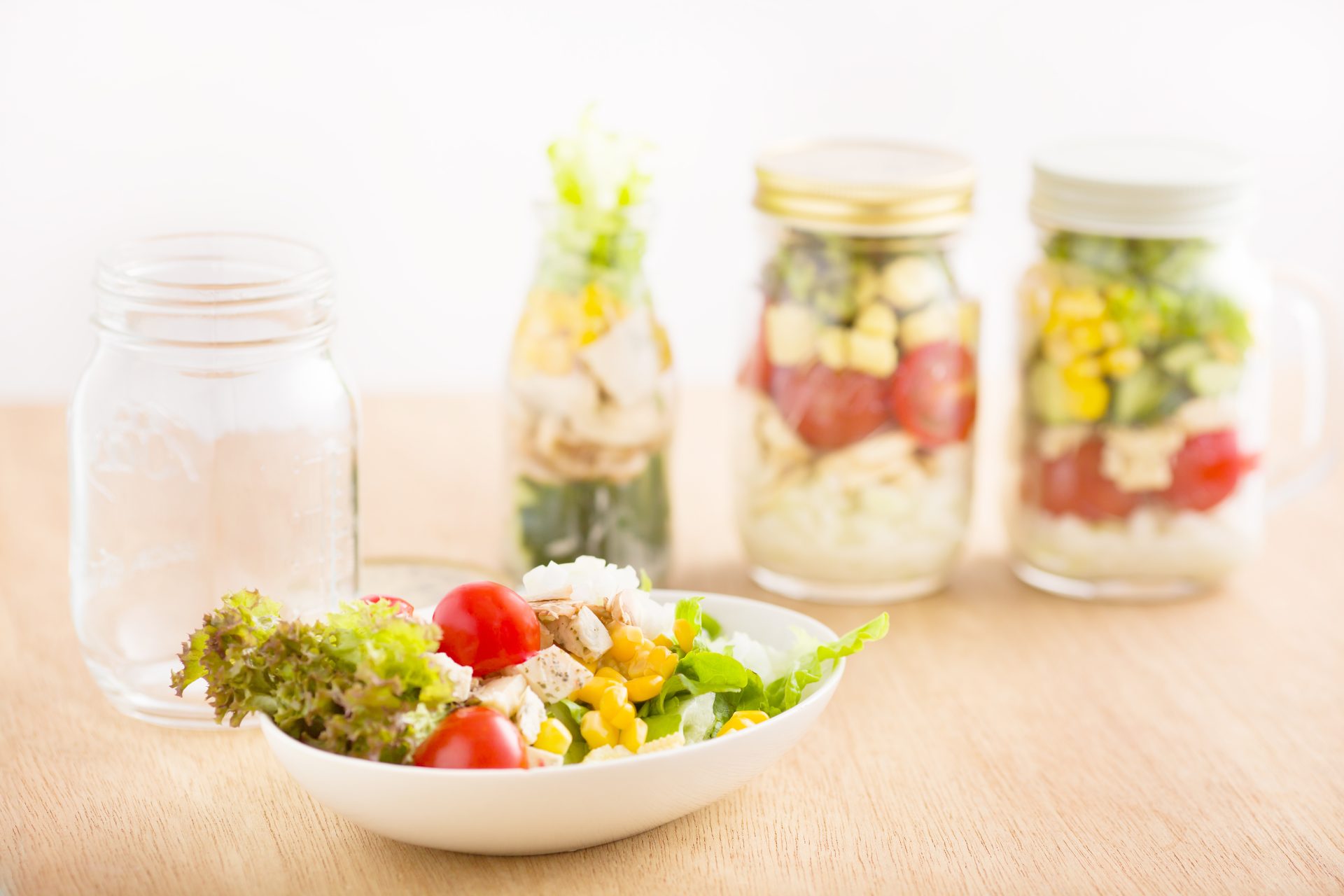
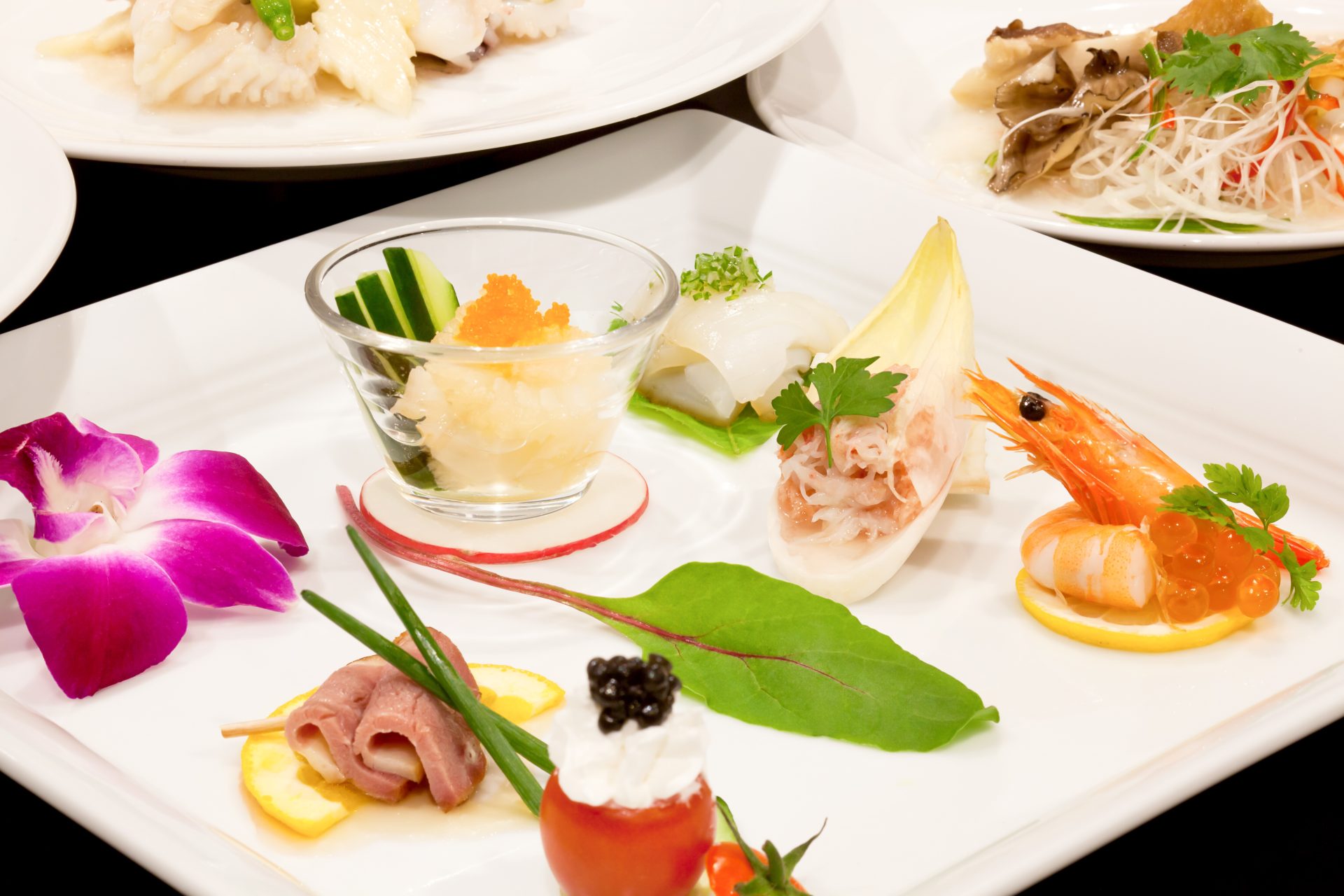
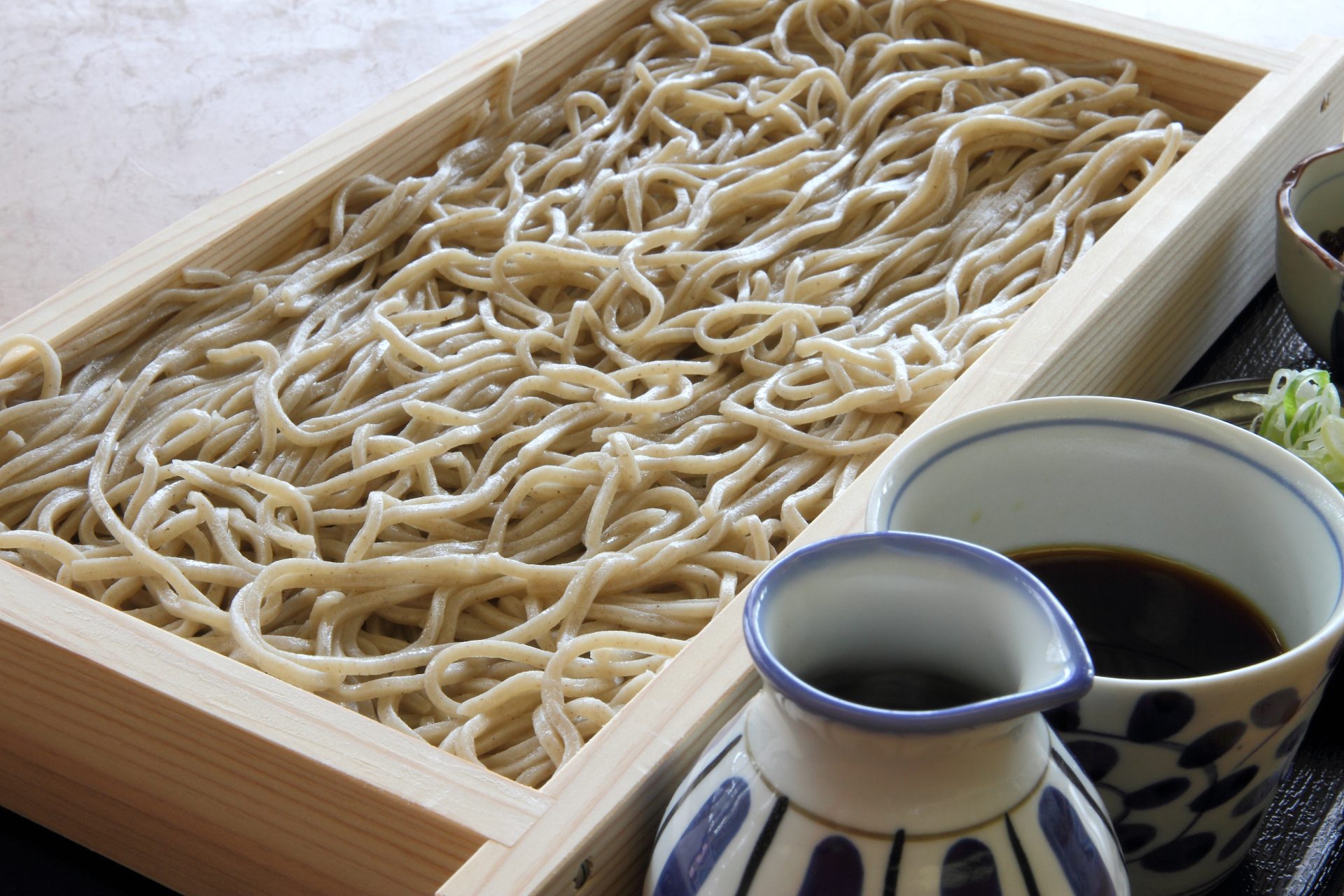
    ギャラリー表示サンプル

    画像サイズが異なる(縦型と横型の写真)写真を使ったギャラリースライドのサンプルです。

    ALTの表示位置を変更

    ポップアップ表示時に表示される画像のAltテキストの表示位置とスタイルを調整しました。これにより、画像とテキストのバランスがより自然になり、Alt情報が読みやすく表示されるようになっています。また、Altテキストが設定されていない場合には、Alt表示エリア自体を非表示にする仕様に変更しました。これにより不要な空白が表示されることがなくなり、よりシンプルな表示になります。

    その他の改善

    そのほか、細かな表示挙動の改善として、ポップアップ表示時に背景マスクをクリックした際の終了動作を修正しました。これにより、ポップアップの操作性がより自然な挙動になるよう調整されています。

    WePOPの詳細はこちら

    WePOPの動作デモや、今回の新機能や過去のアップデート履歴、導入方法などは、WePOPのページをご確認ください。

    WePOPのダウンロードとWordpress公式ページは以下うよりご覧いただけます。
    軽量ポップアップ WePOP 無料ダウンロード

  • WordPressプラグイン WePOP が画像だけでなく動画ポップアップにも対応したVer.1.6.1をリリース

    WordPressプラグイン WePOP が画像だけでなく動画ポップアップにも対応したVer.1.6.1をリリース

    WordPress向けの軽量ポップアッププラグインであるWePOPのVer.1.6.1を公開しました。今回の開発では、一般的なポップアップ系プラグインにはみられない、制作現場で本当に求められる機能を実装することを目指しました。

    今回のアップデートでは、動画ポップアップ機能ポップアップを個別に無効化できる機能 の二つを新しく追加しています。いずれも、画像中心のポップアップでは実現が難しかった操作性や制御性を補うもので、より柔軟なページ構成に役立つ機能です。

    それでは、Ver.1.6.1で追加されたアップデート内容を順番にご紹介します。

    動画ポップアップに対応( YouTube / Vimeo / MP4)

    画像リンクに設定した動画をそのままポップアップ表示できるようになり、画像と同じ操作感で動画を扱えるシンプルな使い心地を実現しました。YouTube、Vimeo、そしてMP4に対応したことで、サイトでの動画表現がさらに広がります。

    MP4もポップアップできるのがWePOPの特徴

    MP4動画を外部サービスに頼らずにポップアップ再生できるプラグインは多くありません。企業サイトの社長挨拶やスタッフ紹介、ポートフォリオ、作品集など、ローカルMP4を扱いたい実務に強くフィットする新機能です。

    設定方法はこれまで通りシンプルで、画像に動画URL(MP4 / YouTube / Vimeo)を設定するだけでOK。特別なタグやショートコードの追加は必要ありません。

    MP4ポップアップを正常に動作させるための注意点

    MP4をポップアップ表示させる場合、メディアライブラリで取得したMP4のURLを、画像リンクのURLとして設定する必要があります。動画ブロックを使用したり、MP4を直接ページに配置しただけでは、WePOPは動作しません。

    ⚠️ WordPressの「動画」ブロックでは動作しません
    動画ブロックはページ内に <video> タグを直接出力し、リンク(aタグ)を生成しない仕組み になっています。WePOPは 画像リンクの URL を基準に動作するため、この形式ではポップアップが発火しません。

    MP4ポップアップの正しい設定手順

    1. 管理画面の「メディア」→「新規追加」でMP4をアップロード
    2. メディアライブラリでMP4を選択し、「ファイルのURL」をコピー
    3. ポップアップ表示したい画像ブロックを選択
    4. 画像のリンク先にコピーしたMP4のURLを設定する

    特定のポップアップを無効化できる柔軟性を追加

    ポップアップさせたい画像と、通常リンクとして扱いたい画像を個別に切り替えられる機能を追加しました。これにより、ページ内の用途に応じて動作を細かく調整でき、制作現場で求められる柔軟な制御が可能になります。

    用途に応じてポップアップを制御できる

    この機能によって、次のような制作上の調整が簡単に行えます。

    • ギャラリー内の一部だけ通常リンクにしたい
    • 画像リンクを外部URLにしたい
    • アフィリエイト用の画像だけはポップアップを無効にしたい
    • ボタンとして使う画像はポップアップさせたくない
    • ギャラリー構成の中で「特定の画像だけ除外」したい場合にも対応

    設定はチェック一つで切り替えられるため、余計なコード編集も不要です。

    WePOPはこんな人に使ってほしい(利用シーン紹介)

    WePOPは、画像や動画を直感的に扱える軽量ポップアッププラグインです。実務での使いやすさを重視しているため、特に次のような用途と相性が良く、導入メリットを感じやすい設計になっています。

    Case.1 店舗サイト(飲食店・美容室・雑貨店 など)

    店舗サイトはメニュー写真、施術例、商品写真など、画像を効率よく見せたい場面 がとても多いジャンルです。

    • (飲食店)料理ギャラリー + 店内ギャラリー
    • (美容室)ヘアスタイルギャラリー + 店内ギャラリー

    Case.2 カメラマン(作品展示・シーン別ギャラリー)

    • (作品展示)シーン別ギャラリー構成(ポートレート/風景/商品撮影など)
    • (ポートフォリオ)ギャラリー+作品別の詳細ページ

    Case.3 デザイン事務所(制作実績・事例ページ)

    • (実績紹介)業種別ギャラリー
    • (案件紹介)画像一覧+詳細ページ導線

    Case.4 企業サイト(MP4動画の活用)

    • (会社紹介)代表挨拶・紹介動画(MP4)
    • (採用ページ)スタッフインタビュー動画(MP4)

    その他の更新と改善点

    今回のアップデートでは、機能追加以外にも、より快適に利用できるよう翻訳表現の見直し細かな調整を行っています。
    利用者に直接影響しない内部的な改善が中心ですが、設定画面やポップアップ表示がより分かりやすくなるよう最適化されています。

    WePOPでは今後も、軽量性を保ちながら実務で使いやすいアップデートを継続していく予定です。

    WePOPの詳細はこちら

    WePOPの動作デモや、今回の新機能や過去のアップデート履歴、導入方法などは、WePOPのページをご確認ください。

    WePOPのダウンロードとWordpress公式ページは以下うよりご覧いただけます。

    軽量ポップアップ WePOP 無料ダウンロード

  • WordPress軽量ポップアッププラグイン「WePOP」アップデート情報 Ver.1.6.0

    WordPress軽量ポップアッププラグイン「WePOP」アップデート情報 Ver.1.6.0

    WordPressサイトの画像ポップアップを簡単&軽量に実現できるプラグイン「WePOP」が Ver.1.6.0 にアップデートされました。今回のアップデートでは、スマートフォン・タブレットでの操作性が向上し、さらに使いやすく進化しています。

    今回のアップデート内容

    Ver.1.6.0では、以下の機能追加と改善を行いました。

    • スマホ・タブレットでスワイプ操作に対応
      ポップアップで表示した画像を、指先のスワイプ操作で切り替えられるようになりました。PCは従来通りクリック操作、モバイルはスワイプで直感的に操作できます。
    • 設定画面のUI改善
      より分かりやすく、使いやすい画面デザインに調整しました。オプションの説明も見直し、初めての方でも迷いにくくなっています。
    • 翻訳ファイルの更新&言語追加
      対応言語を拡充し、グローバルユーザーでも使いやすくなりました。WePOPは現在、12言語対応です(日本語、英語、スペイン語…)。

    アップデート方法

    WePOPをご利用中の方は、WordPress管理画面の「プラグイン」メニューから更新を実行するだけでOKです。
    新たに導入する方は、公式ディレクトリから無料ダウンロードいただけます。

    👉 WePOP公式ページ
    https://ja.wordpress.org/plugins/wepop/

    WePOPはこんな方におすすめ

    • まだ、どのポップアッププラグインを使うか迷っている方
      初期設定不要・ショートコード不要で、シンプルに始められます。まずは試してみたい方にぴったりです。
    • 今使っているポップアッププラグインが重い・難しいと感じている方
      WePOPは、とにかく軽量&シンプル設計。余計な機能がなく、サクサク動作します。
    • 画像だけシンプルにポップアップ表示したい方
      多機能なギャラリーやスライダーは不要、でもクリック時のポップアップ表示はしたい。そんなニーズに応えます。

    💡 「どんな感じか一度試してみたい」という方も大歓迎!
    WordPress公式ディレクトリで無料配布中ですので、気軽に導入できます。

    軽量ポップアップ WePOP 無料ダウンロード

    ご不明な点がありましたら、お気軽にコメントをお寄せください。

  • ウェブ制作者が本気で欲しかったWordPressのLightbox系プラグインの最終形!プラグインWePOPの魅力とは?

    ウェブ制作者が本気で欲しかったWordPressのLightbox系プラグインの最終形!プラグインWePOPの魅力とは?

    WePOPはなぜ開発されたのか?制作者目線で感じた“あと一歩足りない”課題

    私がこれまでWordPressサイトを制作してきた中で、画像をポップアップ表示したい場面は数多くありました。Lightbox系のプラグインもさまざまに試してきましたが、どれも「便利ではあるけれど、あと一歩惜しい」と感じることが少なくありませんでした。

    制作者視点からの既存プラグインへの不満

    • こんなに多機能じゃなくてもいい。必要なことだけできればいいのに
    • 派手なエフェクトは不要。シンプルで軽い表示が理想
    • 画像のグループ化を自由に制御したい。勝手にすべてが繋がってしまうのは困る
    • 画像にメディアファイルへのリンクを設定するだけで機能してほしい。余計な手順は省きたい
    • WordPress本体やjQueryのバージョンに左右されず、長期的に安定して使いたい

    このような「ちょっとした不満」が積み重なり、「それなら自分で作った方が早いのでは?」という想いから、WePOPの開発がスタートしました。

    私が目指したのは、「高機能」ではなく、「日々の制作作業で本当に扱いやすいこと」。必要最低限の機能だけを備え、余計な設定や記述は不要に。画像にリンクを貼るだけでそのまま動作し、グループ化やスライド表示もシンプルに制御できるようにしました。

    WePOPは、私自身が現場で感じてきた「こうだったらいいのに」を、形にしたプラグインです。

    WePOPの主な特徴とできること

    WePOPは、「できるだけシンプルに&自動&制御も可能に」を目指して設計された、画像ポップアップ専用のWordPressプラグインです。多機能すぎる既存のLightbox系プラグインとは異なり、以下のようなポイントに重点を置いています。

    画像にリンクするだけで自動にポップアップ化

    WordPressの投稿や固定ページに画像を挿入し、「メディアファイルにリンク」を選ぶだけで、自動的にポップアップが有効になります。特別なタグやショートコード、HTML編集などは一切不要です。

    ギャラリーはブロック単位でグループ化

    複数の画像をスライド形式で表示したい場合は、WordPressの「ギャラリーブロック」を使えばOK。WePOPはこのブロック単位で自動的にグループ化し、1つのまとまったスライダーとして動作します。他の画像とは混ざらず、それぞれのギャラリーが独立して表示される仕様です。

    グループ化設定は管理画面で選べる

    画像のグループ化方法は、設定画面から次の3つのモードを選択できます。

    • none:グループ化せず、すべて単独でポップアップ
    • gallery:ギャラリーブロック内の画像だけをグループ化
    • all:すべての画像を1つのグループとしてまとめてスライド表示

    表示の意図やデザインに合わせて、自由に切り替えが可能です。

    jQuery非依存で動作が安定

    WePOPはjQueryに依存せず、純粋なJavaScriptで構成されています。これにより、WordPressの本体アップデートやテーマとの互換性リスクを最小限に抑え、将来的な運用でも安定して使い続けることができます。

    日本語を含む多言語対応

    WePOPは現在、5言語(日本語・英語・スペイン語・フランス語・ドイツ語)に対応しています。ユーザーのWordPressの言語設定に応じて、自動的に表示言語が切り替わるため、海外クライアントのサイトでも安心して導入できます。

    動作サンプルで確認するWePOPの使い方

    ここでは、WePOPを使った画像ポップアップの実際の動作を3パターンでご紹介します。
    WordPressの標準機能だけで動作するため、HTMLやCSSの知識は不要です。

    WePOPの設定例:
    ✅ 画像の下にaltテキストを表示する
    ✅ WordPressギャラリー画像のみをグループ化(推奨)

    単一画像のポップアップ

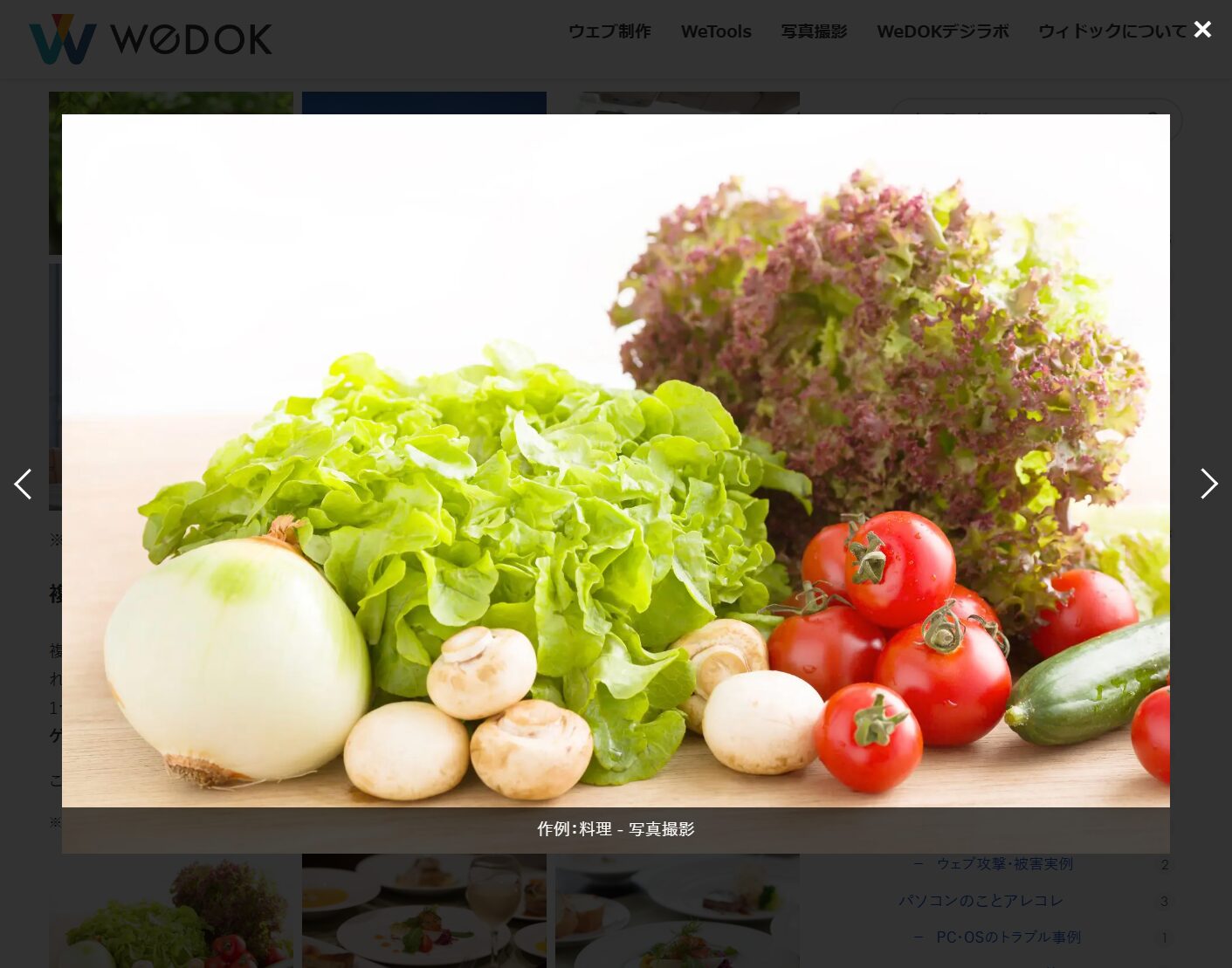
    リンクされた画像をクリックすると、自動でポップアップ表示されます。スライドナビゲーションはありません。
    ※この場合、ギャラリーではない「個別に挿入された画像」が対象です。

    作例:人物(モデル) - 写真撮影

    ギャラリー画像のスライド表示

    WordPressの「ギャラリーブロック」で挿入された画像は、グループ化され、左右のナビゲーションでスライド切り替えが可能になります。

    ※複数のギャラリーがある場合、それぞれが独立してグループ化されます。

    複数のギャラリーを使う場合

    複数のギャラリーブロックを使って画像を挿入した場合、それぞれのギャラリーは個別にグループ化され、独立したスライド表示となります。ギャラリーごとに内容を分けたいときや、画像の切り替えをセクション単位で完結させたい場合に便利です。この仕様により、画像カテゴリごとに分けた表示や、レイアウトの工夫がしやすくなります。

    ※この挙動は「WordPressギャラリー画像のみをグループ化」設定時に適用されます。

    altテキストの表示例

    ポップアップした画像の下部に、画像に設定されたaltテキストが表示されます。主な利用シーンは、製品名や型番、撮影場所などの情報を見せたい場合に便利です。altテキストはSEO対策やアクセシビリティにも役立つため、写真の説明をテキストで補足したい場合には積極的に活用しましょう。

    WePOPでのAlt表示の例

    他の人気プラグインには無いWePOPだけの機能

    画像のポップアップ表示ができるWordPressプラグインは数多く存在しますが、「シンプルに使える」「必要な場面でだけ機能する」という視点で見ると、意外と選択肢は限られます。ここでは、代表的な人気プラグインと比較しながら、WePOPだけが持つ特徴を見ていきます。

    代表的なLightbox系プラグインと比較一覧

    この一覧では、「自動ポップアップ対応」や「グループ化の柔軟性」など、使いやすさに関わる機能の違いを中心に比較しています。

    機能・仕様WePOPWP
    Featherlight
    Simple
    Lightbox
    Responsive
    Lightbox
    WordPress日本語対応有効一部一部一部
    自動ポップアップ有効有効有効有効
    グループ化の制御有効無効無効無効
    ブロック単位でのギャラリー判定有効無効無効無効
    jQuery非依存有効無効無効無効
    対応言語有効無効無効無効
    タグ・ショートコード不要有効一部一部一部
    初心者でもすぐ使える設計有効一部一部一部

    表を見てみると、WePOPは「これだけあれば十分」というちょうどいい機能が揃っているのが特長です。あれこれ設定を迷わずに、画像をポップアップしたいときにサッと使える。そんな手軽さが、他のプラグインとの大きな違いかもしれません。

    WePOPの使い方と導入手順

    WePOPは、ショートコードやHTMLタグを覚えなくても直感的に使えるのが魅力です。ここでは、導入から基本的な使い方までを、WordPressにあまり慣れていない方でも迷わず進められるよう、手順付きで解説していきます。

    WePOPインストール方法

    WePOPは、WordPress公式ディレクトリに登録されたプラグインなので、管理画面から簡単にインストールできます。また、ZIPファイルやFTPでの手動アップロードにも対応しています。どちらの方法でも、インストール後はすぐに使い始めることができます。

    方法①:WordPress管理画面からインストールする

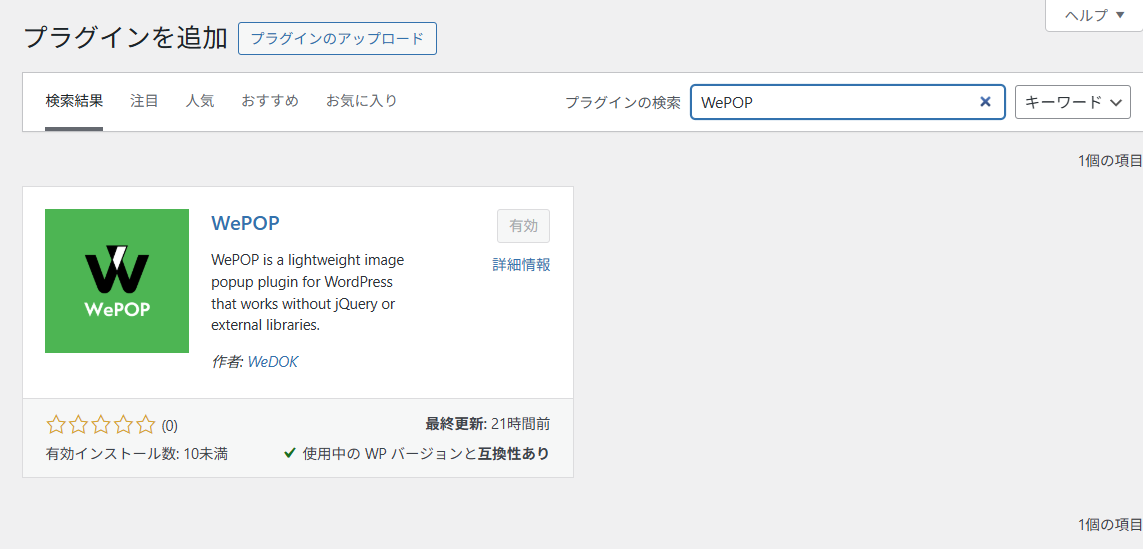
    プラグインの追加の画面では、以下のように表示されます。

    WordPress管理画面からインストールする
    • WordPress管理画面にログイン
    • 左メニュー「プラグイン」→「新規追加」をクリック
    • 検索バーに「WePOP」と入力
    • 表示された「WePOP」プラグインを「今すぐインストール」→「有効化」
    • 左メニュー「設定」→「WePOP」でオプションを確認できます

    この方法がもっとも手軽で確実です。

    方法②:ZIPファイルを使って手動インストールする

    WordPressの管理画面からではなく、ZIPファイルを使って手動でインストールしたい場合は、以下の手順で行えます。

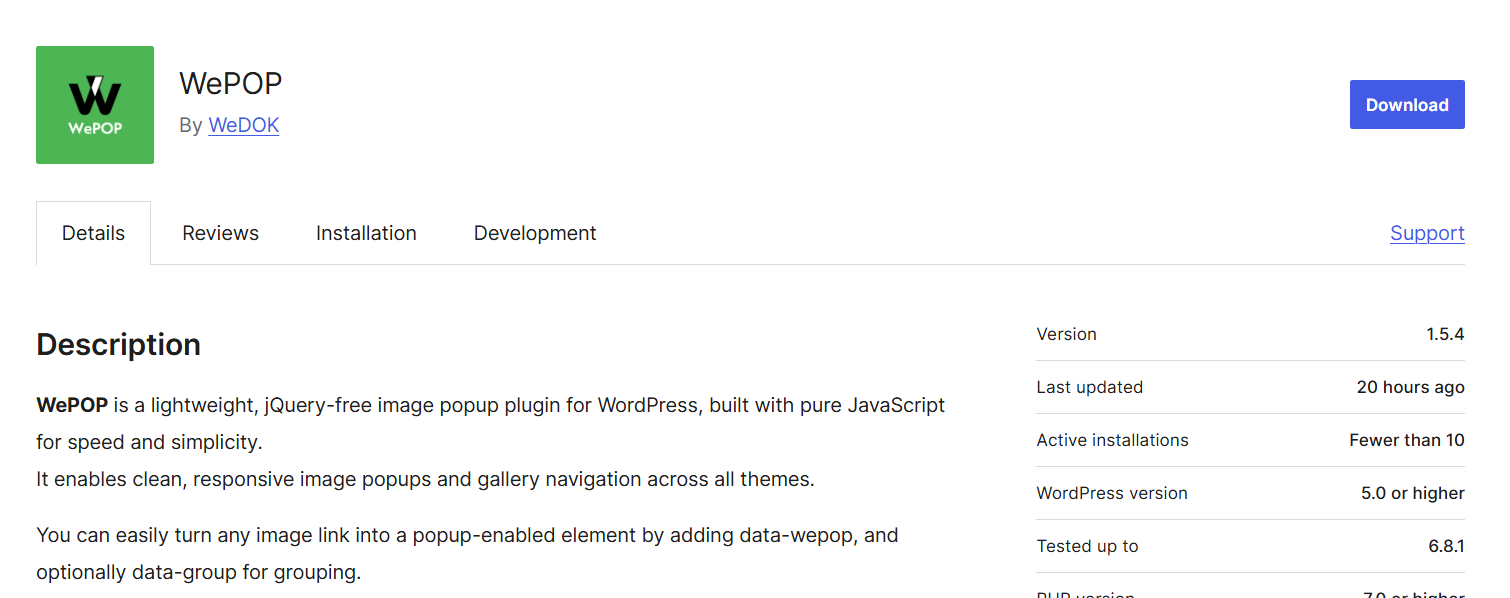
    WePOP公式ダウンロードページ(Wordpress.org) - WeDOK Digilab - ウィドック
    WePOP公式ダウンロードページ(Wordpress.org)
    • WePOPのZIPファイルをダウンロード
      👉WePOP公式ダウンロードページ(Wordpress.org)
    • ZIPファイルを解凍して、wepop フォルダを取り出す
    • FTPソフトやサーバーのファイルマネージャーを使って、/wp-content/plugins/ フォルダ内にアップロードする
    • WordPressの管理画面にログインし、「プラグイン」メニューから「WePOP」を有効化する
    • 左メニュー「設定」→「WePOP」で、動作設定を確認・調整する

    この方法は、ネットに接続できない開発環境や、ベータ版などの手動テスト時にも便利です。

    WePOPのシンプルなオプション設定項目

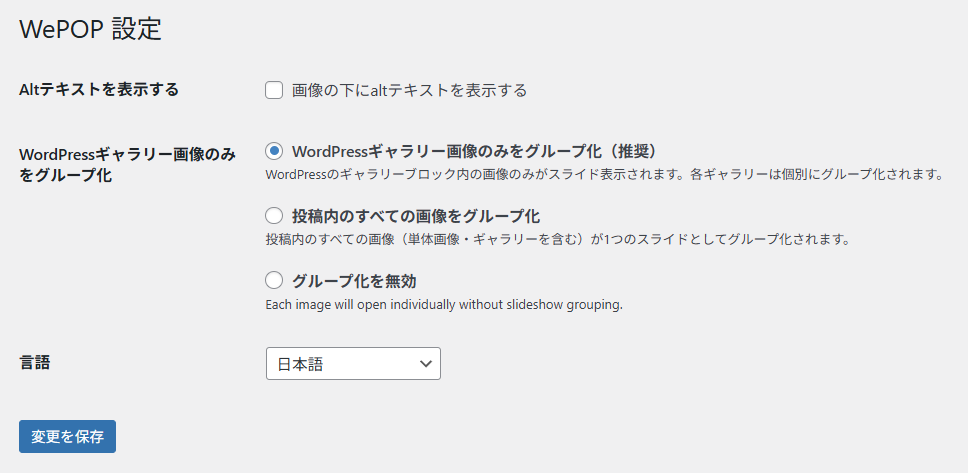
    WePOPの設定画面は非常にシンプルで、項目はたったの3つだけ。
    複雑な操作は一切不要で、「必要なところだけ最小限の設定を行える」仕様になっています。
    ここでは、設定画面に表示される3つの項目について、それぞれの意味と活用ポイントをわかりやすく解説します。

    Wordpress Lightbox系画像ポップアッププラグインWePOPの設定画面 - WeDOKデジログ - WeDOK
    WePOP設定画面のスクリーンショット

    Altテキストを表示する

    画像の下にaltテキストを表示する

    このオプションを有効にすると、ポップアップ表示された画像の下に、WordPress側で設定された**altテキスト(代替テキスト)**がそのまま表示されます。

    altテキストとは、画像の内容をテキストで説明するための情報で、通常は画像の読み込みエラー時や画面読み上げに使用されますが、WePOPではこれをキャプション表示のように活用できます。

    使用例

    • 製品画像にスペック情報や型番を記載したい
    • 写真作品にタイトルや撮影場所を表示したい
    • アクセシビリティやSEO対策を意識して、テキスト説明を補足したい場合にも有効です

    テキストは画像の下部中央にシンプルに表示され、背景には半透明の黒い帯が自動で適用されるため、可読性もしっかり確保されています。

    WordPressギャラリー画像のみをグループ化

    WePOPの管理画面で設定できる3つのオプション項目についてご紹介します。どれもシンプルで直感的に操作できますが、意味を理解しておくとより柔軟に活用できます。

    • WordPressギャラリー画像のみをグループ化(推奨)
      WordPressのギャラリーブロック内の画像のみがスライド表示されます。各ギャラリーは個別にグループ化されます。
    • 投稿内のすべての画像をグループ化
      投稿内のすべての画像(単体画像・ギャラリーを含む)が1つのスライドとしてグループ化されます。
    • グループ化を無効
      すべての画像が単体でポップアップ表示され、スライド切り替えは行われません。

    表示言語の切り替え

    WePOPでは、プラグインの管理画面に表示される言語を、次の中から自由に切り替えることができます。この設定はWePOPの画面表示にのみ反映され、WordPress本体の言語設定には影響しません。

    対応している言語

    • 🇯🇵 日本語(ja_JP)
    • 🇺🇸 英語(en_US)
    • 🇪🇸 スペイン語(es)
    • 🇫🇷 フランス語(fr)
    • 🇩🇪 ドイツ語(de)
    • 🇨🇳 中国語(簡体字/zh_CN)

    (WePOP 1.5.4時点)

    海外チームとの共有や、多言語サイトの運用時でも、設定画面だけ一時的に切り替えて作業することが可能です。また、言語ファイルは .po / .mo 形式で整備されているため、Poeditなどで独自翻訳を加えることもできます。

    WePOPはこんな人におすすめ

    WePOPは「余計な機能はいらない。でも画像のポップアップはしっかり見せたい」という方にぴったりの、軽量・簡単・わかりやすい画像ポップアップ専用プラグインです。以下のような場面やニーズに当てはまる方には、特におすすめできます。

    HTMLやCSSの知識がなくてもポップアップを実現したい

    WePOPは、画像にリンクを設定するだけで自動的にポップアップが有効化される仕組みになっているため、「data-wepop」や「data-group」といったコードの入力は一切不要です。また、WordPressの標準機能である「画像のリンク先(メディアファイル)」と「ギャラリーブロック」に完全対応しているので、普段どおりの操作だけで導入が完了します

    例えば、クライアントやスタッフがサイトを更新する場合でも、操作方法を一から説明する必要がありません。HTMLやCSSを触らずに画像を拡大表示できるので、初心者にも扱いやすく、保守・更新の手間が大幅に軽減されます。

    ページを軽く保ちつつ、必要な機能だけ導入したい

    高機能なポップアップ系プラグインの中には、スライドショー・埋め込みフォーム・動画再生・CTAボタンなど、多数の機能を持つものがあります。しかし、そのぶんファイルサイズが大きく、サイト表示の遅延やJavaScriptの競合が発生するケースも少なくありません。

    WePOPは、画像のポップアップとスライド切り替えに特化した最小構成。jQueryや外部ライブラリを一切使わず、純粋なJavaScriptのみで構成されているため、動作が軽くて安定しています。画像閲覧のUX(ユーザー体験)をシンプルに整えたいだけの場合は、これ以上ないほど相性が良い選択肢です。

    クライアント向けに多言語対応のUIを使いたい

    ユーザーが使っているWordPressの表示言語に合わせて、プラグイン側のUIも自動で切り替わるため、海外ユーザーや多言語サイトを運用している場合にも安心です。とくに、クライアントが英語環境で管理画面を操作するケースでは、他の日本製プラグインでは実現できない自然なUIが好評です。

    Popup MakerやLightbox系プラグインが合わなかった方

    「画像しか使わないのに、設定画面が複雑すぎる」「もっと軽くて直感的に操作できるものがほしい」と感じたことはありませんか?WePOPは、必要最低限の機能だけを抜粋して搭載し、他のプラグインでは制御が難しかった“グループ化”の柔軟性に注目して開発された、シンプル設計の画像専用ポップアッププラグインです。

    WePOPの設定項目は大きく分けて次の3つだけ

    • 画像の下にaltテキストを表示するかどうか
    • ポップアップの挙動を3種類から選ぶスライドモード設定
    • 管理画面の表示言語(日本語/英語 など)

    実際に操作するのは、「ポップアップモードを選ぶだけ」というケースがほとんどで、あとは画像を投稿するだけで自動的に動作します。独自ブロックの追加も不要画像ごとのクラス指定も不要

    すでに投稿済みの画像にも対応するので、導入後すぐに効果を体感できるのも大きな魅力です。

    WePOP プラグインのまとめ

    ここまでご紹介してきた内容を振り返りながら、WePOPの魅力をあらためて整理してみましょう。

    安定感・快適操作・シンプルだけど“今までなかった”機能

    WePOPは、画像ポップアップまわりでよくある悩みを一つずつ丁寧に解決するために、実務目線で開発されたシンプルなプラグインです。

    抜群の安定感

    WordPressのアップデート後に「jQueryのバージョンが変わって動かなくなった…」という経験、ありませんか?WePOPは外部ライブラリ(jQueryなど)に一切依存せず、純粋なJavaScriptで構築されているため、将来的にも安定して動作し続けられるのが特長です。

    軽量で快適動作

    読み込まれるファイルは必要最小限。画像が多くても、ページの表示速度にほとんど影響を与えないため、PageSpeed Insightsなどのスコアにも優しい設計です。高機能すぎるプラグインにありがちな「もっさり感」とは無縁です。

    シンプル設計

    設定画面はたったの3項目だけ。操作も非常に直感的で、初めての方でも迷わず設定できます。

    • 画像の下にaltテキストを表示する
    • ポップアップスライドの表示モードを選ぶ(3種類)
    • 表示言語の切り替え(6か国語対応)

    これだけで、思いどおりのポップアップ表示が実現できます。

    今までのLightbox系プラグインにはなかった機能

    他のLightbox系プラグインでは難しかった、「画像のグループ化」を自由にコントロールできる機能が大きな特長です。

    • ギャラリーブロック単位でグループ化
    • 記事全体の画像を一括スライド化
    • グループ化せずに1枚ずつ表示

    このように用途や構成に応じて柔軟に使い分けられるのは、WePOPならではの設計です。

    さらに、WePOPは完全日本語対応でありながら、以下の6言語にも対応。多言語サイトでも安心して利用できます。

    • 🇯🇵 日本語
    • 🇺🇸 英語
    • 🇪🇸 スペイン語
    • 🇫🇷 フランス語
    • 🇩🇪 ドイツ語
    • 🇨🇳 中国語(簡体)

    WePOPは完全無料

    WePOPは、すべての機能が無料で使えるWordPress公式プラグインです。

    複雑なライセンス登録や広告表示も一切なく、インストールして有効化するだけですぐにポップアップが動作します。

    「画像にリンクを貼っているだけだった」「既存のプラグインが重くて使いづらい」と感じている方は、ぜひ一度WePOPを試してみてください。きっとその軽快さとシンプルさに驚かれるはずです。

    WordPress公式 WePOP無料ダウンロード