タグ: HTML構造

  • SEO・MEO・LLMOを比較しながら理解する!小規模事業者が知っておきたい検索対策の基本

    SEO・MEO・LLMOを比較しながら理解する!小規模事業者が知っておきたい検索対策の基本

    ホームページを作ったのに、検索でなかなか見つけてもらえない。問い合わせも思ったほど増えない――。そんなときに見直したいのが、SEO・MEO・LLMOといった検索の最適化です。

    本記事では、SEO・MEO・LLMOの特徴を整理しながら、小規模事業者が「どこから始めればいいか」を判断できるよう、優先順位や取り組み方を実践的に解説していきます。

    正しく取り組むことで、検索順位が上がり、ホームページへのアクセスが増え、問い合わせや集客といった“成果”へとつながっていきます。

    自分のホームページの土台を確認しよう

    検索順位を上げるために対策を講じる前に、まずは自分のホームページが「正しく評価される状態」になっているかを確認することが重要です。どれだけ時間とコストをかけてSEOやMEOを実行しても、サイトの土台が整っていなければ正確な情報が検索エンジンに伝わらず、効果が出にくくなります。

    ここでは、ページの構造や表示速度、構文の正しさなどをチェックできる無料ツールを使って、ホームページの土台がしっかり作られているのかを確認する方法を紹介します。

    W3C Markup Validation Serviceで構文エラーを確認する

    HTMLの構文エラーは、検索エンジンに正確な情報を伝えるうえで見落とされがちなポイントです。特にWordPressなどのCMSを使用している場合、テーマやプラグインの影響で知らないうちに構文エラーが発生していることがあります。

    構文エラーが多いと、クローラーが正しく情報を読み取れない原因になったり、構造化データや内部リンクの認識に影響を与えることもあるため、土台チェックの一環としてしっかり確認しておくのが安心です。

    チェック方法:W3C Markup Validation Service を使う

    W3C(World Wide Web Consortium)が提供する無料の構文チェッカーを使うと、公開中のページのHTMLが仕様に準拠しているかを簡単に確認できます。

    URL入力だけでチェック可能なため、難しい知識がなくても使えます。

    W3C Markup Validatorの使い方
    1. W3C Validator公式サイトにアクセス
    2.  👉 https://validator.w3.org/
    3. Validate by URI」タブで、自分のホームページのURLを入力
    4.  (例:https://example.com/
    5. 「Check」ボタンをクリックすると、構文エラーや警告の一覧が表示されます
    W3C Markup Validatorの画面 - WeDOKデジログ - ウィドック
    W3C Markup Validatorの画面
    結果の見方と注意点
    • Error(エラー):修正すべき致命的な構文ミス(タグの閉じ忘れ・入れ子ミスなど)
    • Warning(警告):必ずしも修正必須ではないが、将来的に影響が出る可能性があるもの
    特に以下のような内容は要注意
    • <title><meta description>の位置・重複
    • <div><section>などの閉じ忘れ
    • 不適切な入れ子構造(例:<a>の中にブロック要素など)

    💡 補足
    エラーが数件あるだけでSEOに直結して順位が落ちるわけではありません。しかし、Googleが意図どおりに情報を理解できないリスクは高くなります。特に構造化データを使っている場合、構文エラーがあると無効化されてしまうケースがあるため要注意です。

    HTML構造に問題が無い場合

    HTMLの構造に何の問題もなければ、
    「Document checking completed. No errors or warnings to show.」
    このようなメッセージが表示されます
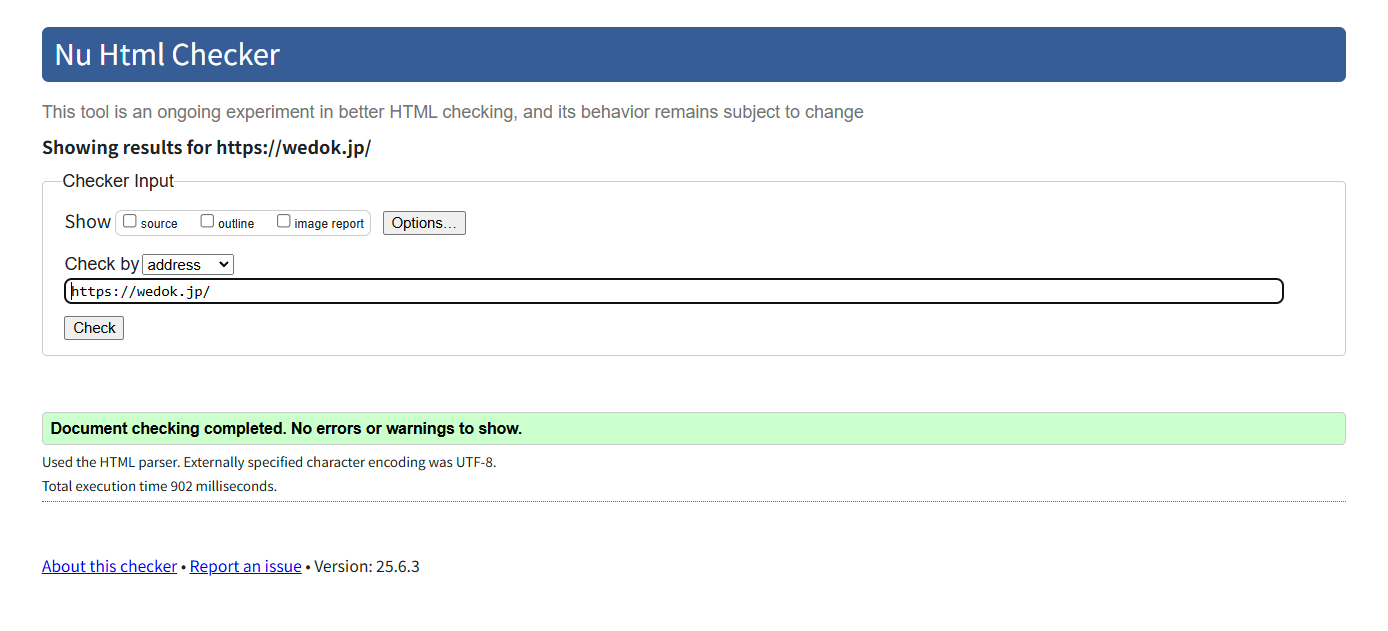
    W3C Markup Validatorの検証結果の画面 - WeDOKデジログ - ウィドック
    W3C Markup Validatorの検証結果の画面

    Lighthouseを使ってSEOの土台をチェックする

    検索順位に影響するページの構造や表示速度、SEOの基本項目をまとめてチェックできるツールが、Google Chromeの開発者ツールに内蔵されている「Lighthouse」です。

    Lighthouseでは、ページを「パフォーマンス」「アクセシビリティ」「ベストプラクティス」「SEO」という4つの観点で評価し、100点満点でスコア化してくれます。サイトの状態を客観的に確認する第一歩として、ぜひ活用しましょう。

    Lighthouseの基本的な使い方(Chromeで完結)

    Lighthouseは、Google Chromeで手軽に利用できる無料の診断ツールです。
    一時的にチェックしたい場合は「開発者ツール」から、今後何度も使うなら「拡張機能」の導入がおすすめです。

    方法①:開発者ツールから使う(インストール不要)
    1. チェックしたいホームページを開く
    2. キーボードで F12キー(または右クリック→「検証」)を押す
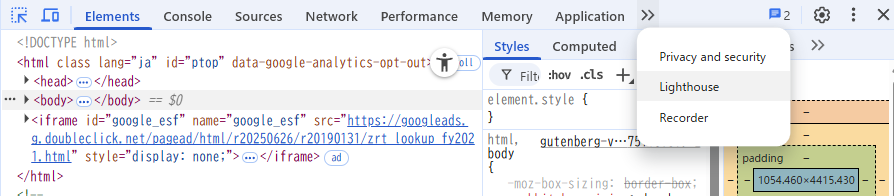
    3. 表示された開発者ツールのタブ内で「Lighthouse」を選択
      ※「>>」の中にある場合もあります(下の画像参照)
    4. 「モバイル」または「デスクトップ」を選んで「Analyze」をクリック
    5. 数十秒ほど待つと、別タブでスコアと改善点が表示されます
    Chromeデベロッパーツールでの「Lighthouse」の場所 - WeDOKデジログ - ウィドック
    Chromeデベロッパーツールでの「Lighthouse」の場所
    方法②:Chrome拡張機能として使う(おすすめ)
    1. Chromeウェブストアで「Lighthouse」を検索
    2. Google公式の拡張機能「Lighthouse」をインストール
    3. 拡張機能をインストール後、パズル型アイコンからピン留めしておくとすぐに呼び出せて便利です
    4. チェックしたいホームページを開いた状態で、拡張機能ボタンから「Lighthouse」をクリック
    5. モード(モバイル or デスクトップ)を選んで「Generate Report」を実行
    Lighthouseでのテスト結果の画面(ウィドックのサイト)
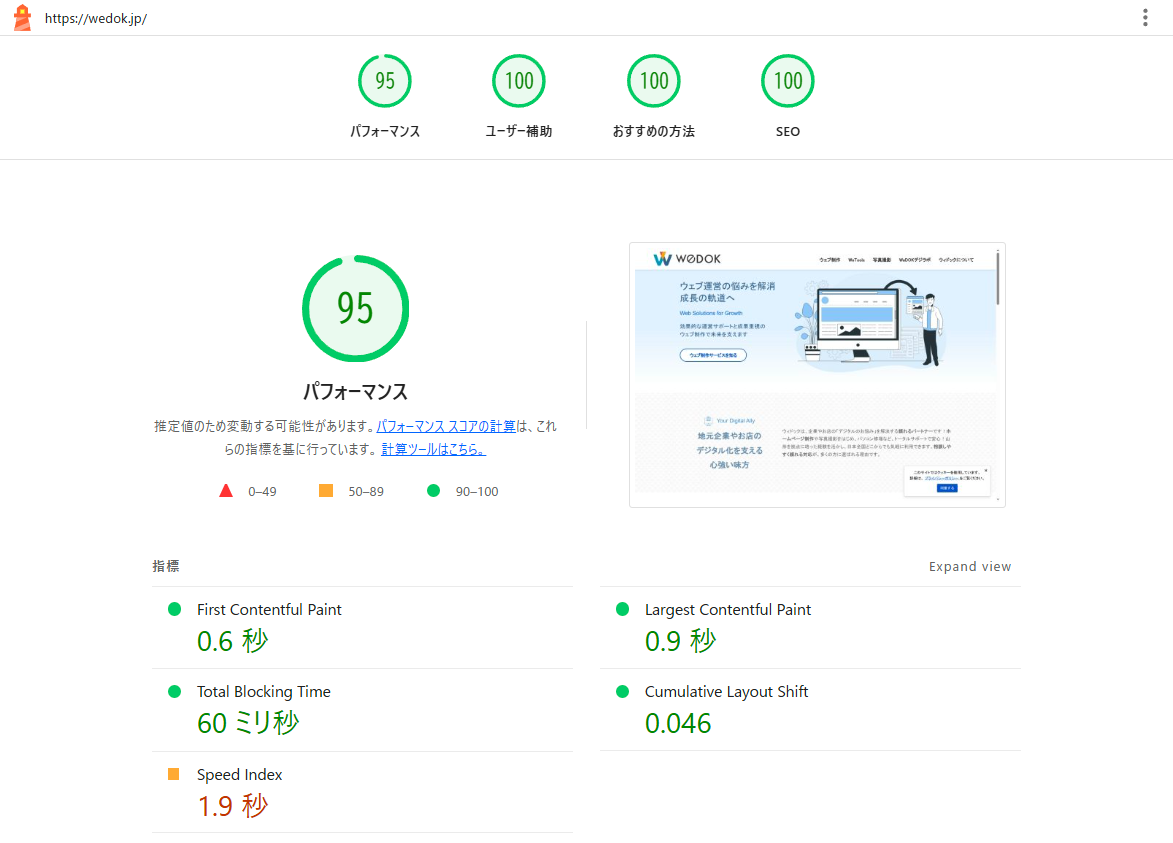
    Lighthouseでのテスト結果の画面 - WeDOKデジログ - WeDOK
    Lighthouseでのテスト結果の画面 – WeDOKデジログ – WeDOK

    MobileとDesktop、どちらでチェックすべき?

    Lighthouseでは、「モバイル」と「デスクトップ」の2つのモードを選んで診断できます。それぞれ評価の基準や重視される点が異なるため、自社サイトにとってどちらがより重要かを意識して使い分けることが大切です。

    MobileとDesktopの違いと特徴
    モード特徴と評価ポイント向いているサイトの例
    Mobile通信速度やデバイス性能が低い前提で評価。パフォーマンス点が厳しめ。モバイルファーストインデックスに対応。飲食店、美容室、小売業など、店舗型の事業や地域ビジネス
    Desktop高性能な端末と回線を前提に評価。JavaScriptやレイアウトの最適化が主に見られる。BtoB事業、企業向けサービス、PC閲覧が多い業種全般
    両方チェックするのが理想

    どちらのモードも重要であり、一方だけの対策では不十分です。特にGoogleはモバイルでの表示や速度を重視してインデックスしているため、まずはモバイル版を優先してチェックしつつ、デスクトップでも大きな問題がないかを確認しましょう。

    💡 補足
    BtoB系サイトでも、検索順位に影響するのはモバイル版です。ただし、ユーザーが閲覧するのはPCが中心というケースでは、デザインや操作性の最終確認はデスクトップ側でも忘れずに行うようにしましょう。

    目指したいスコアの目安(実務ベース)
    スコアMobileDesktop備考
    Performance70点以上80点以上モバイルは厳しめに評価される。外部スクリプトが原因で減点されやすい
    Accessibility85点以上85点以上SEO直接影響は小さいが、ユーザーにとっての使いやすさに関わる
    Best Practices80点以上80点以上セキュリティ・技術的健全性の指標。70点台後半以上でOKな場合も
    SEO85点以上90点以上索エンジンが正しく情報を取得できているかを評価する重要指標

    💡 補足解説
    モバイルのパフォーマンススコアは、GA4やreCAPTCHAなど外部サービスを入れるだけで減点されやすく、100点満点を狙うのは非現実的です。特に重要なのは「SEO」と「パフォーマンス」。SEOスコアが70点を下回る場合は、検索エンジンに正しく情報が伝わっていない可能性が高いため、優先的に改善しましょう。「ベストプラクティス」は安全性やモダンな技術の使用が中心であり、重大な問題がなければそれほど神経質にならなくてOKです。

    PageSpeed Insightsで実際の表示速度を確認する

    PageSpeed Insights(ページスピードインサイト)は、Googleが提供している無料の診断ツールで、Webサイトの表示速度やパフォーマンスに関する指標を分析できます。前項のLighthouseと似ていますが、こちらは「実際のユーザーがどのような環境でどのように感じているか(実測値)」まで含めて確認できる点が特徴です。

    PageSpeed Insightsの使い方はとても簡単

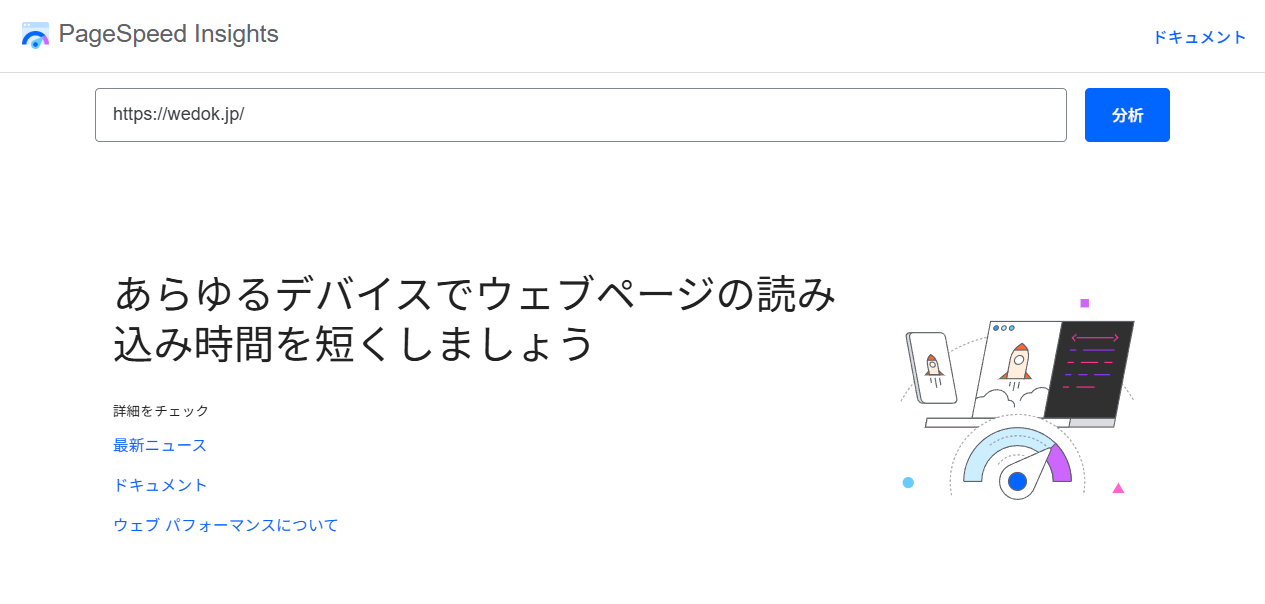
    • Googleで「PageSpeed Insights」と検索し、公式サイトにアクセス
      https://pagespeed.web.dev
    • チェックしたいページのURLを入力して「分析」ボタンを押す
    • 数秒〜十数秒ほどで、モバイル・デスクトップ別にスコアと改善点が表示されます
    PaageSpeed Insighrt の画面 - WeDOKデジログ - ウィドック
    PaageSpeed Insighrt の画面
    「Lab Data」と「Field Data」の違いに注意

    表示されるスコアのうち、上部にあるスコア(Lab Data)はLighthouseと同じ仕組みで算出されたシミュレーション結果です。一方、下部にある「フィールドデータ(Field Data)」は、実際にGoogle Chromeユーザーがそのページを閲覧したときの平均的なパフォーマンスを集計した「実測値」となります。

    • Field Dataが表示されないこともある(アクセス数が少ないページなど)
    • モバイル・デスクトップ両方の数値を確認できる
    • 特に「Largest Contentful Paint(LCP)」「First Input Delay(FID)」「Cumulative Layout Shift(CLS)」といった項目は、Googleが「コアウェブバイタル」として検索評価に影響する可能性があると明言しています
    表示速度が検索順位に影響を与える理由

    Googleは「ユーザー体験」を重視しており、表示が遅いページは離脱率が高くなるため、検索順位にも間接的な影響を与えるとされています。特にモバイル環境では、数秒の遅れが大きな離脱要因になるため、可能な範囲で改善することが望ましいです。

    スコアの見方と目安(実務上の参考値)
    評価指標目安スコア補足
    Performance70点以上実測で著しく低い場合は改善の優先度高
    Accessibility80点以上色コントラストやラベル設定などが影響
    Best Practice80点以上外部スクリプトで落ちやすいため注意
    SEO80点以上Titleやmetaタグ、構造の基本ができているか

    💡 注意
    GA4やGoogleタグマネージャーなどのスクリプトを組み込んでいる場合、スコアが下がることがありますが、必要なツールであれば無理に削除する必要はありません。

    PageSpeed Insight でのテスト結果の画面(ウィドックのサイト)
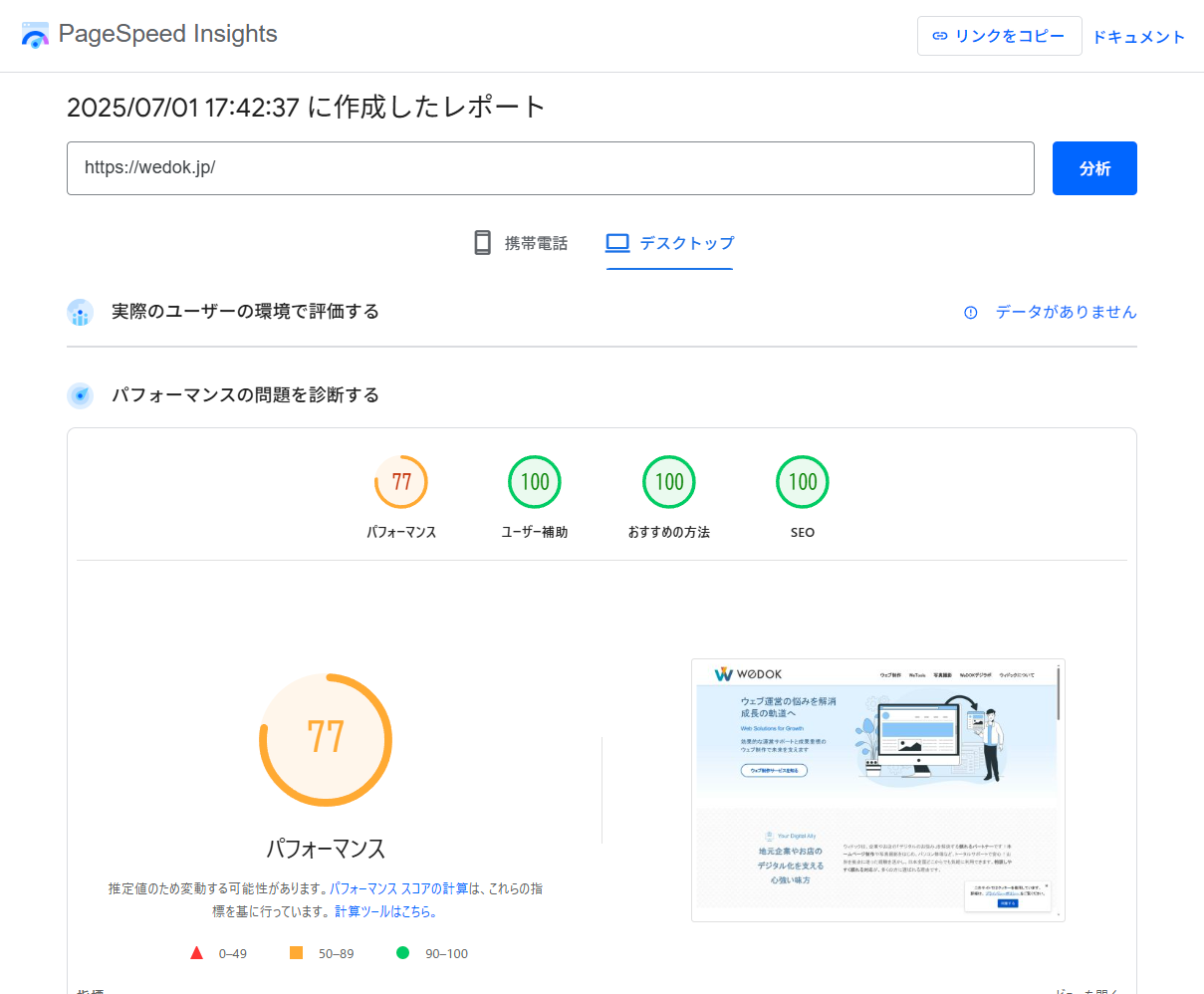
    PageSpeed Insightでのテスト結果の画面(ウィドックのサイト)
    PageSpeed Insightでのテスト結果の画面

    sitemap.xmlを正しく設置し、Googleに認識させる

    sitemap.xml(サイトマップファイル)とは、ホームページ内のページ構造を検索エンジンに伝えるためのファイルで、検索エンジンのインデックス登録(検索データベースへの登録)をスムーズにする役割を持ちます。sitemap.xmlが正しく設置されていないと、せっかく作ったページがGoogleに見つけられず、検索結果に反映されにくくなってしまうこともあります。

    sitemap.xmlの基本的な設置ポイント

    • ファイル名は通常「sitemap.xml」
    • サイトのルートディレクトリに設置
      例:https://example.com/sitemap.xml
    • CMS(WordPressなど)を使っている場合は自動生成されていることも多い
      例:WordPress 5.5以降は標準で対応
      → https://example.com/wp-sitemap.xml

    Search Consoleに登録する手順

    1. Google Search Console にアクセス
    2. 対象サイトのプロパティを選択
    3. 左メニューの「サイトマップ」をクリック
    4. 「新しいサイトマップの追加」に「sitemap.xml」またはフルURLを入力して送信
    5. 「成功しました」と表示されれば登録完了

    ※登録してもすぐにインデックスされるとは限りませんが、Googleへの通知が確実に行われます。

    💡 補足:Bing Webmaster Toolsにも同様に登録可能
    Googleだけでなく、Bingもまだ一部のユーザーには利用されています。特にWindows標準の検索バー(EdgeやCortana経由)ではBingが使われるため、念のためBing Webmaster Toolsにもサイトマップを登録しておくと安心です。(※登録手順はGoogleとほぼ同じ)

    SEO・MEO・LLMOの違いを整理しよう

    検索結果に表示される仕組みは、ユーザーの検索場所や意図によって大きく異なります。検索順位を上げたいと考えたとき、「SEO(検索エンジン最適化)」だけでなく、「MEO(マップ検索最適化)」や、「LLMO(大規模言語モデル最適化)」といった視点も必要になります。

    まず最初にそれぞれの施策の特徴や目的の違いを整理し、どの対策に力を入れるべきかを見極めるための基礎知識を解説します。。

    SEO(検索エンジン最適化)とは?

    SEO(Search Engine Optimization) は、「検索エンジン最適化」と訳され、GoogleやBingなどの検索結果で自社のホームページをより上位に表示させるための施策を指します。検索キーワードに対して、検索エンジンに「このページが適切だ」と評価されるよう、ホームページの構造や内容を整えるのが目的です。

    検索結果で上位に表示されるための基本施策

    SEOの目的は、検索エンジン(主にGoogle)の検索結果で自社サイトをより上位に表示させることです。そのためには、検索エンジンにとって「役立つ」「信頼できる」「正しく構造化されている」ページであると評価される必要があります。

    内部施策:ホームページ内部の最適化

    内部施策(オンページSEO)とは、ホームページそのものの構造や記述内容を整えることです。

    具体的な主な対策
    • タイトルタグやメタディスクリプションの最適化
      → 検索結果に表示されるテキストを適切に設定
    • 見出しタグ(h1〜h3)や文章構造の整理
      → 検索エンジンにページの内容を正しく伝える
    • 画像のalt属性やファイル名の適切な設定
      → アクセシビリティと検索理解の向上
    • ページの表示速度やモバイル対応の改善
      → UX(ユーザー体験)を向上させ、評価に影響

    内部施策は、検索エンジンに「このページがどんな情報を持っているか」正しく伝えるための土台といえます。

    外部施策:他サイトからの評価を得る

    外部施策(オフページSEO)は、自社サイト以外の外部要因に働きかける対策です。中でも代表的なのが被リンク(バックリンク)の獲得です。

    • 信頼性の高い他サイトからのリンクが増えると、検索エンジンはそのサイトを「価値ある情報源」と判断し、順位が上がる傾向があります。
    • 一方で、質の低いリンクを大量に集める手法はペナルティの対象になる可能性があるため、慎重な運用が必要です。

    SEOの対象は自然検索(オーガニック検索)

    SEOはあくまで広告を出さずに検索結果で表示される部分(オーガニック検索)を対象にした対策です。Google広告などの有料枠とは別物であり、長期的・継続的な成果を目指す施策です。

    🔗SEO関連記事

    MEO(マップ検索最適化)とは?

    MEO(Map Engine Optimization) は、Googleマップやローカル検索結果で自社の店舗や事業所を上位に表示させるための対策です。特に、地域密着型のビジネス(飲食店・美容室・整体・教室など)にとっては、SEO以上に成果に直結しやすい施策と言えます。

    Googleマップやローカル検索に強くなる仕組み

    MEO(Map Engine Optimization)は、Google検索やGoogleマップで、地域に関連するビジネス情報を目立たせるための対策です。表示される仕組みには、主に以下の2パターンがあります。

    ユーザーの現在地に基づく検索(スマートフォン中心)

    例:「カフェ」「整体」など、地域名を入れない検索。スマートフォンのGPS情報をもとに、現在地周辺の店舗や施設が自動で表示されます。特にスマホ検索で強い効果を発揮します。

    地域名+業種名での検索(現在地以外での検索)

    例:「新宿 美容室」「山形 ラーメン」など。現在地とは異なる地域の店舗や施設を探す際に多く使われる検索パターンです。PCでもスマホでも一般的な検索形式で、地域名を明記することで、その地域にあるビジネスが**ローカルパック(地図付き検索枠)**に表示されるようになります。

    このローカルパックで上位に表示されるには、Googleビジネスプロフィール(旧:Googleマイビジネス)の整備と運用が不可欠です。住所・営業時間・業種カテゴリー・写真・クチコミ対応などを正確かつ継続的に管理することで、Googleの評価が高まり、表示順位の改善につながります。

    MEOで対策すべき主な項目

    • ビジネス情報の正確性と一貫性(NAP:名称・住所・電話番号)
    • カテゴリ設定やサービス内容の明示
    • 営業時間や休日などの最新情報の維持
    • 写真や投稿による情報発信の頻度
    • クチコミの数・評価・返信内容

    MEOが対象とする検索領域(ローカル検索)

    MEOは、通常のWeb検索(SEO)とは異なり、「地図」「近くのお店」「地域名が含まれる検索」に対して強く働きます。スマートフォンユーザーの「今すぐ行きたい」「近くで探したい」というニーズに直結するため、MEOは即効性の高い施策として非常に注目されています。

    LLMO(大規模言語モデル最適化)とは何か?

    最後に、最近注目が集まっている LLMO(大規模言語モデル最適化) について解説します。これは、ChatGPTやGeminiのようなAI検索(生成AIによる回答)で、自社の情報が正しく取り上げられるようにするための考え方です。まだ確立された具体的対策は少ないものの、SEOやMEOの延長線上にある新たな検索最適化の潮流として、今後を見据えて知っておくことが大切です。

    LLMOとは?今注目される背景

    LLMO(Large Language Model Optimization) とは、ChatGPTなどの生成AIが検索の一部を担い始めたことを受けて、AIに自社の正確な情報を読み取ってもらうための情報設計のことを指します。従来のSEOのように検索順位で競うのではなく、「AIが答える時に参照される情報になれるか」が重要なポイントです。

    なぜ今、LLMOが話題になっているのか?

    • Googleの「AI Overviews(旧SGE)」や、BingのAIチャットなど、検索結果に生成AIが組み込まれる場面が増加
    • ユーザーが「検索→リンクをクリック」ではなく、「AIの回答だけを見る」傾向に変化
    • 特定サイトが参照元として繰り返し引用されるように

    こうした変化を受けて、AIに拾われやすいサイトづくりという新たな視点が必要になっています。

    LLMO対策として今できること

    現時点では、明確に「これをすればLLMOに強くなる」という決定打は存在しません。ただし、以下のような取り組みが効果的と考えられています。

    • 構造化データ(schema.org)を活用し、AIに読み取りやすくする
    • FAQ形式やQ&A構造を取り入れ、AIに引用されやすい文章設計にする
    • 信頼性のある一次情報や地域性の強い情報を積極的に公開する
    • 定期的に更新されたコンテンツを維持することで、AIに「信頼できるソース」として認識される

    LLMO単体での対策は現実的ではない?

    現状、LLMOだけを意識した施策を行うのは難しく、優先度も高くありません。ただし、SEOやMEOの基礎が整った先に、自然とLLMOに強くなっていくというのが実情です。

    検索対策の優先順位と進め方

    ホームページの土台を整えたあとは、いよいよ検索対策の実施フェーズに入ります。しかし、SEO・MEO・LLMOのすべてに一度に取り組むのは難しいのが現実です。特に中小企業や個人事業では、限られたリソースをどこに優先的に使うかが成果を大きく左右します。

    まずは、自社にとってどの施策が最も効果的かを見極め正しい順番で対策を進めていくことが重要です。また、ウェブサイトやGoogleビジネスプロフィール、SNSなど複数の媒体を使い分ける際の考え方や注意点についても、実践的に整理していきます。

    どの検索対策を優先すべきかを見極める

    SEO・MEO・LLMOは、それぞれ異なる目的と効果を持つ施策です。全てに対応するのが理想ではありますが、業種や集客スタイルによって優先すべき順番は変わります。たとえば以下のような視点で、自社に合った検索対策の優先順位を考えてみましょう。

    SEOが重要なケース

    • ネット検索からの集客が主力(例:士業・オンライン販売・企業サイト)
    • ホームページがメインの情報発信源で、問い合わせや資料請求を獲得したい
    • 地域に限定せず広域からのアクセスを求めている

    MEOが重要なケース

    • 実店舗や事務所に来店・来社してもらうビジネス
      (例:飲食店、美容室、整骨院、不動産など)
    • 地域名で検索されたときにGoogleマップ上に表示されることが重要
    • スマホユーザーからの「近くで探す」ニーズが高い

    LLMOに備えるべきケース

    • 生成AIや検索AI(例:ChatGPT、Google Gemini)に情報ソースとして拾われたい
    • 業界の専門知識や自社の信頼性をコンテンツで発信している
    • 長期的に指名検索やナレッジパネル(知識枠)での表示を目指す

    検索対策の具体的なステップを整理する

    検索対策は、単発の作業ではなく、段階的に積み重ねていくことが大切です。以下の流れで取り組むと、効率よく成果につなげることができます。

    Step.1 ホームページの土台を整える

    まずは、これまで紹介してきたように、正しいHTML構造・SEO項目の整備・表示速度の改善など、検索エンジンに「正確に伝える」ための基礎を整えます。この段階では、LighthouseやW3C Validator、PageSpeed Insightsなどの無料ツールを活用して、自サイトの状態を客観的に把握することが重要です。

    Step.2 情報を一貫して整備する(NAP整合性など)

    ホームページ・Googleビジネスプロフィール・SNSなど、ネット上にある自社情報の住所・電話番号・名称などを統一しましょう。これがブレていると、Googleに正しく認識されず、MEOやSEOに悪影響が出る可能性があります。

    ※このポイントについては、次の見出しで詳しく解説します。

    Step.3 検索目的に合わせた施策を優先して実行

    前の項で紹介したように、自社の業種や集客導線にあわせて、SEO・MEO・LLMOのどこから始めるかを判断します。

    • SEO → キーワード設計、構造化データの実装、記事作成
    • MEO → Googleビジネスプロフィールの最適化、クチコミ対策
    • LLMO → 誰にでもわかる構造で記事を書く、FAQページの設置、一次情報の公開

    Step.4 定期的に効果測定と改善を行う

    GoogleサーチコンソールやGA4などを使い、検索パフォーマンスの変化を定期的にチェックしましょう。数値を見ながら、どこに改善の余地があるかを見つけ、PDCAサイクルを回していくことが、成果につながる検索対策のコツです。

    情報の一貫性を保つための注意点

    検索対策を進めるうえで意外と見落とされがちなのが、「情報の一貫性」です。Googleは、ウェブサイト・Googleビジネスプロフィール・SNS・業種別ポータルサイトなどに掲載されている企業情報が整合しているかをチェックしています。

    特に以下の情報は、表記ゆれがあるだけで“別の事業者”と判断されてしまう可能性もあるため、注意が必要です。

    代表的な項目と表記の統一例(ウィドックの場合)

    項目NG例統一する表記例
    住所山形県寒河江市元町4丁目8番地の38
    山形県寒河江市元町4丁目8-38
    山形県寒河江市元町4-8-38
    形県寒河江市元町4丁目8-38
    電話番号0237-85-2229
    0237.85.2229
    0237852229
    0237-85-1234
    会社名・店舗名ウィドック
    WeDOK
    ウィドック
    営業時間9:00〜18:00
    午前9時〜午後6時
    9:00〜18:00

    このように、表記の“ブレ”を防ぐことで、Googleからの評価が安定しやすくなり、MEOやSEOにもプラスに働きます

    チェックポイント
    • ウェブサイトに書かれている情報と、Googleビジネスプロフィールの情報が一致しているか
    • SNSや各種ポータルサイトで登録している情報にズレがないか
    • 名称・住所・電話番号(NAP)を特定の表記に統一できているか

    検索対策は“並行して少しずつ”進める

    SEO・MEO・LLMOは、それぞれ単独で機能するものではなく、互いに補完し合いながら全体の成果につながっていくのが特徴です。特に小規模事業者の場合、「一気に全部やる」のは難しいため、優先度の高いところから少しずつ取り組むことが現実的かつ効果的です

    たとえば、以下のようなステップで段階的に進めていくとよいでしょう。

    1. LighthouseやHTML Validatorで、ホームページの土台をチェック
    2. Googleビジネスプロフィールを整備・運用(店舗ビジネスの場合)
    3. titleタグやmeta説明文など、基本的なSEO内部対策を見直す
    4. 記事やブログで、検索されやすいキーワードを意識した情報発信
    5. 情報の一貫性(住所・社名など)を維持し、他の媒体でも統一
    6. 少しずつ構造化データを追加する(必要に応じて)
    7. Search ConsoleやGA4などで結果を分析・改善サイクルを回す

    大切なのは、完璧を目指して止まるのではなく、「できることから着実に積み上げていく姿勢」です。その小さな積み重ねが、半年後・1年後に確かな成果として現れてきます。

    SEO・MEO・LLMOで成果を出すために知っておきたいことのまとめ

    SEO・MEO・LLMOという3つの検索対策は、それぞれ異なる領域を担いながらも、互いに補完し合う関係にあります。
    どれか1つを完璧にすることよりも、“できることから少しずつ”取り組んでいくことが、検索結果で成果を出すための最も現実的で効果的なアプローチです。

    検索対策の基本は、まずはホームページの土台がしっかり作られているかを確認すること。そのうえで、Googleビジネスプロフィールの整備や、情報発信、構造化データの追加など、必要な対策を段階的に積み上げていきましょう。

    ウィドックでは、ホームページなどのネット上の情報は「一度やって終わり」ではなく「やり直しができるもの」です。印刷物と違って、あとから何度でも修正・改善できるのが大きな強みです。だからこそ、最初から完璧を目指すよりも、気づいたときに少しずつ手を入れていくことが、将来的に“検索される・見つけてもらえる”成果につながっていきます。

  • ノーコードツールとカスタムHTMLの違いをプロの視点から俯瞰でみる

    ノーコードツールとカスタムHTMLの違いをプロの視点から俯瞰でみる

    ホームページを制作する方法として、「ノーコードツール」と「カスタムHTML(WordPress等)」の選択肢があります。近年はノーコードの利便性が注目されていますが、実務の現場では自由度や拡張性を求めてカスタム構築を選ぶケースも少なくありません。

    本記事では、ノーコードとカスタムHTMLの違いを、制作者の視点から俯瞰し、それぞれの特性や導入に適したシーンを整理します。初めてのサイト構築を検討されている方だけでなく、現在の運用に課題を感じている方にとっても、有効な判断材料となるはずです。

    ノーコードとカスタムHTMLの違いを整理する

    ノーコードツールとは何か

    ノーコードツールとは、HTMLCSSJavaScriptといったコードを一切書かずに、Webページアプリを作成できるツールの総称です。代表的なサービスとしては、STUDIOWixペライチ、Webflow(上級者向け)などがあります。

    これらのツールは、多くの場合「ドラッグ&ドロップ」や「クリック選択」で要素を配置・編集する仕組みになっており、初心者でも視覚的にページ構成を行うことができます。テンプレートが豊富に用意されていることも多く、最初からある程度整ったデザインでページを作れるのが大きな特徴です。

    また、フォーム設置、SNS連携予約システムの追加なども、専用ウィジェットや外部連携メニューから選ぶだけで実装できるため、「専門知識がなくても、すぐに見栄えのするページが公開できる」ことが最大の魅力といえます。

    ただし「ノーコード」といっても、実際にはツールの使い方を覚えたり、サービスごとの制限レイアウト自由度広告表示独自ドメイン利用など)を理解した上で使いこなす必要があり、“完全に自由”ではないことも押さえておくべきポイントです。

    カスタムHTML・WordPressとは何か

    カスタムHTMLとは、HTMLCSSJavaScriptなどのコードを自分で記述して、1からWebページを作成する制作手法です。テンプレートに頼らず、構造やデザイン、動きまでを自由に設計できるため、オリジナリティのあるサイトや要件の細かい業務サイトを作りたい場合に向いています。

    一方、WordPressは、世界中で使われているオープンソースのCMS(コンテンツ管理システム)で、カスタムHTMLの延長線上に位置するツールとも言えます。テーマプラグインを使って自由にカスタマイズでき、ブログ型・企業サイト型・ポートフォリオ型など、さまざまな形式に対応可能です。

    特に、独自ドメインサーバー契約を前提とした「WordPress.org」の運用では、SEO対策広告掲載アクセス解析バックアップといった本格的な機能もすべて自由に扱えるため、中長期で運用する事業サイトにも適しています。

    ただし、HTML/CSSの知識や、WordPressの構造に関する理解(テンプレート階層・ウィジェットなど)が必要であり、構築やカスタマイズには一定のスキルが求められます。

    無料ブログサービスはどう位置づけられるか

    無料ブログとは、運営会社が提供するブログプラットフォームに登録し、専用の管理画面から記事を投稿して使うサービスです。代表的なものに、はてなブログアメブロFC2ブログライブドアブログなどがあります。

    これらは基本的にサブドメイン形式(例:example.hatenablog.com)で運用され、HTMLやCSSの知識がなくても始められる点が魅力です。特に趣味ブログや日記、個人の情報発信などには今でも広く利用されています。

    ただし、自由度という点ではノーコードツールよりもさらに限定されており、デザインやレイアウトの変更、広告の非表示化独自ドメインの使用などは有料プランに限定されることが多く、商用サイトとしての活用には不向きなケースもあります。

    一部のサービスでは、HTMLやCSSのカスタマイズが可能な場合もありますが、構造が固定されていたり、JavaScriptの制限があったりと、自由な設計には限界があります。また、SEO対策拡張機能の導入といった観点でも、ノーコードツールやWordPressに比べて選択肢が限られるため、あくまで「簡易的な情報発信の場」として位置づけるのが現実的です。

    ノーコードツールとカスタムHTMLの目的別利用シーン

    ノーコードツールカスタムHTML(WordPress)無料ブログは、それぞれに適した用途があります。単純に「どれが優れているか」で選ぶのではなく、「何のために、どのくらいの期間、どこまでやりたいか」によって適切な選択が変わってきます。

    たとえば、すぐに1ページだけ作りたいイベント告知用のLP(ランディングページ)を手早く公開したいといったケースでは、STUDIOペライチなどのノーコードツールが非常に便利です。テンプレートを使えば1日で公開まで完了することも可能です。

    一方、継続的に情報発信をしたいSEOを意識してブログ型で集客したいといった目的があるなら、WordPressが適しています。記事ごとの最適化や分析、プラグインによる拡張も自由にできるため、育てていくタイプのサイトに向いています。

    また、完全な初心者でまずは書くことに慣れたいという場合には、無料ブログから始めてみるのも選択肢のひとつです。ただし、将来的にサイトとしての信頼性やブランド構築を重視するなら、どこかのタイミングでノーコードやWordPressへの移行を検討する必要があります。

    ノーコードツールのメリットとデメリット

    ノーコードツールのメリット

    ノーコードツールの最大の魅力は、専門知識がなくてもWebページを作れるという点です。HTMLやCSSといったコードを一切書かず、ドラッグ&ドロップの操作でレイアウトを組み立てられるため、初心者でも直感的に扱いやすいのが特長です。

    さらに、多くのサービスでは豊富なテンプレートが用意されており、画像や文章を差し替えるだけである程度完成されたデザインに仕上げることができます。短期間でサイトを公開したい場合には非常に有効です。

    費用面でも始めやすいのがノーコードの利点です。多くのツールは無料プランを提供しており、試しに使ってみたいという人にもハードルが低くなっています。有料プランでも、サーバー代や保守管理を含んだ定額制であるため、予算を抑えた運用が可能です。

    また、フォーム作成や予約機能、SNS連携などの拡張機能があらかじめ用意されており、複雑な設定なしにすぐ使えるのもポイントです。特に、個人事業主やイベント用LPなど「スピード感」を重視する場面では、ノーコードは非常に有力な選択肢となります。

    👉 ノーコードツールの利点

    • コード不要で初心者でもすぐに使える
    • ドラッグ&ドロップ操作でページを構成できる
    • テンプレートが豊富でデザインが整えやすい
    • 無料プランがあり、低コストで始めやすい
    • フォームやSNS連携などの機能が標準搭載されている
    • 短納期・スピード重視の案件に向いている

    ノーコードツールのデメリット

    ノーコードツールは手軽に始められる反面、自由度の制限という課題があります。提供されているテンプレートやUIコンポーネントの範囲内でしか編集できず、細かいレイアウト調整や独自の動きを実装しようとすると限界にぶつかります。

    また、外部サービスとの連携やカスタムスクリプトの埋め込みができない場合も多く、Googleアナリティクスアドセンス広告アフィリエイトタグの設置が制限されているケースもあります。これにより、マーケティングや収益化を目的とするサイトには不向きな場合があります。

    無料プランでは独自ドメインが使えず、強制的にサブドメイン+広告表示になることもあり、信頼性やブランド性の面でマイナスに働くことも考えられます。有料プランにしても、毎月のランニングコストは発生するため、「完全無料で運用したい」という目的には合いません。

    さらに重要な点として、ノーコードツールの多くはクラウドベースの閉じた環境であり、自分でサイト全体をバックアップしたり、他のサービスへ移行したりすることが難しい場合があります。万が一、そのサービス自体が終了した場合には、サイトが消失するリスクもゼロではありません。

    SEO対策や表示速度の最適化については、ツールによって対応状況に差があります。近年はWebflowやSTUDIOなど一部のノーコードツールでも基本的なSEO設定や軽量な構造が整備されつつありますが、細かなチューニングや構造化データの追加、サーバー側の制御などは制限があることが多く、検索エンジンからの集客を重視する運用では慎重な判断が求められます。

    👉 ノーコードツールの注意点

    • 自由なレイアウトや複雑な動きの実装に制限がある
    • 広告非表示や独自ドメインは有料プランが必要
    • 外部サービス連携や広告タグの設置が制限されることがある
    • SEOや表示速度などの細かい調整がしにくい
    • サービスに依存するため、移行やバックアップが難しい
    • サービス終了時のリスクがある

    カスタムHTML・WordPressのメリットとデメリット

    カスタムHTML・WordPressのメリット

    カスタムHTMLやWordPress(WordPress.org)を用いた制作では、ページの構造・デザイン・機能まで細かくコントロールできるのが最大の特徴です。テーマやテンプレートを利用しつつも、自分の手でコードを調整することで、他にはないオリジナルな表現が可能になります。

    また、広告の配置や構造化データの埋め込み、アクセス解析ツールの導入、メタ情報の最適化といった、マーケティングやSEOの観点からも細かな調整ができる点は大きな強みです。とくに中長期的に運用するサイトでは、検索エンジンからの集客を意識した設計が重要になるため、自由度の高い構築手法が有利に働きます。

    さらに、WordPressは拡張性に優れており、プラグインやカスタムフィールドを活用することで、問い合わせフォームや会員機能、予約システムなどの機能を後から追加することも可能です。運用面でも、サーバーやデータベースにアクセスできるため、バックアップの取得・復元・他サービスへの移行といった管理面の自由度も高く、事業用途でも安心して使える手段といえます。

    👉 カスタムHTML・WordPressの利点

    カスタムHTMLやWordPressを使う場合、独自ドメインの取得サーバーの契約が必須となり、初期設定の段階で一定の手間がかかります。また、テーマのカスタマイズやプラグインの選定・調整なども含めて、サイト全体の構築には相応の時間とスキルを要します。

    構造やデザインの自由度が高い反面、HTML・CSS・PHPといった言語の基本を理解していないと、思いどおりに仕上げるのは難しいという壁もあります。最近はブロックエディタの進化で一部の作業が直感的にできるようになっていますが、それでも細かな調整にはコードの知識が必要です。

    さらに、運用後もセキュリティ管理やバックアップの設定、WordPressやプラグインの更新などを自分で行う必要があり、放置するとトラブルの原因になることもあります。特に業務用途や複数人での管理を想定する場合は、保守・管理に関する体制も含めて検討しておくべきです。

    👉 カスタムHTML・WordPressの注意点

    • ドメイン取得・サーバー契約が必須(初期費用・維持費がかかる)
    • HTMLやCSS、PHPの基礎知識が必要になる場面が多い
    • カスタマイズに手間がかかり、構築期間が長くなりやすい
    • 定期的な更新・バックアップ・セキュリティ管理が必要
    • 操作ミスや構造崩れのリスクがノーコードより高い
    • 管理や運営にかかる負担が個人に集中しやすい

    主要な機能・仕様を比較する

    以下は、ノーコードツールとカスタムHTML・WordPressを、よく比較される項目ごとに整理した一覧です。選ぶ際の参考にはなりますが、実際の制限や機能の詳細は、利用するサービスやプランによって異なるため、導入前に必ず公式情報をご確認ください。

    比較項目ノーコードツールカスタムHTML・WordPress
    初期費用無料〜(有料プランあり)独自ドメイン+サーバー費用が必要
    デザイン自由度テンプレート制限あり自由に調整可能
    専門知識の必要性テンプレート制限ありHTMLやCSSの知識が必要
    拡張性ほぼ不要プラグインやコードで自在に追加可能
    外部ツール連携限定的(ツール依存)基本的に自由
    SEO対策制限ありカスタマイズ次第で高度に対応可能
    広告掲載自由度が低い場合も自由に掲載可能
    バックアップ・復元制限・有料プランありサーバー上で自由に管理可能
    サービス終了リスク多くが不可・限定的自己管理で低リスク
    他サービスへの移行エクスポート制限があり難しいコンテンツ・ファイルを他CMS等へ移行可能
    向いている人ツール依存で高め自由度や運用管理を重視する人

    📌注意点・補足
    表の内容は2025年現在の一般的な傾向に基づいて整理しています。各サービスやツールには例外もあり、特に無料プランと有料プランでは機能が大きく異なることがあるため、具体的な要件に応じて慎重な選定が必要です。

    ノーコードツールのリスクと注意点

    ノーコードツールに潜む主なリスク

    ノーコードツールは手軽にWebページやアプリを作れる反面、仕組みの多くが“サービスの中”に閉じているため、運用面で特有のリスクを抱えています。

    まず大きな懸念点は、サービス提供側の都合で仕様が変わったり、最悪の場合はサービスが終了したりする可能性があることです。自分でサーバーやソースコードを管理できないため、ノーコードツールに強く依存した構成の場合、万が一のときには移行すらできず、サイトが消失するリスクすらあります。

    また、ツールによってはエクスポート機能が制限されており、他のCMSや制作環境への移行が難しい場合もあります。画像やテキストデータは取り出せたとしても、ページ構造やレイアウトまでは持ち出せないことが多く、「一度使い始めたら抜け出しにくい構造」になっているケースも珍しくありません。

    さらに、有料プランであっても、契約解除と同時にサイトが非公開になったり、一定期間でデータが削除されたりするサービスも存在します。これらの仕様を事前に確認せずに利用を始めると、後から大きなトラブルになる可能性があります。

    ノーコードは便利な反面、「自由に使えるように見えて、実は強く囲い込まれている」性質もあるという点を、導入前にしっかり理解しておくことが重要です。

    ノーコードツールで見落とされがちな運用トラブル

    ノーコードツールは年々進化しており、導入のハードルも大きく下がっていますが、運用の現場では「想定よりも柔軟に対応できなかった」「構築後に仕様変更への対応が難しかった」といった課題が報告されることもあります。

    たとえば、社内の業務システムをノーコードで構築したものの、業務フローが増えていくにつれて画面構成やデータ設計が複雑化し、ツール上での管理が難しくなるケースがあります。はじめはシンプルな構成で十分でも、途中で外部サービスとの連携が必要になったり、機能の一部を別システムに切り出すことになったりと、拡張性に課題が残る場合もあります。

    また、インフラ面の調整ができないことによるパフォーマンスの限界も考慮が必要です。ノーコードツールでは表示速度やキャッシュ制御、サーバー負荷分散などのチューニングが難しいため、アクセスが集中した際の表示遅延や不安定さが問題になるケースもあります。

    その他にも、「無料プランを利用していたら、仕様変更で強制的に広告が表示されるようになった」「管理画面上の設定ミスにより、非公開にすべき情報が一部表示されていた」など、サービス仕様の変更や設定の見落としによるトラブルも起こり得ます。

    こうした問題の多くは、「簡単に始められる」ことの裏にある設計の甘さや、初期構成への理解不足から発生しています。ノーコードツールを活用する際には、「将来的にどう運用を拡張していくか」や「どの程度まで柔軟に対応できるか」といった視点でツール選定と初期設計を行うことが重要です。

    ノーコードツールのセキュリティリスク

    ノーコードツールはサービス提供側のインフラやシステムに依存しているため、利用者自身がセキュリティを細かく制御できないという構造的なリスクがあります。とくにフォームや会員機能など、個人情報を扱う構成で使う場合には、十分な注意が必要です。

    過去には、ある有名なノーコードプラットフォームにおいて、アクセス制限の設定ミスにより数千万件規模の個人情報が外部から閲覧可能な状態になっていたという重大な事例も報告されています。これはツール自体のセキュリティが原因というより、「設定の自由度が高いのに、ガイドが不十分だった」ことが引き金となりました。

    また、「課金しなくても有料コンテンツが見えてしまう」「ログインしていないのに他人のアカウント情報が参照できる」といった、権限設定やロジック面での漏れが原因の不具合も複数報告されています。
    コードを書かずに開発できる分、ユーザーの意図しない動作が生まれてしまうことも少なくありません。

    さらに、データがどこに保存されているのか、どう保護されているのかが明示されていないサービスも多く、情報漏洩時の責任範囲が不明確になるケースもあります。

    ノーコードツールを安全に利用するには、サービス提供元のセキュリティ方針やサポート体制、エクスポート・バックアップの可否、ユーザー管理機能の有無などを事前に確認し、少なくとも「知らないうちに危険な状態になっていた」という事態を防ぐ視点が欠かせません。

    ノーコードツールとカスタムHTMLに関するFAQ

    ノーコードツールでも独自ドメインは使えますか?
    多くのノーコードツールでは有料プランに切り替えることで独自ドメインの利用が可能です。ただし、無料プランではサブドメイン固定だったり、広告が表示されるケースがあるため、運用目的に応じてプランを検討する必要があります。
    無料ブログとノーコードツールの違いは?
    無料ブログは記事投稿を主としたプラットフォームで、構造が固定されているものが多いです。一方、ノーコードツールはサイト全体の構成やデザインを自由に設計でき、ビジネス用LPやポートフォリオなど幅広い用途に対応できます。
    ノーコードツールで作ったサイトは後からWordPressに移行できますか?
    原則としてスムーズな移行は難しいです。画像やテキストを手動で再利用することはできますが、ページ構成やデザイン、内部構造はエクスポートできない場合がほとんどです。将来の移行を考えるなら最初からWordPressで構築するのが安心です。
    SEO対策はノーコードツールでも十分に可能ですか?
    基本的なSEO設定(タイトル・メタディスクリプション・URL構造など)は対応しているツールもありますが、細かなカスタマイズや構造化データの追加、表示速度の最適化といった上級施策は難しいことが多いです。本格的にSEOを意識するならWordPressの方が柔軟です。
    長期的に見ると、どちらがコストパフォーマンスに優れていますか?
    短期運用や小規模サイトであればノーコードツールの月額制でも十分コスパは高いです。ただし、長期的な運用や機能拡張を見込む場合は、サーバー・ドメイン契約+WordPressによる自力管理の方が総合的にコストメリットが大きくなるケースが多いです。

    まとめ:自分に合った選び方を考える

    ノーコードツールもカスタムHTML・WordPressも、それぞれに強みと弱みがあります。大切なのは「どちらが優れているか」ではなく、「どちらが今の自分の目的や状況に合っているか」を考えることです。

    たとえば、すぐに公開したいイベントページや、とにかく初期費用を抑えたい小規模なLPなら、ノーコードツールの手軽さは大きな魅力です。テンプレートを使って短期間で立ち上げたいケースには、最適な選択肢といえるでしょう。

    一方で、中長期的に運用するブログ型サイトや、将来的に機能を拡張したりSEO対策を強化したいと考えているなら、WordPressやカスタムHTMLの方が柔軟に対応できます。外部ツールとの連携やバックアップ体制の自由度を重視するなら、自己管理型の構築が向いています。

    「まずはノーコードで試してみる」というのも選択のひとつですが、その後の移行が難しいケースも多いため、サイトの規模・目的・期間・保守性・将来性といった複数の軸から、最適な方法を選ぶことが後悔のないスタートにつながります。

    ⚠️ 免責事項
    本記事は、ノーコードツールおよびWordPress等の比較情報を提供するものであり、特定のサービスの導入を推奨するものではありません。サービスの仕様変更や利用条件については、必ず公式情報をご確認の上、ご自身の判断と責任でご利用ください。

  • ウェブ今昔物語 第1話 HTML構造とブロックエディタの進化をめぐる編

    ウェブ今昔物語 第1話 HTML構造とブロックエディタの進化をめぐる編

    HTMLを手打ちしてきた僕の実体験から、Gutenbergで「ん?」と感じた違和感と、そこから気づいた“意味のあるマークアップ”の考え方をゆるっと紹介します。

    Gutenbergの標準構造に感じた違和感

    HTMLを触り始めたのは、まだホームページビルダーやDreamweaver(ドリームウィーバー)が一般的だった時代。気がつけばもう29年。HTMLコードをひたすら手で書いてきた、“生きた化石”みたいな制作者です。主流だった制作ソフトには一切頼らず、タグを打ち続けて鍛え上げてきたウェブオタクでもあります(笑)

    とはいえ、今でこそ「構造が意味を持つべき」なんて言ってますけど、昔はそんなの全然考えてなかったんですよ。どちらかというと、「どうすれば検索エンジンに気に入られるか?」ばかりを意識してました。今でいう“黒歴史SEO”に、どっぷりハマってたクチです。

    たとえば──

    • 背景と同じ色でキーワードを詰め込んだ「不可視テキスト」
    • フッターの端にびっしり並べた「被リンク集」
    • meta keywords に全力でキーワードを羅列しまくる

    ……とか、まぁ今思えば笑っちゃうようなことを本気でやってました(笑)でも、当時はそれが「正解」でしたし、実際に効果もありました。「被リンクを増やせば上がる」「キーワードを詰めれば順位が上がる」──そんな時代だったんです。

    でも今ではこういったSEOテクニック、見事なくらい通用しません(笑)。キーワードを詰め込もうが、リンクを並べようが、Googleのアルゴリズムにはまるっと見抜かれてスルーされます。むしろ「これ、不自然じゃない?」と突っ込まれて、順位を下げられることすらあるのが現状。昔の自分に言ってやりたい、「もうその手は効かないぞ」って(笑)。

    それからHTML5の登場とともに、「構造には意味がある」という考え方がじわじわと広まってきました。検索エンジンもユーザーも、見た目だけじゃなく“文書構造そのもの”を評価するようになってきたんですね。

    そんな流れの中、WordPressのブロックエディタ(Gutenberg)を使って記事を書いていると、ふと違和感を感じました。

    見た目はキレイに組めているのに、クラシックエディタの頃みたいに自分で構造を組んでいた感覚がない。出力されるHTMLを見ても、見出しと本文がただdivで区切られているだけで、意味のある“まとまり”が見えてこないのです。

    📌 クラシックエディタとは?
    クラシックエディタとは、WordPressに以前から標準搭載されていたシンプルな投稿画面で、HTMLを手動で整えやすいのが特徴です。クラシックエディタの頃は、自分で見出しを入れて、段落を組んで、必要なら <section> で囲んで…というふうに、構造を意識したマークアップが可能でした。

    📌 Gutenberg(ブロックエディタ)とは?
    Gutenbergとは、WordPress 5.0以降に標準搭載されたブロック型の投稿エディタで、文章や画像などの要素を「ブロック」として直感的に操作できるのが特徴です。視覚的なレイアウト編集に優れていますが、出力されるHTML構造が自動化されているため、細かいタグ構造やセマンティクスを意識したマークアップはやや行いづらくなっています。

    ウィドックではこの違和感をきっかけに、「もっと意味のあるHTMLを出力したい」と考え、独自の<section>ブロックを実装し、Gutenbergでも“まとまりのあるマークアップ”を実現できるようにしました。

    この記事では、その背景や考え方、具体的な実装方法を経験談を交えながら紹介していきます。

    sectionタグを導入する理由

    検索エンジンにも「ここからが大事!」ってわかってもらおう

    sectionタグを使うと、検索エンジンに「ここからここまでがひとまとまりですよ」とわかりやすく伝えられます。こうすることで、ページの重要な部分や内容の階層を正しく理解してもらいやすくなり、SEOにも良い影響をもたらします。たとえば、見出しとその内容がセットになっていると、検索エンジンもページの意味をバッチリ理解できます。

    スクリーンリーダーさんも助かる、読みやすい区切りづくり

    sectionタグでしっかりまとまりを作ると、スクリーンリーダーを使う人が「ここはひとつのグループだな」とわかりやすくなります。ページの区切りがはっきりしていると、読みやすく操作もしやすくなります。みんなに優しいウェブサイトを作るためには欠かせないポイントです。

    リッチな検索結果を狙うなら、構造化データとの仲良しが必須!

    きちんとsectionで区切ることで、Googleのリッチスニペットに使われる構造化データと相性バツグンになります。意味のあるまとまりで分けられていると、検索結果で目立つ表示ができてクリック率アップが期待できます。このあたりは日々進化しているので、今後も注目したいポイントです。

    Gutenbergでのブロック実装例

    WordPressのブロックエディタ、Gutenbergは確かに便利で直感的。でも生成されるHTMLの構造を見ると、どこか**「物足りないな~」**と感じることもあります。そこでウィドックでは、「ただの飾りじゃなくて、ちゃんと意味のあるsectionを出力したい!」という気持ちから、自前でsectionタグを出すカスタムブロックを作っちゃいました

    編集画面では投稿者が背景色や枠線を自由にカスタマイズできるので、思い通りに見た目を変えられます。表示画面では意味のあるsectionタグでシンプルにまとめるのがポイント。この二刀流で、「使いやすさ」と「正しいHTML構造」の両立を狙っています。

    ウィドックは面倒なビルドツールは使わず、手作業中心のシンプルな開発スタイルを貫いています。これなら必要な時にすぐ修正や拡張ができて意外と便利なんですよ。

    編集画面では背景色をRGBAで自由に入力可能、枠線の有無や位置も細かく設定できます。投稿者が気軽に見た目を変えられますが、実際のHTMLは意味のあるsectionタグのまま。まさに「わかってるカスタムブロック」です。

    独自sectionブロックの概要

    ウィドックで作ったsectionブロックは、ただの飾りじゃありません。意味のあるHTML構造を守るためのこだわりの結晶です。普通のGutenbergブロックは見た目は整っていても、HTMLはdivの寄せ集めでどこがまとまりかわかりにくいことがあります。そこでウィドックでは、「ここはひとまとまりですよ」と明示するために、ちゃんとsectionタグを使って意味を伝えることを徹底しています。

    編集画面では背景色や枠線の設定を自由に変えられるので投稿者にやさしく、表示画面は無駄をそぎ落としたシンプルなsection構造で仕上げています。このバランスが投稿者の使いやすさとSEO・アクセシビリティの両立に役立つのです。

    単なる見た目の装飾以上に、意味のある文書構造を保つための大切なブロックとして活躍しています。

    PHPとJavaScriptでの登録方法のポイント

    カスタムブロックの登録は、まずWordPressのfunctions.phpにPHPのコードを書いて「このブロックを使いますよ」と宣言するところから始まります。ここでブロックの名前や、どのスクリプトやスタイルを読み込むかを指定し、WordPressに認識させるわけです。

    編集画面の中身はJavaScriptで作っていて、投稿者が触るUI部分を制御しています。投稿者が背景色や枠線を選べるラジオボタンやカラーピッカーを用意し、直感的に設定できるようにしました。

    ウィドックではなるべくシンプルな環境構築で進め、必要な部分だけを手作業で修正・拡張できるようにしています。これにより、環境の複雑さに悩まされず、メンテナンス性を高めることが可能です。

    また、PHP・JavaScript両面での連携がスムーズになるよう、名前空間の付け方やファイルの整理にも気を配っています。こうした細かな積み重ねが、長期的な保守性や拡張性を高めるポイントになるんですね。

    カスタムブロック編集画面と表示画面の使い分け

    カスタムブロックを作るときは、編集画面と表示画面で役割をしっかり分けることがとても大事です。編集画面は投稿者が直接触る場所なので、使いやすくわかりやすい操作性が求められます。

    例えば、ウィドックのsectionブロックでは、背景色を自由に変えたり、枠線のオンオフを切り替えたり、細かく設定できるUIを用意しています。こうした設定があると、見た目のカスタマイズが簡単になるので投稿者も気軽に使えますよね。

    一方、表示画面はサイトを訪れたユーザーが実際に見る部分です。ここでは意味のあるsectionタグでしっかりまとまったHTMLを出力することに注力。装飾のための余計な余白や複雑な要素は避けて、シンプルかつ意味のある構造を保つことがポイントです。

    こうして編集画面と表示画面の使い分けをしっかり作ることで、投稿者にとって使いやすく、かつSEOやアクセシビリティに強いウェブサイトを実現できます。

    PHPでサクッとブロック登録の基本を押さえる

    WordPressでカスタムブロックを使うには、まずPHPでそのブロックを登録する必要があります。ここでは最低限のコードで**「このブロックを使いますよ」とWordPressに伝える**簡単なやり方を紹介します。

    基本的にはregister_block_type()関数を使い、ブロックの名前や編集画面用のJavaScriptファイル、スタイル用CSSファイルを指定します。

    たとえばテーマのfunctions.phpに次のように書けば、そのまま動きます。

    function wedok_register_section_block() {
        register_block_type( __DIR__ . '/blocks/section' );
    }
    add_action( 'init', 'wedok_register_section_block' );

    blocks/sectionフォルダ内にblock.jsonやJS、CSSを置いておけば、これで管理画面に新しいブロックが表示される仕組みです。まずはこのシンプルな登録の仕組みを押さえましょう。

    JavaScript(JS)で編集画面のUIを作る超シンプル実装

    sectionブロックの編集画面は、InnerBlocksを使って子ブロックを自由に追加・編集できるシンプルな構成です。投稿者は段落や見出し、画像など好きなブロックをsectionの中に自由に配置可能で、固定テキストやプレースホルダーはありません。

    JavaScriptのコードは最小限にまとめられています。

    const { registerBlockType } = wp.blocks;
    const { useBlockProps, InnerBlocks } = wp.blockEditor;
    
    registerBlockType('wedok/section', {
        edit() {
            return wp.element.createElement('section', useBlockProps(),
                wp.element.createElement(InnerBlocks)
            );
        },
        save() {
            return wp.element.createElement('section', useBlockProps.save(),
                wp.element.createElement(InnerBlocks.Content)
            );
        }
    });

    このコードにより、投稿者は編集画面で自由にコンテンツを組み立てられ、表示画面では意味のあるsectionタグで囲まれた構造が出力されます。複雑なUIは不要で、シンプルかつ直感的な実装がポイントです。

    カスタムブロック編集画面と表示画面の使い分け

    カスタムブロックを作るときは、編集画面と表示画面で役割をしっかり分けることがとても大事です。編集画面は投稿者が直接触る場所なので、使いやすくわかりやすい操作性が求められます。

    たとえばウィドックのsectionブロックでは、背景色を自由に変えたり、枠線のオンオフを切り替えたり、細かく設定できるUIを用意しています。こうした設定があると、見た目のカスタマイズが簡単になるので投稿者も気軽に使えますよね。

    一方、表示画面はサイトを訪れたユーザーが実際に見る部分です。ここでは意味のあるsectionタグでしっかりまとまったHTMLを出力することに注力。装飾のための余計な余白や複雑な要素は避けて、シンプルかつ意味のある構造を保つことがポイントです。

    こうして編集画面と表示画面の使い分けをしっかり作ることで、投稿者にとって使いやすく、かつSEOやアクセシビリティに強いウェブサイトを実現できます。

    今日のおさらいとこれからのヒント

    この記事では、WordPressのブロックエディタGutenbergで感じた構造の違和感をきっかけに、独自にsectionタグを使ったカスタムブロックを作る理由を詳しく解説しました。

    sectionタグを使うことで、検索エンジンにページ構造を正しく伝えやすくなることや、スクリーンリーダーに優しい設計となること、さらには構造化データとの相性が良くリッチな検索結果への可能性が高まることをお伝えしました。

    また、ウィドックのカスタムsectionブロックは、編集画面で見た目を自由にカスタマイズできる使いやすさと、表示画面で意味のあるHTML構造を保つ堅実さを両立させています。

    この記事を通じて、単なる見た目の良さだけでなく、意味のあるHTML構造の重要性を改めて実感していただけたら嬉しいです。

    これからのウェブ制作では、こうした「意味のある構造」と「使いやすさ」の両立がますます求められていくでしょう。

  • W3C準拠のHTML構造がサイトの信頼性と品質を高める理由

    W3C準拠のHTML構造がサイトの信頼性と品質を高める理由

    HTML構造の正確さは、見た目やレイアウトだけでなく、サイト全体の信頼性と評価にも深く関わります。HTMLはウェブページの“設計図”として、ブラウザや検索エンジン、さらには支援技術に正確な情報を伝える役割を担っています。たとえ表示上は問題がないように見えても、見出しタグの使い方が不適切だったり、タグの入れ子が誤っていたりすると、SEOにもアクセシビリティにも悪影響を及ぼすことがあります。

    特に企業や団体のホームページでは、情報の正確な伝達や信頼性の確保が重要視されるため、W3C準拠のマークアップはその土台となります。正しいHTML構造を意識してサイトを設計することで、検索エンジンに正しく評価されやすくなり、ユーザーからの信頼や利用継続にもつながるサイト運営が可能になります。

    HTML構造の正確さは、見た目だけの問題ではありません

    HTMLは、ブラウザに正しくページを解釈させるための“設計図”です。レイアウトやスタイルが正常に見えていたとしても、文法エラーがあるHTMLは、検索エンジンや支援技術(スクリーンリーダーなど)にとって大きな障害となり得ます。

    特にビジネスサイトでは、見た目以上に「信頼性」や「アクセシビリティ」が求められる場面が増えており、その第一歩として、正しいHTML構文に基づいたマークアップが不可欠です。

    W3C HTML Validatorとは?その役割と活用意義

    W3C

    W3C(ワールド・ワイド・ウェブ・コンソーシアム)は、HTMLやCSSなどのWeb技術に関する国際的な標準(仕様)を定めている非営利団体です。日々私たちが使うホームページやアプリが、世界中のブラウザで同じように動作するように、そのルールを管理している存在です。

    このW3Cが公式に提供している検証ツールが「W3C HTML Validator」です。HTMLページのURLやソースコードを入力すると、その内容がW3Cの仕様に準拠しているかどうかを自動的にチェックしてくれます。

    W3Cバリデーションツールを活用する主なメリットは以下のとおりです。

    • HTMLの文法ミスやタグの入れ忘れを素早く発見できる
    • 誤ったマークアップによる表示崩れや動作不良を未然に防げる
    • ブラウザ間の互換性を高め、環境に左右されにくい安定した表示が実現できる
    • アクセシビリティやSEOの改善につながる可能性がある

    ウィドックでは、納品前のすべてのページに対してこのW3C Validatorを活用し、重大な文法エラーが1つも残らないように、丁寧に検証・修正を繰り返しています。これは単なるルールの遵守ではなく、信頼性・保守性・検索評価といった“品質”を支える重要な工程と考えています。

    HTML構造の乱れがもたらすトラブルとは

    HTMLの構文エラーや構造的な不整合は、次のような問題につながることがあります。

    • 検索エンジンのクロール・インデックスエラー
    • アクセシビリティツールでの読み上げミス
    • CSS・JavaScriptとの意図しない干渉
    • フォームやナビゲーションなどの機能不全
    • Google Search Consoleでの警告表示

    とくにGoogleが提供する各種ツールでは、構造の整合性がアルゴリズム評価にも影響を与えるため、SEO対策の観点からもW3C準拠は避けて通れません。

    ウィドックが大切にする「見えない品質」

    当方では、デザイン性や操作性といった「見える部分」だけでなく、ソースコードの正確性や可読性といった「見えない品質」にも重きを置いています

    たとえば以下のような対応を徹底しています。

    • 開発段階でのW3C Validatorによる繰り返し検証
    • semanticなHTML構造の採用(例:section / article / nav)
    • aria属性によるアクセシビリティ対応
    • 過剰なdivやspanの乱用を避けた構造設計
    • 将来的な保守や改修を想定したコード整備

    これはエンジニアの自己満足ではなく、お客様の利益を守るための品質保証の一環です。

    今後のSEOやウェブ標準にも対応できる体制を

    HTML仕様や検索エンジンの評価基準は、常に進化しています。そうした変化に柔軟に対応するためにも、基本に忠実なHTML設計は将来への備えでもあります。

    WeDOKでは、初期の設計段階から「W3C準拠」を前提にし、将来的なWeb環境の変化にも耐えうる構築方法を採用しています。これは単なる一時的な対応ではなく、中長期的な価値を生む制作ポリシーなのです。

    自動付与されるタグによるバリデーションエラー

    HTMLバリデーションにおいては、制作者が正しく構築したコードだけでなく、ブラウザや外部スクリプトによって自動的に追加されるコードもチェック対象になります。

    そのため、例えば以下のようなケースでは、制作者が意図していないエラーが検出されることがあります。

    <script type="speculationrules">

    このようなコードは、Google Chromeなどがパフォーマンス最適化のために一時的に挿入する非標準仕様であり、現時点ではW3Cに正式には含まれていないため、バリデータ上はエラーとして表示されます。

    ウィドックでは、HTMLの設計・構築段階において、仕様に準拠したマークアップを徹底しています。
    バリデーション結果に含まれるこうした仕様外エラーについては、発生原因を適切に判断し、サイトの品質に問題がないことを確認した上で公開しています。

    まとめ:見えないところこそ、誠実に。

    HTML構造はユーザーには見えにくい部分ですが、検索エンジン・支援技術・保守担当者など、Webのさまざまな“目”に見られています。

    WeDOKでは、すべての制作物において、W3C準拠の正しいHTML構造をベースとした設計・構築を徹底しています。信頼されるWebサイトとは、こうした見えない部分の丁寧さから生まれると考えています。