
カテゴリー: パソコンのリスク管理

パソコンを日常的に使う中で気づきにくいリスクや、初期設定のままでは見過ごされがちなセキュリティ・プライバシー上の問題を取り上げます。クラウドとの自動連携、検索履歴の送信、アカウント設定による情報収集など、明確なエラーや不具合ではないものの、そのまま使い続けると大きなリスクにつながるポイントをわかりやすく解説します。安心してパソコンを使い続けるために、ぜひ設定の見直しや対策方法をチェックしてみてください。

  • 個人情報が漏れるとどうなる?実例と損害から学ぶ企業のリスクと備え

    個人情報が漏れるとどうなる?実例と損害から学ぶ企業のリスクと備え

    ある日突然、「おたくの会社から情報が漏れてるようです」と知らない誰かから連絡が来たら――。たった1件の情報流出が、金銭的な損害や信用の失墜取引停止など思わぬトラブルにつながることもあります。「うちは大丈夫」――。 そう思っていた企業が実際に被害に遭い、「もっと早く備えていれば…」と振り返る場面も多くあります。

    この記事では、実際に起きた情報流出の事例と、それによって生じた損害・責任、 そして企業として備えておくべき最低限の対策について、分かりやすく整理していきます。

    個人情報流出は“自分の会社にも起こり得る”リスク

    最近では、大手企業が外部委託していた小規模な業者から情報が流出したり、社内の設定ミスによって公開状態になっていたクラウドストレージから情報が盗まれたりと、企業の規模や業種にかかわらず、情報流出のリスクは広がり続けています。一度情報が漏れれば、顧客対応調査費用だけでなく、信頼取引先を失うという大きな損失にもつながります。実際、こうした被害は「もっと早く備えていれば防げた可能性がある」と、後からの検証報道の中で指摘されるケースも見られます。

    問題が起きてからでは遅いため、どのような事例があり、どんな損害が発生しているのかをまず見ていきましょう。

    実際に起きた情報流出と損害事例を整理する

    情報流出は「起きるかどうか」ではなく「いつ起きてもおかしくない」時代。ここでは、実際に起きた企業や自治体の事例を見てみながら、どんな経緯で情報が漏れ、どのような影響や責任が生じたのかを一緒に振り返ってみましょう。損害賠償や行政指導に発展したケースもあり、自社の体制を見直すヒントとしても参考になればと思います。

    大企業で発生した情報流出の事例

    社会的にも大きな注目を集めた大企業での情報流出事例をいくつか紹介します。規模が大きい分、漏えいした件数や影響の範囲も広がり、報道や株価に影響を及ぼすような深刻なケースも少なくありません。どのような経緯で漏えいが発生し、どんな対応が求められたのかを見ていきます。

    👉KADOKAWAランサムウェア攻撃で個人情報約25万件流出

    大手企業が狙われたサイバー攻撃の一例として、影響の大きさと復旧の困難さが浮き彫りになった事例です。攻撃元や手口も明らかになっており、今後の備えに活かすべき教訓が多く含まれています。

    📅2024年6月
    KADOKAWAおよび子会社であるニコニコ動画関連サービスがロシア系ハッカー集団「BlackSuit」によるランサムウェア攻撃を受け、254,241件分の個人情報が流出したと発表されました。攻撃はフィッシングメール経由とされ、社内ネットワークへの侵入後、被害拡大を防ぐために影響のあるシステムに対して広範な対処が取られたとされ、大規模な対応が求められる事態となりました。

    この攻撃によって、ニコニコの全サービスは一時停止。復旧には2か月近くを要し、KADOKAWAの株価は最大20%以上下落。出版業務や取次業務にも深刻な影響を与えました。なお、一部報道によれば、攻撃者は約300万ドル相当の暗号通貨で身代金を受け取ったと主張しているとされ、日本企業を狙ったサイバー攻撃の深刻さが改めて浮き彫りになった事例です。

    情報セキュリティ対策は企業規模にかかわらず不可欠であり、メール対策やバックアップ、初動対応体制などの整備が求められています。

    🗨️ウィドックからひとこと
    セキュリティ対策を強化していたはずの大手企業でも、こうした被害は起きてしまうものです。とくにランサムウェアのような外部攻撃は、どこまで備えていても“絶対安全”はありません。中小企業で同じことが起きたら、復旧すら難しいケースもあります。「うちは関係ない」と思ってしまいがちですが、守りが甘いところほど狙われるのが現実です。限で含まれていると思っていました

    ✍️ 事例の出典元
    📎NHKニュース|KADOKAWAへのサイバー攻撃、25万件の個人情報が流出
    📎日経新聞|KADOKAWA、情報流出は25万件超 ニコニコ関連が被害
    📎ITmedia|ランサムウェア「BlackSuit」がKADOKAWAを攻撃

    👉ソフトバンク契約者の情報が委託先から流出の可能性

    自社では気づけない場所で情報が漏れていた――そんな委託先の管理ミスが原因となった事例です。委託・外注を行うあらゆる企業にとって、見落としがちなリスクに改めて注意が必要です。

    📅 2025年6月11日
    ソフトバンクは、業務委託先企業「UFジャパン」において、契約者の氏名・住所・電話番号など最大約137,156件の個人情報が外部に漏えいした可能性があると発表しました。漏えいが疑われる背景には、元協力会社社員によるUSBメモリでの無断持ち出しや、第三者からも閲覧可能なクラウドへのアップロードなど、複数の情報管理不備が指摘されています。現時点では、情報の不正利用や漏えいの確定には至っておらず、フォレンジック調査(※証拠保全や解析を目的とした専門的な情報調査を進めている段階です。ソフトバンクは再発防止に向けた契約解除や業務体制の見直しを実施しており、委託先管理の重要性が改めて問われたケースといえます。

    🗨️ウィドックからひとこと
    委託先が原因で情報が漏れるというのは、実は中小企業にもよくある話です。業務の一部を外部に任せていると、その先のセキュリティまでは見えづらくなります。でも、万が一のときに責任を問われるのは自社。「委託先も含めて守る」という視点で、体制を見直すことが大切です。

    ✍️ 事例の出典元
    📎Softbank|業務委託先企業による個人情報漏えいの可能性について
    📎Impress|ソフトバンク、委託先で個人情報漏えいの疑い 約14万件の可能性

    👉 通販サイト「IKETEI ONLINE」で最大12万件の情報漏えいの可能性

    クレジットカード会社の通報が発端となり、外部からの不正アクセスが明らかになったECサイトの事例です。日々のメンテナンスやシステム管理の大切さを再認識させられる内容となっています。

    📅 2025年5月21日
    鞄・財布の通販サイト「IKETEI ONLINE」は、外部からの不正アクセスにより、最大約12万件の顧客情報が漏えいした可能性があると発表した。発覚のきっかけはクレジットカード会社からの通報で、その後、フォレンジック調査(証拠保全や解析を目的とした専門的な情報調査)を実施した結果、決済アプリケーションの改ざんとシステムの脆弱性を突いた不正アクセスが確認されたという。この影響で、約9万件の個人情報約3万件のクレジットカード情報が漏えいした可能性がある。現在、サイトは一時停止されており、クレジットカード会社と連携したモニタリング体制や、影響が懸念される顧客への通知対応が進められている。ECサイト運営におけるセキュリティ管理の重要性を再認識させられる事例といえる。

    🗨️ウィドックからひとこと
    決済や個人情報を扱うサイトでは、とにかく日々のメンテナンスとセキュリティ管理が欠かせません。今回のようにカード会社からの通報で発覚するというのは、すでに何らかの被害が起きていた可能性もあるということ。「問題が起きてからでは遅い」という教訓を、あらためて感じる事例です。

    ✍️ 事例の出典元
    📎IKETEI ONLINE公式発表
    📎SecNews/Security NEXT報道

    👉 フォーデイズ顧客マイページからの不正アクセスで約3.6万件が漏えいの可能性

    会員制サービスのマイページ機能を狙った不正アクセスにより、ユーザーの個人情報が閲覧された可能性がある事例です。攻撃のきっかけは、ユーザー側のパスワード使い回しが悪用されたもので、企業側の対策の難しさも浮き彫りになっています。

    📅 2025年4月5日発表
    健康食品などを扱うフォーデイズ株式会社は、会員専用サイト「マイページ」への不正ログインにより、最大36,420名分の個人情報が外部から閲覧された可能性があると発表した。閲覧された可能性がある情報には、氏名・住所・電話番号・メールアドレス・購入履歴・配送先情報などが含まれている。不正ログインはパスワードリスト攻撃(他サービスから流出したID・パスワードの使い回しを悪用)によるものとされ、2024年12月下旬から2025年3月にかけて複数回発生していた。フォーデイズ社は、警察への通報、対象会員への個別通知、ログイン履歴の調査、パスワードの強制リセットなどの対応を実施し、再発防止策としてログイン制限の強化や不審アクセスの自動遮断機能を導入したと発表している。

    🗨️ウィドックからひとこと
    企業がどれだけセキュリティを強化していても、ユーザー側のパスワード管理が甘いことで情報が漏れるケースは少なくありません。今回のように、マイページを通じて情報が外部に閲覧されると、「漏えいではないが、実質的に見られてしまった」という深刻な状態になります。顧客向けサービスを運営している企業では、ユーザー任せにせず、システム側でも攻撃を防ぐ仕組みを持つことが不可欠です。(※実際に閲覧・取得された事実は確認されていませんが、「誰でもアクセスできた構造」は重大な設計上の問題です。)

    ✍️ 事例の出典元
    📎フォーデイズ株式会社「不正アクセス発生による個人情報漏洩の可能性のお知らせとお詫び」
    📎Security NEXT|「会員情報照会機能に大量アクセス、情報流出か」

    中小企業・委託先で起きた情報流出の事例

    続いて、中小企業や外部委託先で実際に発生した情報流出の事例を紹介します。こうした企業では、大企業のように万全なセキュリティ体制が整っていないケースも多く、ちょっとしたミスや設定の不備が大きな被害につながるリスクがあります。「うちは規模が小さいから関係ない」と思っている方にこそ、一度は目を通しておいてほしい内容です。

    👉 業務委託先でのExcel誤送信による顧客情報流出

    📅 2023年6月頃
    ある中堅企業が外部に委託していた業務において、委託先が誤って顧客情報を含むExcelファイルを他社に送信する事故が発生しました。対象ファイルには数十件分の氏名・住所・電話番号が記載されており、想定とは異なる複数の送信先に送られたことで、情報流出が懸念されました。原因としては、Excelファイルの中に他業務のシートが残っていたことに加え、送信前の最終確認やファイル分割処理が不十分だった点が挙げられます。また、委託先へのセキュリティ教育やルールの共有が徹底されていなかった可能性も指摘されています。

    🗨️ウィドックからひとこと
    このような誤送信による情報漏えいは、特別な攻撃ではなく、日々の業務の中で誰にでも起こりうるヒューマンエラーです。それでも、流出した情報が個人情報であれば、信頼の低下やトラブルに発展しかねません。外部の委託先に業務を任せる場合は、送信手順やチェック体制まで含めて委託元がルールを明確に定めることが大切です。また、ファイルを扱うときは「見えていない情報が含まれているかもしれない」という前提で、送信前の確認を徹底しておきたいところです。

    ✍️ 事例の出典元
    📎メール添付ファイルの誤送信による情報漏えい

    👉 業務委託先でのExcel誤送信による顧客情報流出

    📅 2023年9月
    地方のサービス業を営む中小企業にて、業務委託先が誤って顧客リストを含むExcelファイルを他社へメール送信するという事故が発生。流出したのは氏名・メールアドレス・購入履歴など100件程度。顧客からの問い合わせを受け、企業側が事態を把握した。原因は、外部委託していた事務代行業者の担当者が、メールの宛先を誤入力したことと、添付ファイルにパスワード設定をしていなかったこと。さらに、受信者がファイルを開いてしまったことにより、情報が第三者の手に渡る結果となった。

    🗨️ウィドックからひとこと
    情報管理を外部委託している場合、ミスが発生しても自社の信用が失われるのが現実。特にExcelファイルのような可視性の高いデータは、送信ミスひとつで一気に拡散リスクが高まる。中小企業では外注管理まで手が回らないことも多いが、最低限「ファイル送信時のルール」「宛先確認フロー」「パスワード設定の徹底」などのガイドラインは外注先とも共有しておきたい。

    ✍️ 事例の出典元
    📎【2023年事例】中小企業の情報漏洩事例と対策のポイントとは

    統計で読み解く情報漏えいとヒューマンエラーの現状

    セキュリティ対策の重要性は理解していても、「実際にどれだけの被害が出ているのか」「どのような原因が多いのか」が把握できていないと、対応の優先順位がつけにくいものです。ここでは、最新の公的統計資料に基づいて、情報漏えいの発生件数やヒューマンエラーの位置づけを整理します。被害の傾向を視覚的に捉えながら、実際にどのようなリスクが迫っているのかを確認していきましょう。

    個人情報漏えい件数の推移と人的要因の関係(2022~2024年)

    情報漏えい件数は2023年度までの統計で増加傾向が見られ、2024年度も速報値ベースでは引き続き高水準で推移しています。特に人的ミスは、依然として主要な要因のひとつとされています。システムの脆弱性や外部攻撃だけでなく、日常業務の中でのヒューマンエラーが、漏えいの主な要因として浮かび上がっていることが分かる。
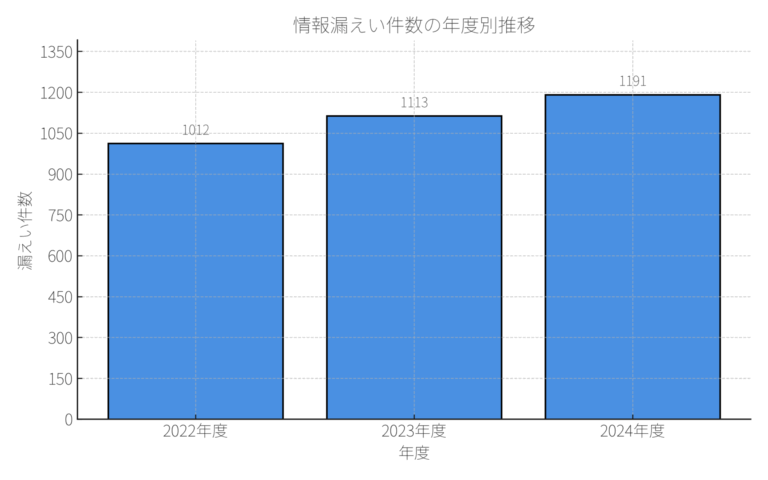
     漏えい件数の年度別推移(2022〜2024)- WeDOKデジログ
    個人情報漏えい件数の年度別推移と人的要因の割合(2022〜2024年度)

    出典:JIPDEC「個人情報の取扱いにおける事故報告集計結果」よりウィドックが再集計・作図
    https://www.jipdec.or.jp/library/report/

    「個人情報漏えい件数の年度別推移と人的要因の関係」は、JIPDEC(日本情報経済社会推進協会)が公開する『個人情報の取扱いにおける事故報告集計結果』をもとに、2022年度から2024年度までの年間件数とヒューマンエラーの割合をウィドックが再集計・作図したものです。ただし、残念ながらPDF版の直リンクではないので、現時点で各年度の情報をご覧いただくには以下の参照元ページへアクセスいただく必要があります。

    ✍️ 事例の出典元
    📎JIPDEC ニュースリリースページより

    また、PDF本体はライブラリページなどに格納されている可能性がありますが、リンク先はしばしば更新されたり構成変更されて404になることもあります。確実に情報を確認するには、JIPDEC公式サイト内の「個人情報の取扱いにおける事故報告集計結果」ページをご覧ください。

    まとめとあとがき

    情報漏えいの原因として「ヒューマンエラー」が大きな割合を占める傾向は、近年ますます強まっているように感じています。とくに2023年ごろからは、ファイルの共有設定や公開範囲の扱いを誤ったことで、意図しない外部公開につながるといった事例が目立ってきました。これは、日常的にファイルを扱う現場の中で「気づかないうちに設定ミスが起こっていた」というパターンが多いため、自分では対策しているつもりでも見落としてしまうことがあります。

    実際、ウィドックのように中小企業や小規模チームと関わる場面では、「クラウドストレージの共有設定を誰が管理しているか分からない」「更新作業を引き継ぐうちに公開範囲が変わっていた」といったご相談を受けることも増えてきました。IT部門がない事業所や、複数人で運用している現場ではなおさら、人的ミスの発見が遅れがちになる印象があります。

    今回のような統計データを通じて、「ヒューマンエラーは誰にでも起こりうるもの」という前提に立ち、技術的対策とチェック体制の両面で備える必要性をあらためて感じています。中には「人が気をつければ防げる」と考えがちですが、気をつけるだけでは限界があるのも事実です。

    日々の業務の中で、「この設定で本当に大丈夫かな?」「一度見直しておこうかな」という小さな気づきや確認の積み重ねが、情報漏えいのリスクを下げる大きな一歩になると思っています。
  • Windows11検索バーに潜むリスク!Bing連携と検索履歴がひも付く謎仕様の正体

    Windows11検索バーに潜むリスク!Bing連携と検索履歴がひも付く謎仕様の正体

    Windows11のパソコンを使っていて、画面下の検索バーから語句を入力する操作は、多くの方が日常的に利用しているはずです。しかし実はこの検索機能、単なるパソコン内の検索ではありません。入力した語句は自動的にインターネット検索としてBingに送信され、Microsoftアカウントとひも付けられる仕様になっているのです。これは一見便利なようでいて、使い方次第では検索履歴や思考パターンといった個人の情報が記録・蓄積されるリスクも孕んでいます。本記事では、この仕組みの背景とリスクを整理し、このリスクを回避して安全に利用するための設定を紹介します。

    海外で広がるWindows Searchによるプライバシー懸念とその実例

    Windows11に搭載されている検索バー(スタートメニューやタスクバーの検索機能)は、一見するとパソコン内のファイルやアプリを探すためのツールのように見えます。しかし実際には、入力された検索語がインターネット上のBing検索エンジンにも送信される仕様となっており、これが海外の技術系フォーラムやプライバシー重視のユーザーコミュニティで大きな問題視されています。

    RedditやHacker Newsでの議論

    アメリカの掲示板「Reddit」や技術ニュース共有サイト「Hacker News」では、「Windowsの検索バーで入力した内容が、ユーザーの知らないうちにBingに送信されている」ことについて、強い警戒の声があがっています。

    Redditによる言及

    Hello! Apologies if this is a commonly asked question, wasn’t sure how to search to find the answer to this question. Every so often when clicking the windows button the search bar comes up with searches I have not made. Sometimes this is random numbers and letters like jebskwno82$2!: w, sometimes it’s odd queries to do with angel numbers and today it came back. Not sure what this is? Thanks!

    Reddit / Lachzone

    翻訳
    Windowsボタンをクリックすると、検索バーに自分が入力していない検索語が表示されることがあります。内容はランダムな文字列や“エンジェルナンバー”に関する奇妙なキーワードなどです。これが何なのか分からず困っています。

    こうした声からも分かるとおり、問題は“仕様の範囲”を超え、ユーザーの選択やコントロールがきかないことへの不信感へと広がっています。

    Windows検索以外にも潜む情報送信リスク

    Windowsにおける情報送信の仕組みやプライバシー保護のあり方をめぐる議論は、検索バーの仕様だけにとどまりません。実際、他の標準機能にも「ユーザーの入力やファイル情報が、ユーザーの知らないうちにクラウドへ送信されている」というケースが存在します。

    たとえば、Microsoft EdgeでURLバーに入力した語句がBingへ送信される仕様があり、一部の設定では入力中の検索ワードすら逐次送られている可能性があります。ユーザーがBingを明示的に使っていない場合でも、既定の検索エンジン設定や同期オプションによっては、思わぬ形でクラウドに情報が記録されていることがあります。

    また、Windows Defender(セキュリティ機能)の「クラウド提供の保護」オプションでは、ウイルス検出時にファイル名や一部データがMicrosoftに送信される仕様になっています。これはマルウェア対策としては合理的な設計ですが、ファイル名やパスに個人情報が含まれていた場合でも通知なく送信される点に注意が必要です。

    このように、検索バー以外の領域でも“クラウドと常時通信する設計”がデフォルトになっていることに対して、海外のユーザーやプライバシー重視派の開発者からは「ユーザーが通信の内容や範囲をコントロールできない」とする批判が強まっています。

    一部では、これらの仕様を理由にLinuxなど他のOSへの移行を検討する動きも見られます。

    Windowsアップデートで無効化設定が戻る事例も報告

    さらに深刻なのが、一度オフにした設定がWindowsアップデートによって元に戻ってしまうという事例です。たとえば、Bing連携の無効化設定をレジストリで行ったにもかかわらず、次のアップデートで再び有効化されていたという報告が海外ユーザーから相次いでいます。

    このような仕様は、ユーザーの意図を無視して情報送信を再開する可能性があることを示しており、「設定を変えても安心できない」「自分の知らない間に再びBingと接続されているかもしれない」といった不安を引き起こしています。

    なぜWindows11の検索バー問題に注目すべきなのか

    Windows11における検索バーの仕様は、表向きには便利な機能として組み込まれています。しかし実際には、ユーザーが入力した内容がBingに送信され、Microsoftアカウントとひも付けられた形で、クラウド上に検索履歴が保存される仕組みになっています。これは、Bing検索のサーバー側で処理された検索ワードが、ユーザーのMicrosoftアカウントごとに記録・保持される仕様に基づいています。

    こうした情報の扱いについて、海外では既に「監視的だ」とする批判が出ている一方で、日本国内ではあまり話題にされておらず、認識していないユーザーがほとんどです。多くの人が「Windowsの検索はパソコン内のファイル検索だけ」と思い込んでおり、外部に送信されている可能性に気づいていません。

    また、Windows11では前提としてMicrosoftアカウントによるサインインが必要となっており、この連携を通じてBing検索の履歴も個人とひも付けられた状態になります。つまり、意識していないだけで、使えば使うほど検索履歴が自分のクラウドアカウントに蓄積されていく構造になっているのです。

    たとえば、家庭内の共用パソコンや仕事用の業務端末などで同様の検索が行われた場合、個人の興味や作業内容までもがMicrosoftアカウント上で把握されることになり、場合によっては不適切な情報共有や履歴漏洩につながる可能性もあります。

    今後、AI機能やパーソナライズ機能がより強化される中で、こうした“裏側で蓄積されている情報”がどのように活用されるのかも不透明です。そのため今こそ、この仕様を正しく知り、必要に応じて設定を見直すべきタイミングといえるでしょう。

    なぜWindows検索バーの入力がBingに送信され検索履歴に残るのか

    Windows11の検索バーに入力された文字列が、なぜローカル検索にとどまらずBingに送信されるのか。この疑問に対する答えは、Windowsの検索機能の構造と、Microsoftによるクラウドサービス連携の基本方針にあります。

    検索バーの入力内容は、初期設定のままでは自動的に「Web検索」としても扱われる状態になっており、Bing経由でオンライン検索の候補が表示される設計になっています。これはあくまでユーザーの利便性を高めるための仕様とされていますが、その実態としては「入力=送信」が無意識のうちに行われている状態です。

    この仕様は、検索バーの入力内容がまずWindows Searchサービスによって処理され、検索対象がローカルに見つからない、または一定の条件下ではBing検索の候補表示が優先されるという流れを通じて動作します。これにより、ユーザーが意図せずBingに対してキーワードを送信していることになるのです。

    Bing検索の候補表示が優先される条件の例

    インターネット接続が不安定な場合

    Wi-Fiが接続されていてもパケットが流れない状況では、ローカル検索が機能せず、検索バーが反応しないことがあります。

    Well, think about people using laptops on public Wi-Fi, it would definitely help in that sort of situation, because when your internet is slow sometimes it will cause the search bar to stutter. I’ve experienced this on my laptop before, and sometimes if the Wi-Fi is connected but something’s causing no packets to flow, you can’t even search locally and it will just do nothing.

    Raddit / xwolfchapelx

    ※この発言はRedditの「r/Windows11」コミュニティ内のコメントにて実際に言及されています。

    翻訳
    たとえば公共Wi-Fiを使っているノートパソコンのようなケースを考えてみてください。インターネットが遅いと検索バーが固まることがよくあります。実際に私のノートPCでもそういう経験がありました。Wi-Fiが接続されていてもパケットが流れていないと、ローカル検索すらできず、検索バーが何もしなくなるんです。

    検索結果にウェブコンテンツが優先される場合

    特定のキーワードを入力すると、ローカルのアプリやファイルよりもウェブ検索結果が上位に表示されることがあります。

    I’d honestly be fine with it if Microsoft let us exclude web results from our Start Menu searches. It drives me crazy when I start typing a program name and it’s the first result, but then one character too many suddenly and inexplicably switches the top result to a web search and the local result drops to third or fourth place right as I’m about to hit enter.

    Reddit AutoModerator

    ※この発言はRedditの「r/Windows11」コミュニティ内のコメントにて実際に言及されています。

    翻訳
    Microsoftがスタートメニューの検索からWeb結果を除外させてくれるなら文句は言いませんよ。アプリ名を打ち始めたときは一番上に表示されていたのに、ほんの1文字余分に打っただけで突然、理由もなく検索結果の上位がWeb検索に変わって、ローカルの候補が3番目や4番目に落ちてしまう。Enterキーを押そうとしてる直前に、ですよ。これ、本当にイライラします。

    これらの実例は、ユーザーが意図していない場面でもBingとの通信が発生してしまうことを示しており、検索バーが「ローカル検索に見えて実はWeb検索も同時に行っている」状態になっていることが分かります。特に検索履歴がMicrosoftアカウントに自動的に記録される仕様を考慮すると、十分に注意を払う必要があります。

    重要なのは、Windows11では、初期セットアップ時にローカルアカウントを選択できない仕様となっており、Microsoftアカウントの使用が前提とされています。その結果、ローカルアカウントの利用が制限され、Microsoftアカウントでのサインインが基本となる仕様に変更されています。このため、検索バーでの入力内容も自動的にMicrosoftアカウントとひも付いた状態で扱われるようになります。

    Bingの検索履歴が残ることで生じるリスク

    検索バーから送信された語句がBingに蓄積されることで、どのようなリスクが生まれるのか。ここでは、Microsoftアカウントと結びついた検索履歴の取り扱いに着目し、その影響や懸念される点について整理します。

    Microsoftアカウントに蓄積される検索履歴

    検索バーから入力された語句は、Bing検索エンジンを通じてクラウド側で処理され、Microsoftアカウントごとに履歴として保存される構造になっています。この履歴は、Microsoftが提供する「プライバシーダッシュボード」から一部確認・管理することが可能です。

    ただし、保存された履歴はMicrosoftアカウントにひも付いた状態で蓄積され、他のMicrosoftサービス(EdgeやCortanaなど)と共有されることもあるため、どこまでの情報が実際に利用・参照されているかは不透明です。

    また、ユーザーが履歴を意図的に削除しない限り、クラウド上には入力した語句が残り続けるため、将来的に「個人の興味・関心の履歴データベース」として解析に用いられる可能性も否定できません。

    共有パソコンでの履歴漏洩リスク

    個人のパソコンでは問題になりにくい場合でも、家庭内で共用されているパソコンや、業務端末などでMicrosoftアカウントを使い回している場合には、検索履歴が意図せず他人と共有される可能性があります。

    たとえば、あるユーザーが検索バーに入力した内容が、後から別のユーザーの利用中にも履歴候補として表示されたり、クラウド同期を通じて別のパソコンに共有されるケースが考えられます。

    このような履歴漏洩は、ちょっとした検索語から個人の嗜好や業務内容が推測されてしまう危険性もあり、特にビジネス用途の端末では無視できません。

    広告やパーソナライズへの影響

    Microsoftアカウントに蓄積された検索履歴や利用傾向は、広告表示やサービスのパーソナライズに活用される場合があります。Bing広告やMicrosoft Edge上のコンテンツ表示において、検索バーの履歴が間接的に反映されることもあり得ます

    一見すると便利なように見える仕組みですが、ユーザーが「ただローカルファイルを探しただけ」のつもりで使った検索ワードが広告対象になる可能性があることは、知らずに使っているユーザーにとってリスクとなり得ます。

    リスクを回避するための設定変更

    Bingとの自動連携を止め、検索バーからの送信を無効化することでプライバシーリスクを軽減する方法について紹介します。設定の変更は、Windowsの標準機能でも可能ですが、安全かつ確実に行うための補助ツールの活用もおすすめです。

    レジストリによるBing検索の無効化手順

    パソコン博士TAIKIさんが紹介している、Windowsのシステム設定を直接変更するレジストリ編集による方法です。
    操作に慣れている方であれば、こちらの方法がより確実です。

    レジストリ編集に関するご注意

    以下で紹介する方法は、Windowsのレジストリを直接変更するものです。設定を誤るとシステムの動作に予期しない影響を与える可能性があります。操作に慣れていない方や、不安がある方は、次に紹介する専用ツール(Winaero Tweaker)など、GUIでの設定方法を優先することをおすすめします。

    ⚠️ レジストリ編集に関するご注意と免責事項
    以下の手順は、Windowsのレジストリを直接編集する操作を含みます。設定を誤ると、システムに不具合が生じる可能性があります。操作にあたっては、内容を十分に理解したうえで慎重に進めてください。本記事は、読者ご自身の責任において設定を行っていただくことを前提に情報を提供しています。レジストリの変更により発生した不具合や損害について、ウィドックでは一切の責任を負いかねますので、あらかじめご了承ください。

    設定手順

    1. Windowsキー+R を押し、「regedit」と入力してレジストリエディタを起動
    2. 以下のキーに移動する
    HKEY_CURRENT_USER\Software\Policies\Microsoft\Windows\Explorer
    1. 右ペインで右クリック → 「新規」→「DWORD(32ビット)」を選択し、名前を DisableSearchBoxSuggestions に設定
    2. 値を 1 に変更して確定
    3. レジストリエディタを閉じ、Windowsを再起動

    この設定により、検索バーでのWeb候補(Bing連携)が無効化され、入力内容がクラウドに送信されるのを防ぐことができます。

    詳細な手順の動画パソコン博士TAIKIさん

    ソフトウェアによる安全なBing検索無効化

    Windowsの設定に不慣れな方や、レジストリの直接編集に不安がある場合には、専用ソフトを使ってBing検索連携を無効化する方法が安全で確実です。ここでは、代表的な無料ツールであるWinaero Tweakerを使用する例を紹介します。このツールは、Windowsの各種動作をGUIでカスタマイズでき、Disable Web Searchオプションを有効にすることで検索バーとBingの連携を無効化できます。

    Winaero Tweaker 設定手順

    1. 信頼性の高い配布元である窓の杜からソフトをダウンロード・インストール
      👉 Winaero Tweaker ダウンロードページ
    2. 起動後、左メニューの Search→Disable Web Search を選択
    3. チェックを入れて設定を有効化
    4. Windowsを再起動して完了

    この方法であれば、レジストリの直接操作を避けながら、安全に設定変更を行うことができます。

    ※Winaero Tweakerは英語ソフトですが、操作対象が限られており、シンプルなUIで使いやすい設計です。

    Windowsアップデートで設定が戻ることもある

    せっかく設定を変更しても、Windowsのアップデート後に設定が初期状態へ戻ってしまうケースが報告されています。特にレジストリで無効化した項目やポリシー設定が、アップデート後にMicrosoftの仕様変更により無効化・上書きされてしまうリスクがあるため注意が必要です。

    再有効化されることがある設定項目

    実際のユーザー報告によれば、以下のような挙動が見られることがあります。

    • DisableSearchBoxSuggestions の値がリセットされ、Web検索が再び有効になる
    • Windows SearchのBing連携設定が自動で復元される
    • プライバシー設定全体(広告ID、診断データ収集など)も含め、アップデート後に変更前の状態に戻る

    これらは特に機能更新プログラム(例:22H2 → 23H2など)や大型アップデート時に多く見られます

    アップデート後の再確認が必要

    上記のような仕様変更があるため、定期的に設定を見直すことが重要です。特に以下のタイミングでは、設定が保持されているか確認するようにしましょう。

    • 大型のWindowsアップデート直後
    • サインイン時に異常な動作(検索候補の挙動など)を感じたとき
    • Microsoftアカウントでの同期設定を変更したとき

    対策として、設定内容をメモやスクリーンショットで記録しておく、またはWinaero Tweakerなどのツールで再適用できる状態にしておくことも有効です。

    Windowsを安心して使うために意識すべきこと

    検索バーのBing連携のように、表面上は便利に見える機能が、裏側で情報送信やアカウント連携につながっているケースは、Windows11をはじめとする現在のパソコン環境では珍しくありません。とくにMicrosoftアカウントを前提としたサインイン方式が標準化されている現状では、検索履歴や利用動向が意図せずクラウドに蓄積される可能性を念頭に置いておく必要があります。

    機能の利便性と情報共有のバランスを意識する

    検索候補の表示やAIによるサジェストなど、便利な機能の多くは「ユーザーのデータを収集し、分析する仕組み」とセットで設計されています。これらは完全に排除するべきものではありませんが、どの機能がどの情報と連携しているのかを把握し、自分にとって必要かどうか判断する姿勢が大切です。特に業務用パソコンや共有環境では、検索内容が個人情報や業務内容を反映してしまうケースもあるため、あらかじめ機能を見直しておくことがトラブルの予防につながります。

    設定変更後も定期的に見直す

    今回紹介したような設定変更も、一度行えば永久に有効とは限りません。Windowsアップデートや仕様変更によって、再びBing連携が有効になることもあります。

    そのため、以下のような習慣を取り入れておくと安心です。

    • 大型アップデートのあとに、プライバシー関連設定を確認する
    • Microsoftアカウントのプライバシーダッシュボードにアクセスして履歴や共有状況を見直す
    • 必要があれば、専用ツールで設定を再適用できるよう準備しておく

    まとめ:検索バーを安心して使うために

    Windows11の検索バーは、ローカルファイルだけでなくインターネット上の情報とも連携して動作する仕組みになっており、入力した語句がBingの検索エンジンに送信され、Microsoftアカウントの検索履歴としてクラウドに保存されるという仕様が標準になっています。

    このような仕組みを知らずに使っていると、意図せず個人の検索内容が外部と共有されるリスクを抱えることになります。とくに仕事用のパソコンや共有環境では、検索内容から業務情報やプライベートな関心ごとが第三者に知られてしまう可能性も否定できません。

    今回紹介したように、検索バーのBing連携はレジストリ設定または専用ツールを使って無効化することが可能です。加えて、Windowsアップデートによって設定が戻ることもあるため、継続的に見直す意識を持つことが重要です。

    検索機能は便利な一方で、個人情報や行動履歴が外部に送られる構造になっていることを正しく理解し、必要に応じて自分の環境に合った設定に整えることが、安心してWindowsを使い続けるための第一歩です。

  • 偽サポートツールでスパイウェア感染した中小企業の事例と盲点

    偽サポートツールでスパイウェア感染した中小企業の事例と盲点

    社員が善意でインストールした「サポート用アプリ」が、実は情報を盗み取るスパイウェアだった――。これは実際に相談を受けた中小企業で発生した外部への情報流出リスクを伴う感染事例です。この記事では、どのように侵入し、なぜ気づくのが遅れたのか、そして同様の被害を防ぐにはどうすればいいのかを、具体的な経緯とともに解説します。

    偽のサポートソフトでスパイウェア感染した実例

    無料ソフトを探していた社員が陥った落とし穴

    ある地方の中小企業では、業務効率化の一環として、社員がリモート操作ツールを使う場面が増えていた。そんな中、総務担当の社員が「無料のリモート操作ツール」をネットで検索し、表示されたサイトからインストーラをダウンロードしたことがトラブルの発端となった。

    サイトの見た目や説明は正規ツール(AnyDeskやTeamViewer)と酷似しており、社員も特に疑うことなくファイルを実行した。しかしそのファイルは、スパイウェアが仕込まれた偽装アプリケーションだった。

    無料ソフトを探していた社員が陥った落とし穴

    インストール直後に始まった不審な挙動

    ツールを起動すると、「接続準備中」と表示されるウィンドウが開き、その後「遠隔サポートの準備が完了しました。お困りの点はありますか?」というチャットメッセージが自動で表示された。社員は正規の機能だと思い込み、画面上の誘導に従って操作を続けてしまう。だがこの時点で、すでに攻撃者による遠隔操作は可能な状態になっていたとみられる。

    被害が表面化したのは数日後だった

    PCの動作は通常通りで、ウイルス警告も表示されなかったため、社内では誰も感染に気づかなかった。その後、ネットワーク上で他の端末にも不審な挙動が発生し、外部への異常な通信ログが見つかったことで、ようやくスパイウェア感染が発覚する。調査の結果、顧客情報や業務ファイルの一部が流出した可能性が否定できず、感染元となった端末は初期化され、ネットワークから隔離されることとなった。

    被害が表面化したのは数日後だった

    感染後に起きた異常とセキュリティリスク

    不審な常駐プロセスとPC挙動の変化

    スパイウェアに感染したPCでは、しばらくしてからいくつかの異変が見られるようになった。動作は通常通りに見えていたものの、タスクマネージャーに見慣れない常駐プロセスが出現しており、CPUやネットワーク使用率が時折不自然に上昇するケースが確認された。

    また、特定の業務ファイルを開いた直後にネットワーク通信が発生するといった挙動も記録され、外部への情報送信を疑わせる状況だった。これらは一見して分かりづらく、セキュリティの知識がないと見逃されやすい。

    情報流出やネットワーク内の横展開の懸念

    スパイウェアは単に一台の端末にとどまらず、社内ネットワークを通じて他のPCにも感染を広げるリスクがある。実際にこの事例でも、社内共有フォルダへの不審なアクセスログが残っており、複数端末に類似のプロセスが存在していたことが後に判明した。

    さらに深刻なのは、外部への不正な通信が続いていた点である。社外のIPアドレスに対して断続的な接続が行われており、機密ファイルや顧客リストが窃取されていた可能性は否定できない。特にファイアウォール設定が緩い環境では、こうした外部通信が長期間見過ごされることもある。

    セキュリティソフトが見逃すスパイウェアの実態

    この企業では一般的なセキュリティソフトを導入していたが、当初はスパイウェアの存在を検出できなかった。というのも、スパイウェアは正規ソフトを装って動作するケースが多く、ウイルス定義ファイルに登録されていない新種やカスタム型は見逃されやすい。という特徴がある。

    また、検知されたとしても「リスク低」と判定され、重要度の低い警告として扱われてしまうこともある。こうした警告を見過ごしたり、誤検知と判断して処理を後回しにしたことで、初動の対応が遅れ、被害が広がる結果となった。

    セキュリティソフトを過信せず、アラートは一つひとつ確認し、違和感のある挙動には必ず対応することが重要である。ツールに任せきりではなく、人の目と判断力による補完が欠かせない。

    スパイウェア被害の再発を防ぐ対策ポイント

    正規ツールの導入ルートを厳密に制限

    今回のようなトラブルは、信頼できないダウンロードサイトを利用したことが原因だった。業務で使用するソフトウェアは、必ず公式サイトや正規販売ルートから取得するルールを社内で明確に定めておく必要がある。加えて、インストール作業そのものをシステム管理者のみに限定することで、現場担当者の独断による導入を防ぐことができる。

    正規ツールの導入ルートを厳密に制限

    社員教育と「リモートサポート詐欺」への警戒喚起

    便利なツールを自分で探して使うという行為は悪意があるものではないが、攻撃者はその行動心理を巧妙に突いてくる。最近では**「サポートを装った電話」や「リモート支援を提案するポップアップ」**なども登場しており、表面上は親切に見えるが、実際には誘導型の攻撃であることも多い。

    そのため、「自分の判断でツールを導入しない」「不審な連絡には応じない」といった基本ルールを定期的に周知することが大切である。セキュリティリテラシーの底上げが、組織全体のリスク軽減につながる。

    定期スキャンと通信ログ監視の習慣づけ

    感染の初期段階で異常に気づけなかった理由のひとつに、定期的なスキャンやログ確認が実施されていなかったという点がある。セキュリティソフトのスケジュールスキャンを有効にし、週1回以上の定期チェックをルール化することが望ましい。また、ルーターやUTMなどの通信ログ(ファイアウォールログ)を定期的に確認する習慣をつけると、外部との異常な通信を早期に発見できる。

    📌専門用語解説:スパイウェアとその特徴
    スパイウェア(spyware)とは、ユーザーの同意なしにPCにインストールされ、情報を外部に送信するマルウェアの一種である。ウイルスのように破壊活動を行うわけではないため、感染後もしばらく気づかれないことが多い。キーロガー機能や画面キャプチャ、ネットワーク監視機能などを備えたものもあり、企業の機密情報や顧客データの流出に直結する深刻なリスクを持つ。

    小規模事業者がスパイウェアから身を守るために

    小規模事業者がスパイウェアから身を守るために

    スパイウェアは、見た目に異常がないまま情報を盗み出すという特性があり、感染の発覚が遅れやすい。今回のように、正規のツールに見せかけた偽ソフトを経由して感染するケースは、小規模な事業者でも十分に起こり得るリスクである。

    専任の情報システム担当者がいない環境では、現場の判断でソフトを導入しないルールの徹底や、不審な通知・操作に注意を払う意識が大きな防御力となる。特に、便利そうなツールほど慎重に扱う姿勢が重要だ。

    また、セキュリティソフトを過信せず、自ら確認・対応する姿勢も欠かせない。小さな異変に気づけるかどうかが、被害を最小限に抑える分かれ目になる。

    日々の業務の中に「少し立ち止まって確認する習慣」を取り入れるだけでも、被害の芽を摘むことができる。情報資産を守る最前線にいるのは、現場の一人ひとりであるという認識を組織全体で共有しておきたい。

  • USBメモリから社内PCがマルウェア感染した実例と再発防止のポイント

    USBメモリから社内PCがマルウェア感染した実例と再発防止のポイント

    外部メディアの取り扱いが形式的になっている中小企業では、物理メディアを介したマルウェア感染のリスクが今も身近に潜んでいます。

    この記事では、実際に知人を通じて相談を受けた小規模事業所で起きた、USBメモリから始まった感染被害をもとに、感染が拡大した背景や初動対応の遅れ、見直すべき社内ルール、再発防止のポイントをわかりやすく解説します。USBメモリやSDカード、外付けHDDなどを日常的に扱う職場であれば、「まさかうちが…」を防ぐためのチェックにもお役立てください。

    USBメモリ経由で発生したマルウェア感染の実例

    その会社では、営業担当が外部の取引先から受け取ったUSBメモリを、自宅に持ち帰って個人PCで一度開き、その後何の疑いもなく社内の業務用PCに差し込んで使用していました。見た目には異常もなく通常通り作業ができていたものの、数日後に社内の別のPCで動作不良が起こり、調査の結果、USBメモリ経由で持ち込まれたマルウェアが社内ネットワークに感染を拡大していたことが判明しました。

    具体的な被害としては、以下のような症状が確認されました。

    • 一部の業務ファイルが暗号化されて開けなくなった
    • プリンタや共有サーバーへの接続が不安定になる
    • ウイルス対策ソフトが無効化された痕跡がある

    特に深刻だったのは、感染に気づくまでに数日を要し、その間に社内ファイルサーバーにまで被害が広がっていたことでした。

    感染が広がった原因と初動対応の遅れ

    この事例では、以下の要因が重なったことで被害が広がりました。

    • 私物PCとの共有:社員が私用PCに接続し、そのまま社用PCに差し替えた
    • ウイルス対策ソフトの未更新:一部PCで定義ファイルの更新が止まっていた
    • USB接続時の自動実行機能(AutoRun)が有効だった

    また、初動対応にも遅れがあり、情報システム担当者への報告が2日後になったため、ネットワークの遮断や初期調査が遅れ、感染範囲が拡大してしまいました。

    感染拡大を防ぐために見直すべき社内ルール

    このようなトラブルを未然に防ぐためには、以下のような社内体制の見直しが重要です。

    USBメモリの利用制限と暗号化の徹底

    業務で使用するUSBメモリは会社支給品のみに限定し、暗号化されたデバイスを使用することをルール化します。個人所有のUSBメモリや外部提供されたメディアの使用は原則禁止とし、やむを得ない場合は情報管理者のチェックを必須とします。

    USB自動実行(AutoRun)機能の無効化

    Windows標準で有効になっていることもある自動再生機能を無効にすることで、マルウェアの自動実行を防ぐことができます。グループポリシーやレジストリ設定によって、全社的に適用可能です。

    ウイルス対策ソフトの一元管理と監視

    各PCのウイルス対策ソフトが常に最新の状態かを中央で監視できるようにします。管理コンソールの導入により、未更新や無効化の端末を即座に把握できる体制が理想です。

    再発防止のための社内教育と定期チェック

    技術的な対策に加えて、社員一人ひとりのセキュリティ意識の向上が欠かせません。特にUSBメモリの取り扱いは、気軽に行われがちなだけに以下のような継続的な教育が効果的です。

    • 月1回のセキュリティ勉強会(感染事例紹介など)
    • 社内ポータルでの注意喚起とFAQ共有
    • 年1回のUSBメディア棚卸し・点検

    感染経路が明確なだけに、「たまたま」が「誰にでも起こりうる」という意識を持ってもらうことが最大の再発防止策となります。

    まとめ

    USB経由のウイルス感染は今も現実的なリスク

    USBメモリを介したマルウェア感染は、クラウド全盛の今でも「現場あるある」として発生しています。特に小規模な事業所では、「昔から使っている」「便利だから」とルールが緩くなりがちです。しかし、その油断が重大な情報漏洩や業務停止につながる可能性もあるため、今一度USB運用ルールを見直すことをおすすめします。

    免責事項
    設定変更・作業・インストール方法などの紹介記事はあくまで参考情報です。読者が記事をもとに実行したことによるいかなる損害・不具合についてもウィドックでは一切責任を負いません。すべて自己責任で行ってください。

  • 検索結果がスパムに乗っ取られたWordPress不正ページ生成の実例と対策

    検索結果がスパムに乗っ取られたWordPress不正ページ生成の実例と対策

    「気づいたら、自分のWordPressサイトがGoogleに見覚えのないスパムページとして何百件もインデックスされていた――」これは近年多発している、検索結果を乗っ取るタイプのハッキング被害の典型例です。WordPressの脆弱性を突かれ、サイト内に大量の不正ページが生成されるこの手口は、検索ユーザーを騙すだけでなく、自サイトの評価低下や信頼損失にもつながります。本記事では、実際に当サイトで発生した被害事例をもとに、どのように気づき、何を行い、どう防ぐべきかを具体的に解説します。

    被害の概要

    大量スパムページによる検索エンジン乗っ取り

    発生日202X年〇月上旬
    CMSWordPress(バージョンは最新ではなかった)
    被害内容投稿や固定ページとは無関係に、URL構造が一見正規のページに見える形で、不正なスパムページが約30,000件以上生成され、Googleにインデックス登録される被害が発生。これらのページは、英語を含む多言語によるスパム広告(アフィリエイト系、フィッシング系など)を表示し、検索ユーザーを偽サイトに誘導する内容。Google検索で「site:ドメイン名」と入力することで、正規のページと混在した不審なURL群が大量にヒットする状況が確認された。

    攻撃の手口と侵入経路

    典型的な攻撃パターン

    • サーバー上に 隠しディレクトリ(例:/wp-includes/xxxxx/ を作成
    • .htaccess を書き換えて、該当URLへのアクセスを正規ページのように偽装
    • サイトの「404 Not Found」や「robots.txt」を悪用して検索エンジンに偽のページを登録
    • WordPressの脆弱なプラグインやテーマが侵入口になっていたと考えられる

    復旧のために行った対応

    • Google Search Consoleでインデックス状況を確認
      → 「URLの削除」機能で不正URLを申請
    • 不審なディレクトリ・ファイルの洗い出しと削除
      → FTPやSSHで /wp-content//wp-includes/ を中心に調査
    • .htaccessの確認・修正
      → 不正なリダイレクトやRewriteRuleを削除
    • 全ファイルとDBのバックアップからクリーン復元
      → 信頼できる時点のバックアップへ復旧
    • WordPress・テーマ・プラグインのすべてを最新に更新
    • WAF(Web Application Firewall)の導入・設定見直し
      → サーバー側・プラグイン(例:SiteGuard)ともに強化

    再発防止策

    • プラグイン・テーマは不要なものを削除&信頼性のあるものだけ使用
    • WordPressの自動更新はON、または週1回手動更新のルール化
    • 定期的に site:ドメイン名 で検索インデックスの異常をチェック
    • WAFのログを確認し、国外からの不審アクセスを遮断
    • 定期的にバックアップを取得し、リストアテストも実施

    まとめ

    今回のような改ざん被害は、放置すればするほど被害が拡大し、SEOや信頼性に大きなダメージを与えます。とくにGoogleに不正ページがインデックスされると、検索順位の大幅下落やペナルティの対象となることも。

    WordPressサイトの運営者は、「セキュリティ=一度守れば終わりではない」という意識を持つことが重要です。

    免責事項
    設定変更・作業・インストール方法などの紹介記事はあくまで参考情報です。読者が記事をもとに実行したことによるいかなる損害・不具合についてもウィドックでは一切責任を負いません。すべて自己責任で行ってください。